微软的skydrive怎样用
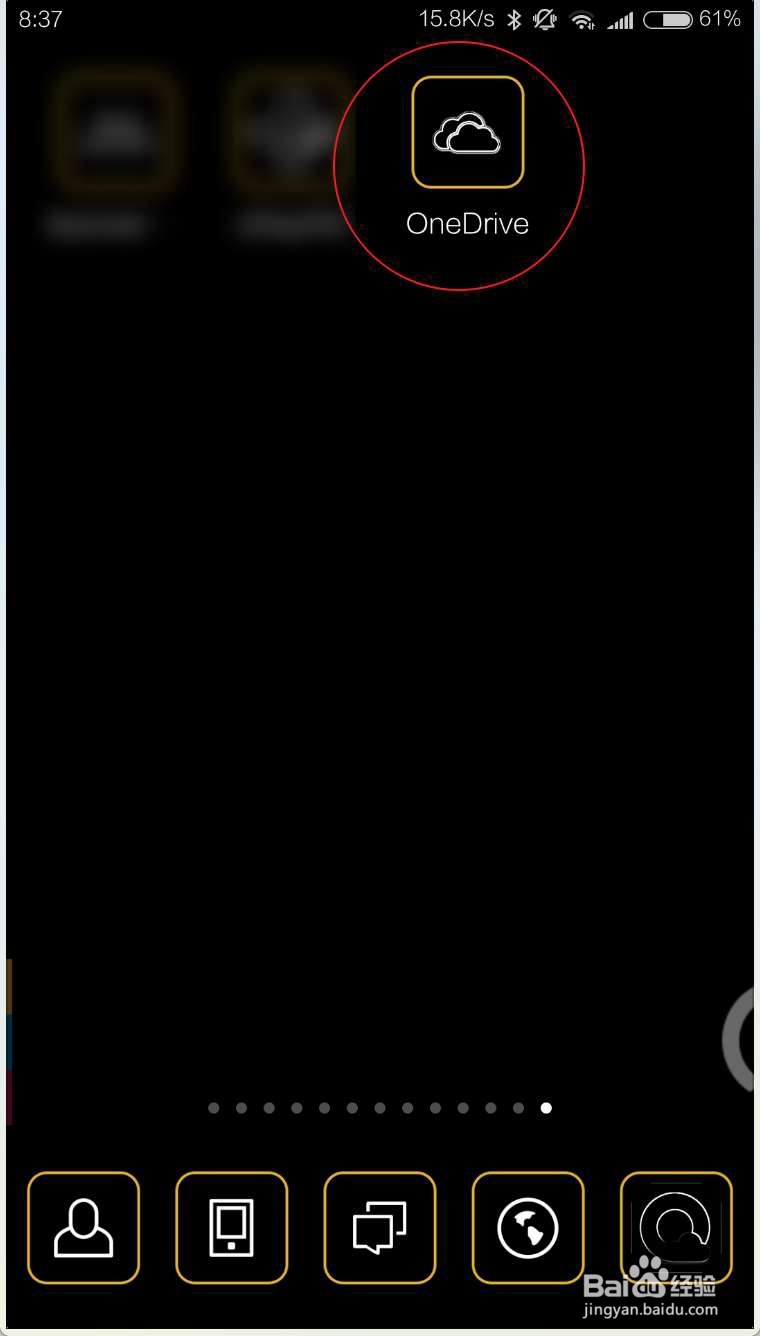
1、先打开手机上的APP,然后看到这个APP界面,如果你有账号点击然后在红圈里面输入,没有点击底部的创建。
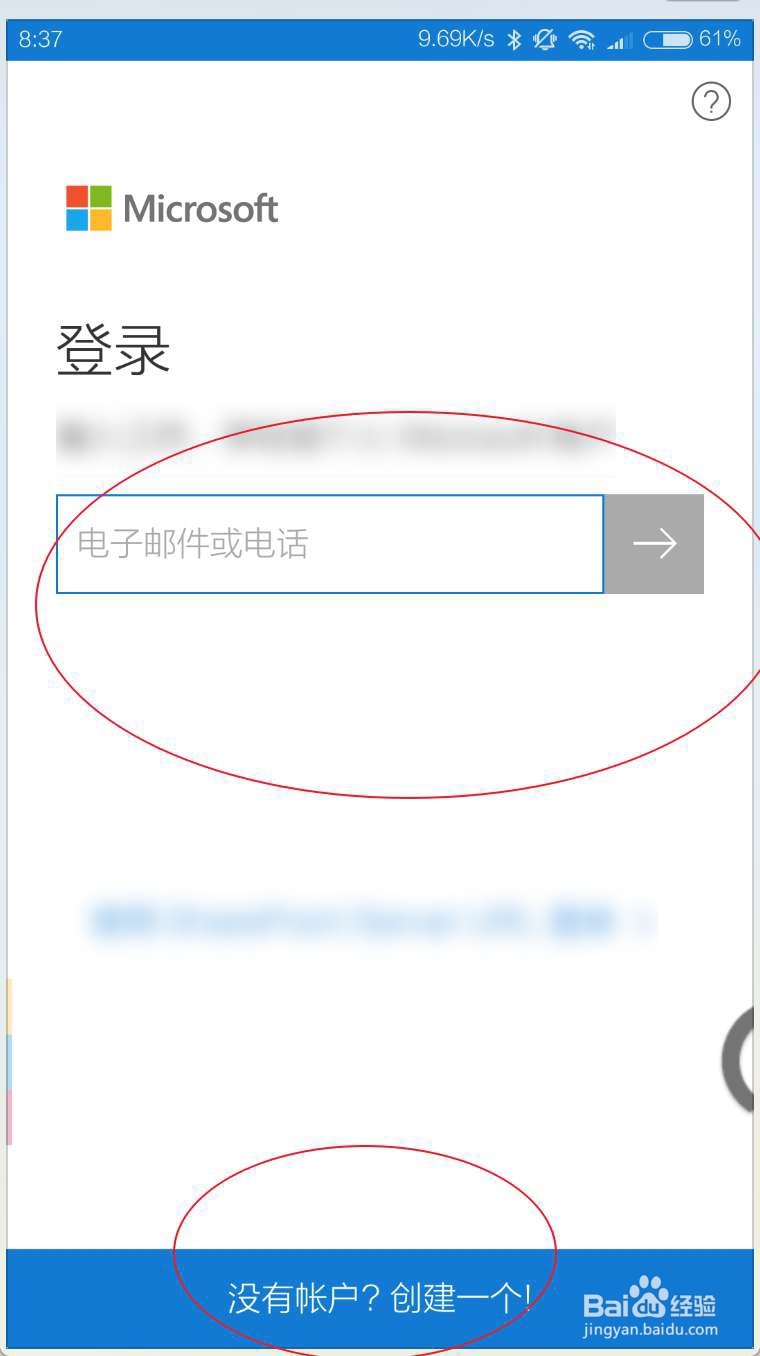
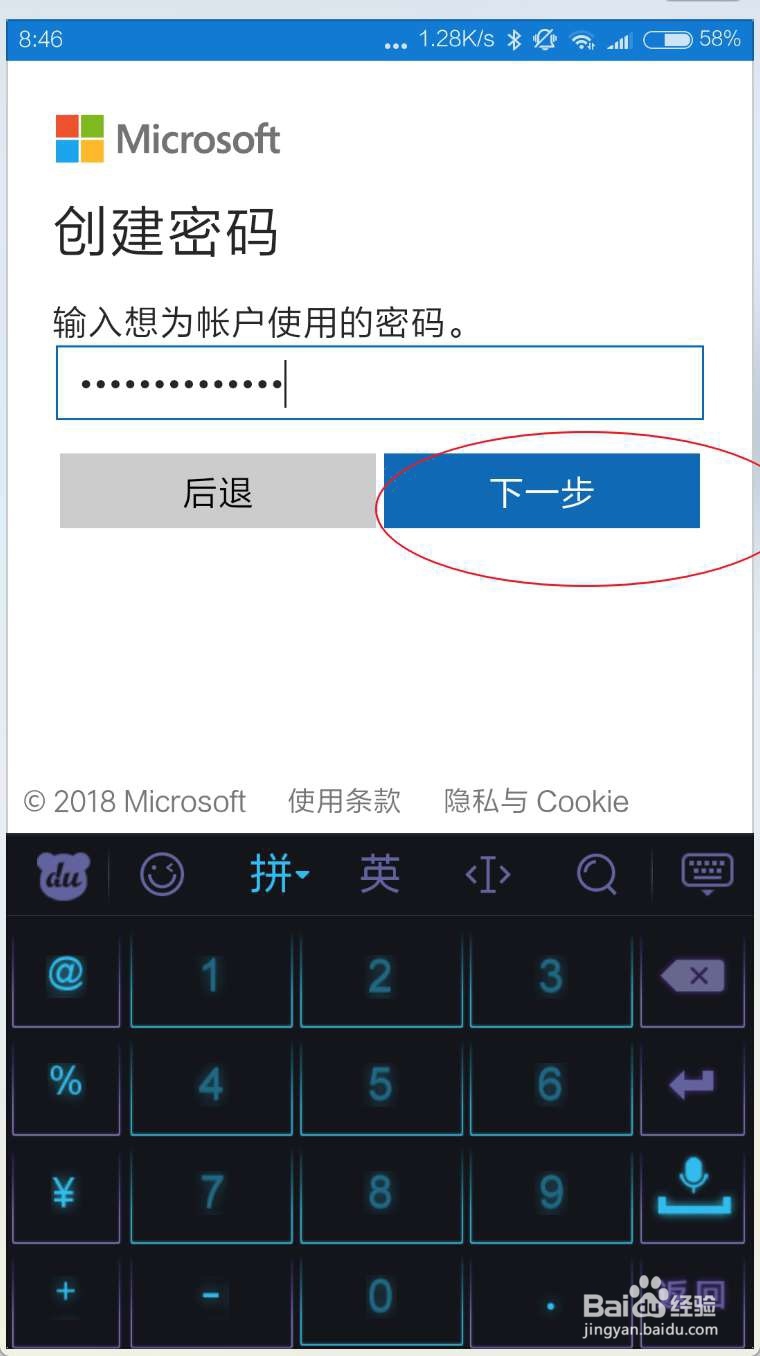
2、这里以没账号为例子,点击创建后,输入你想要创建的邮箱地址,然后点击下一步,输入想要创建的密码点击下一步。

3、这个时候会看到图一的提示,会发送一封邮件到上你上面输入的邮箱地址。进入你的邮箱后得到一个安全码,复制这个安全码,在图一这输入点击下一步。
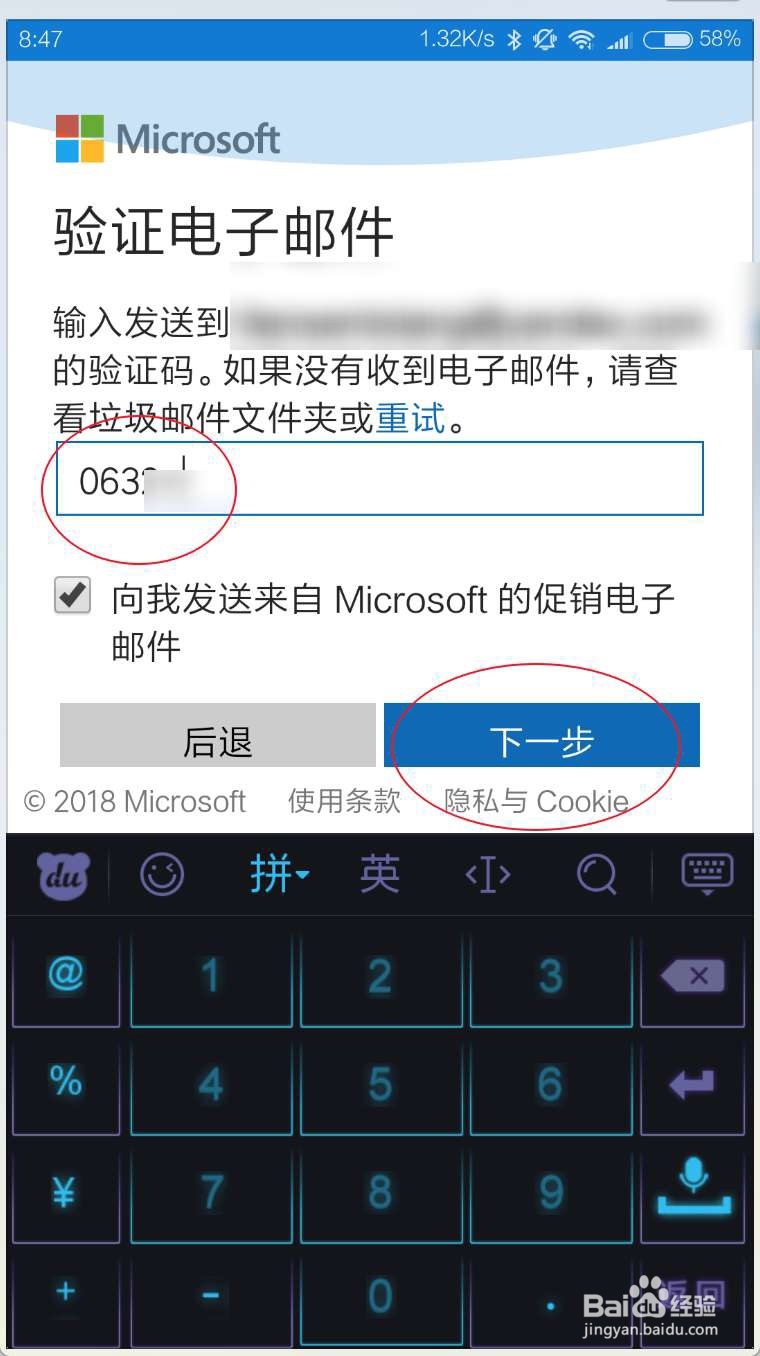
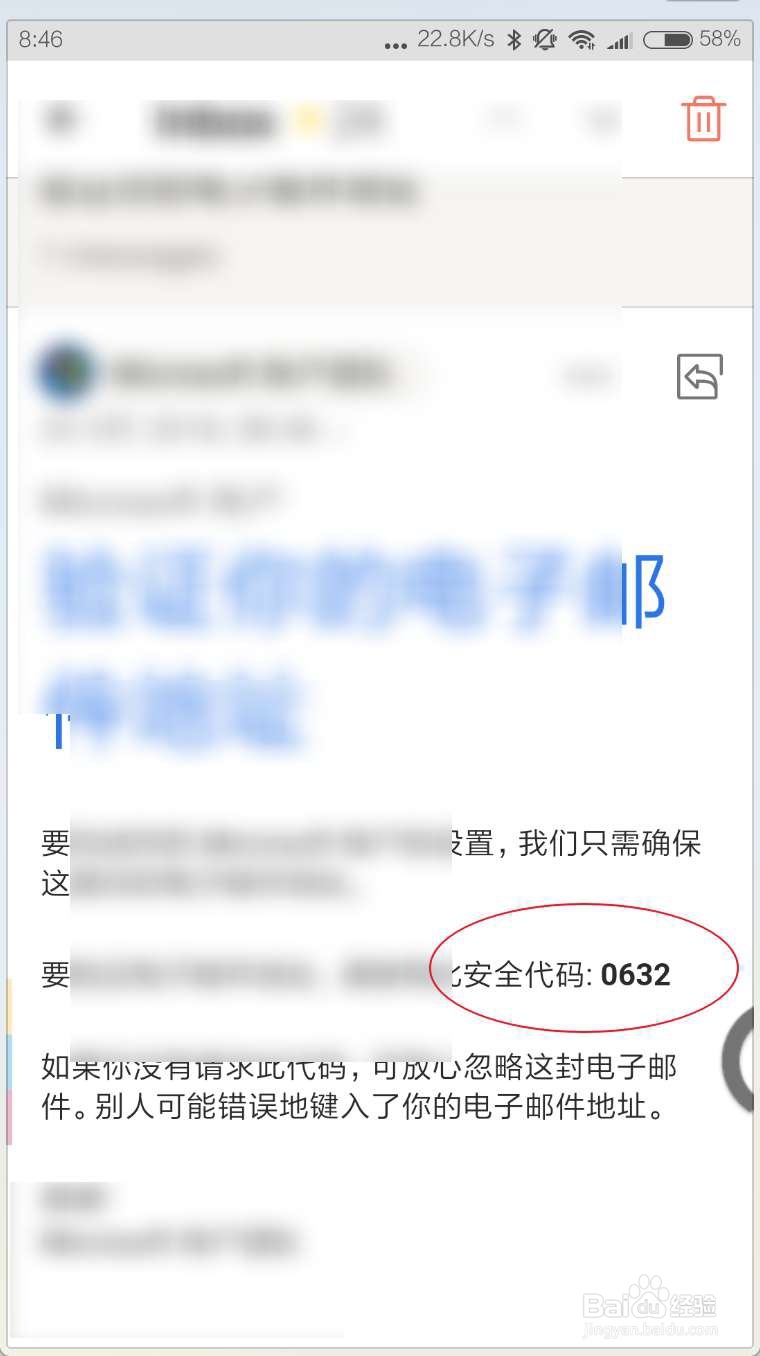
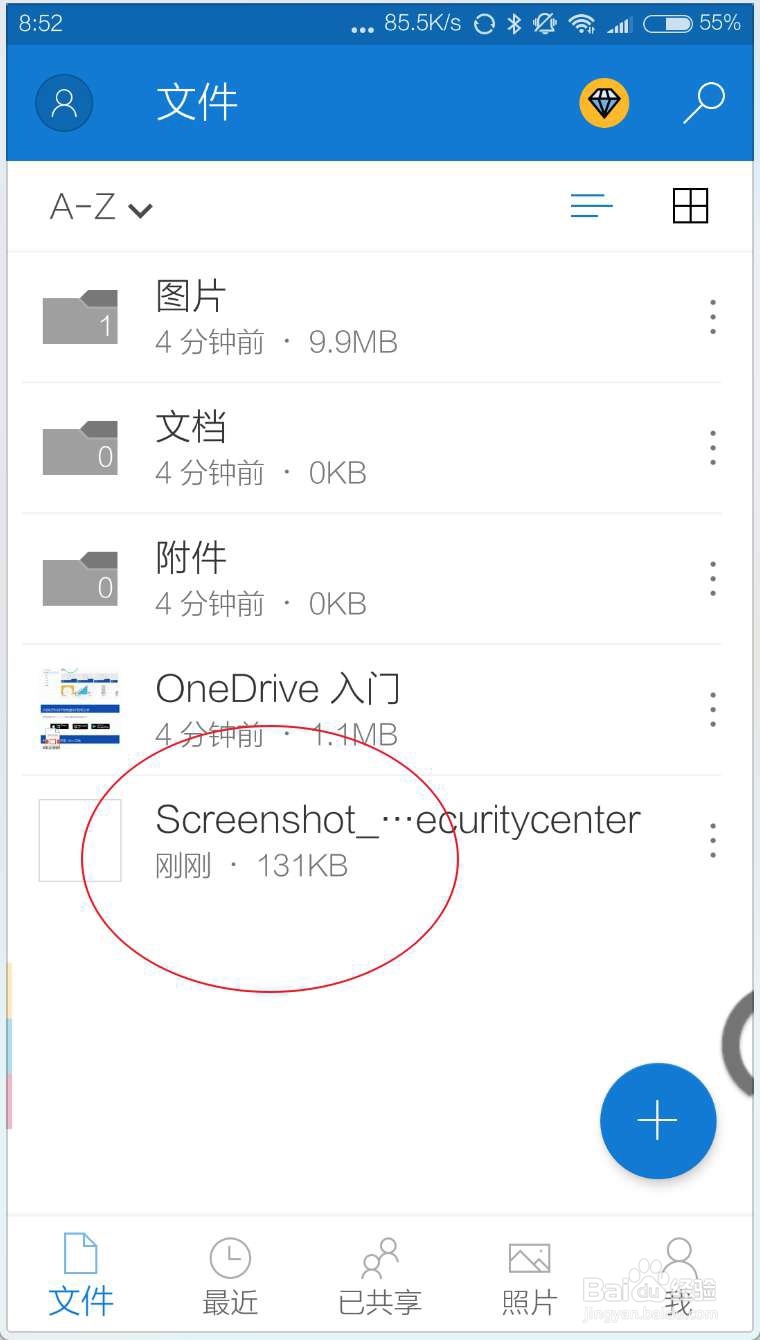
4、输入验证码后,即可创建成功账户,然后进入到APP页面,如图二。

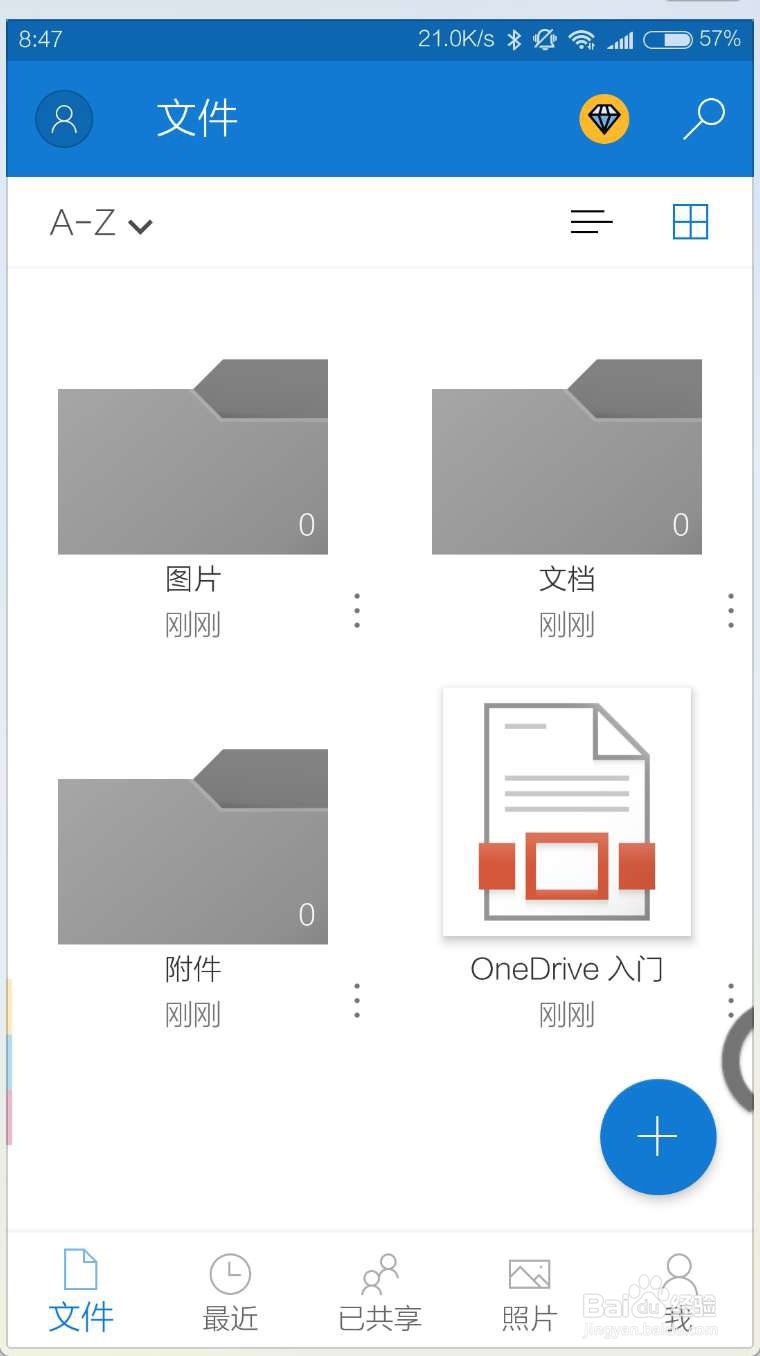
5、这个默认的为列表视图,如果要改变的话,点击右上角的按钮即可进行更改。
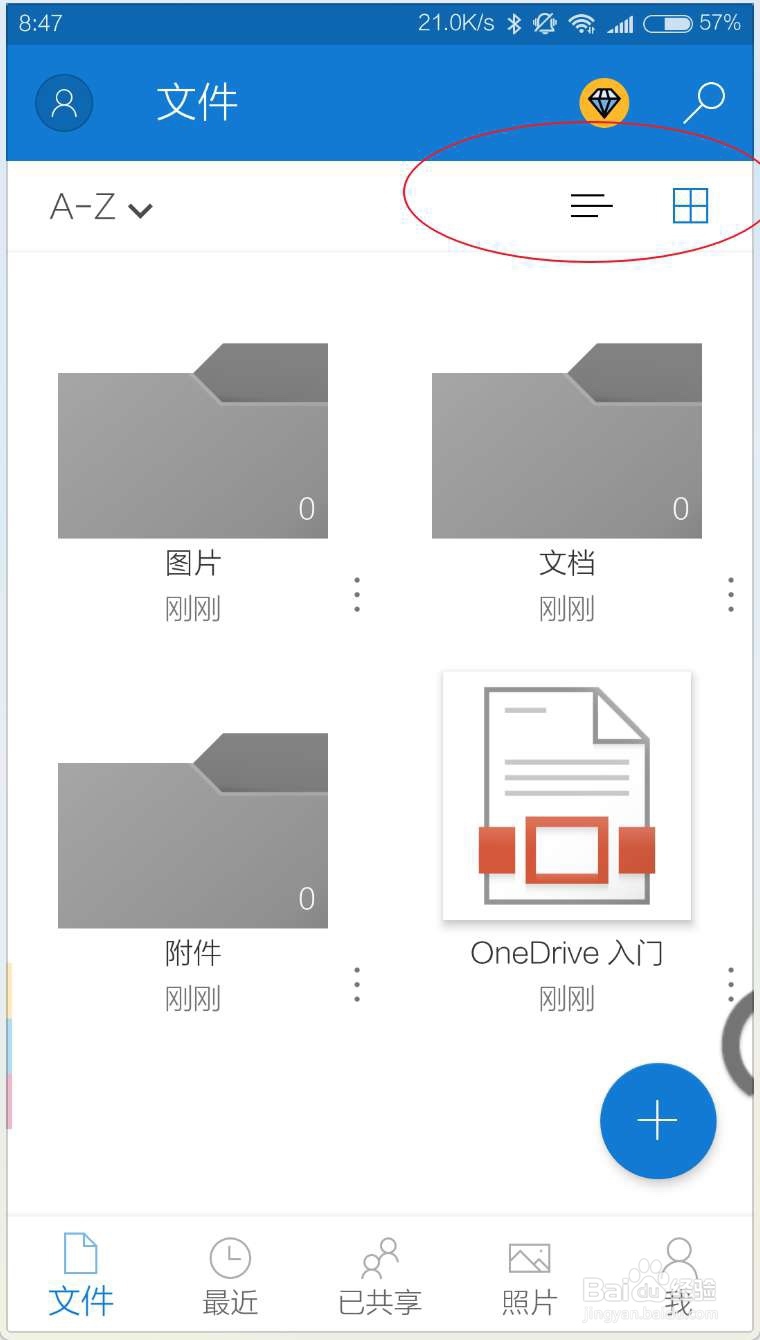
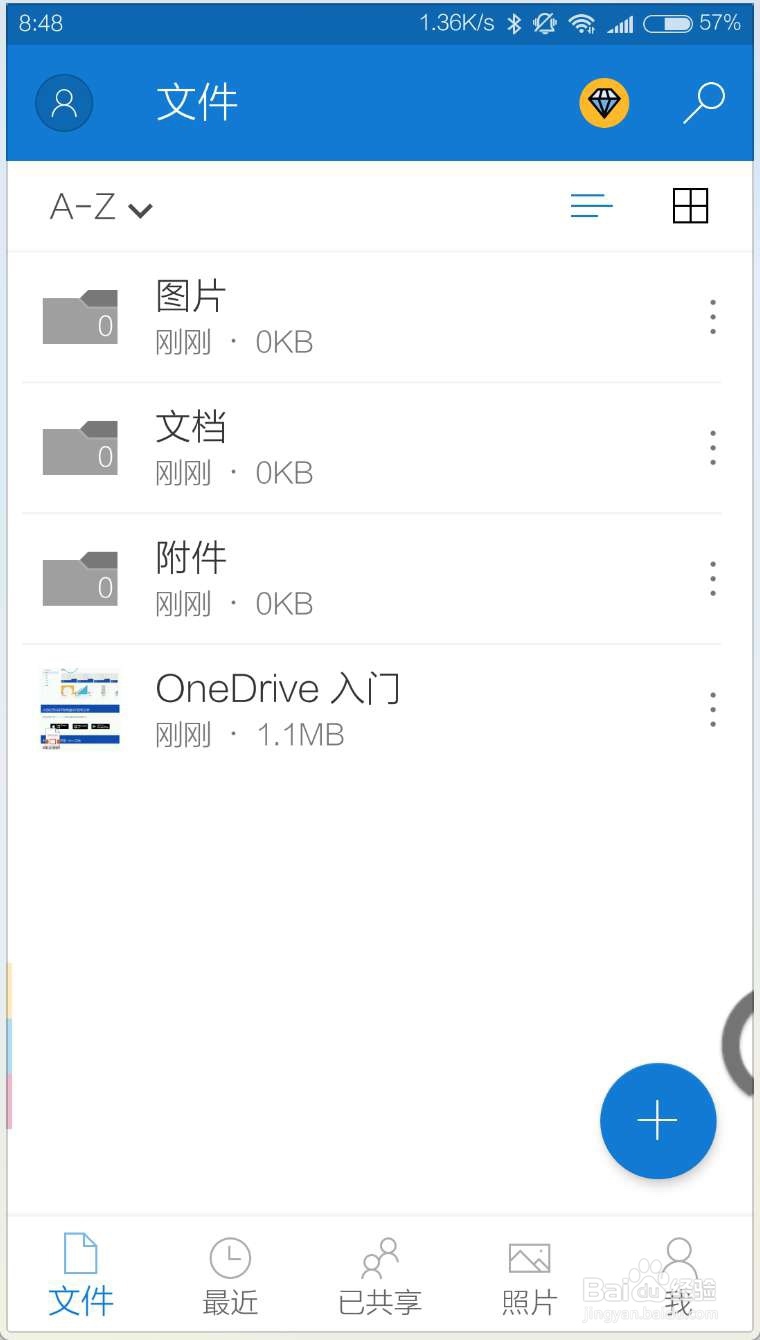
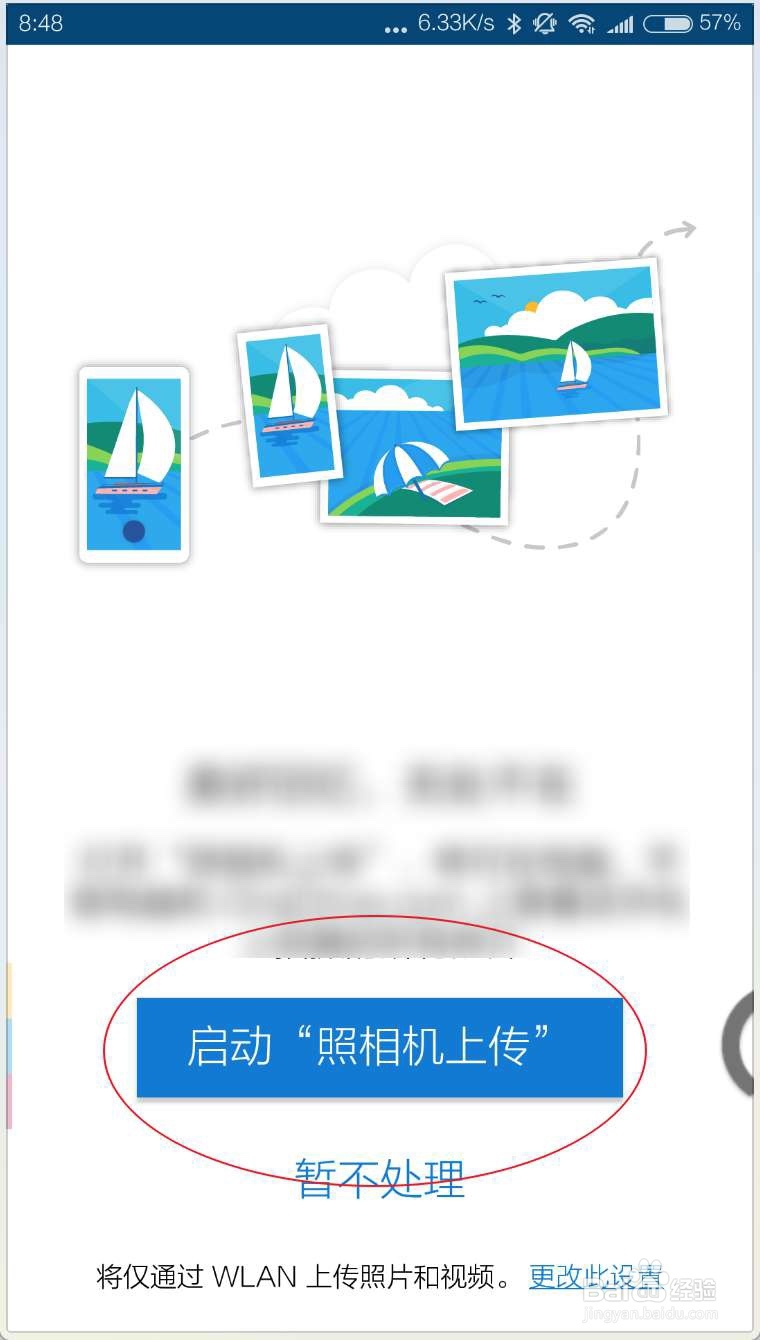
6、接着软件会提示启动相机这里,如果选择是后,会自动备份你手机上的图片到这个网盘里面,根据你的需要选择一个。如要上传文件,点击旁边的+。
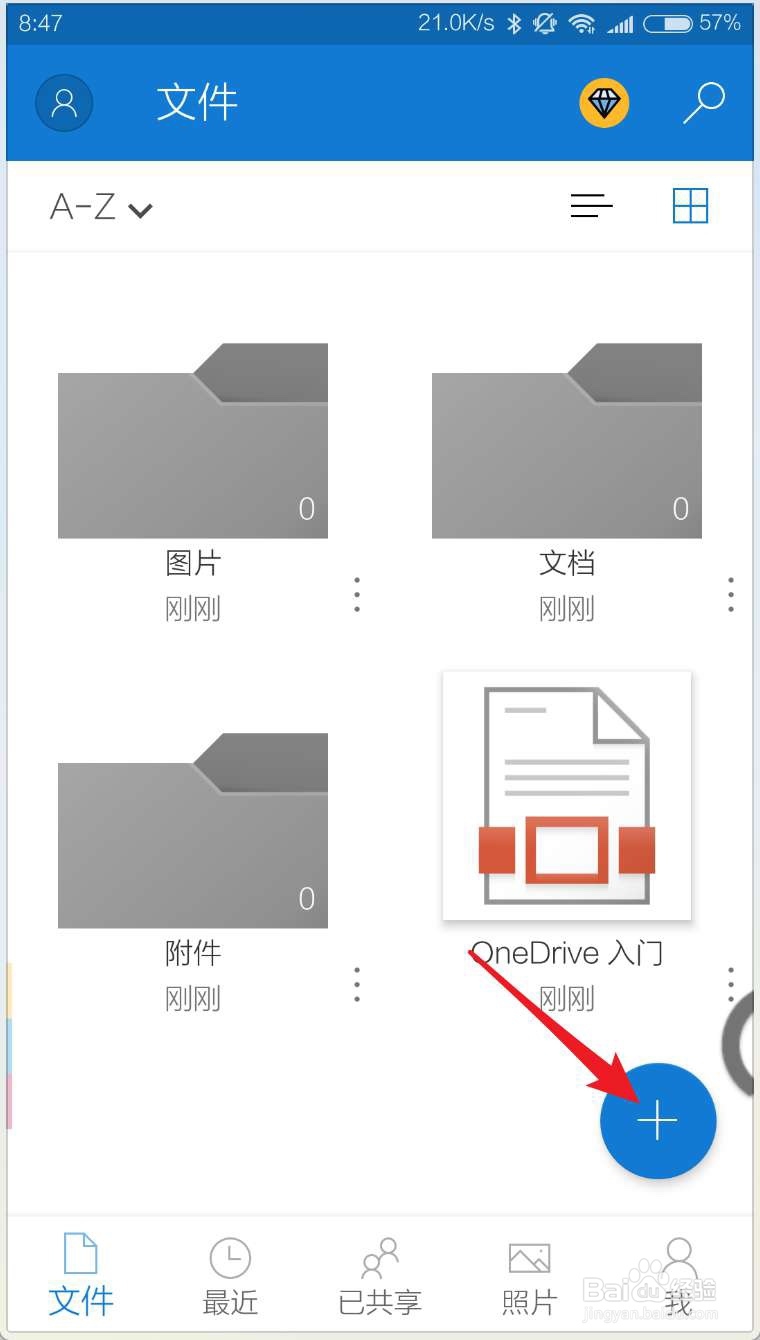
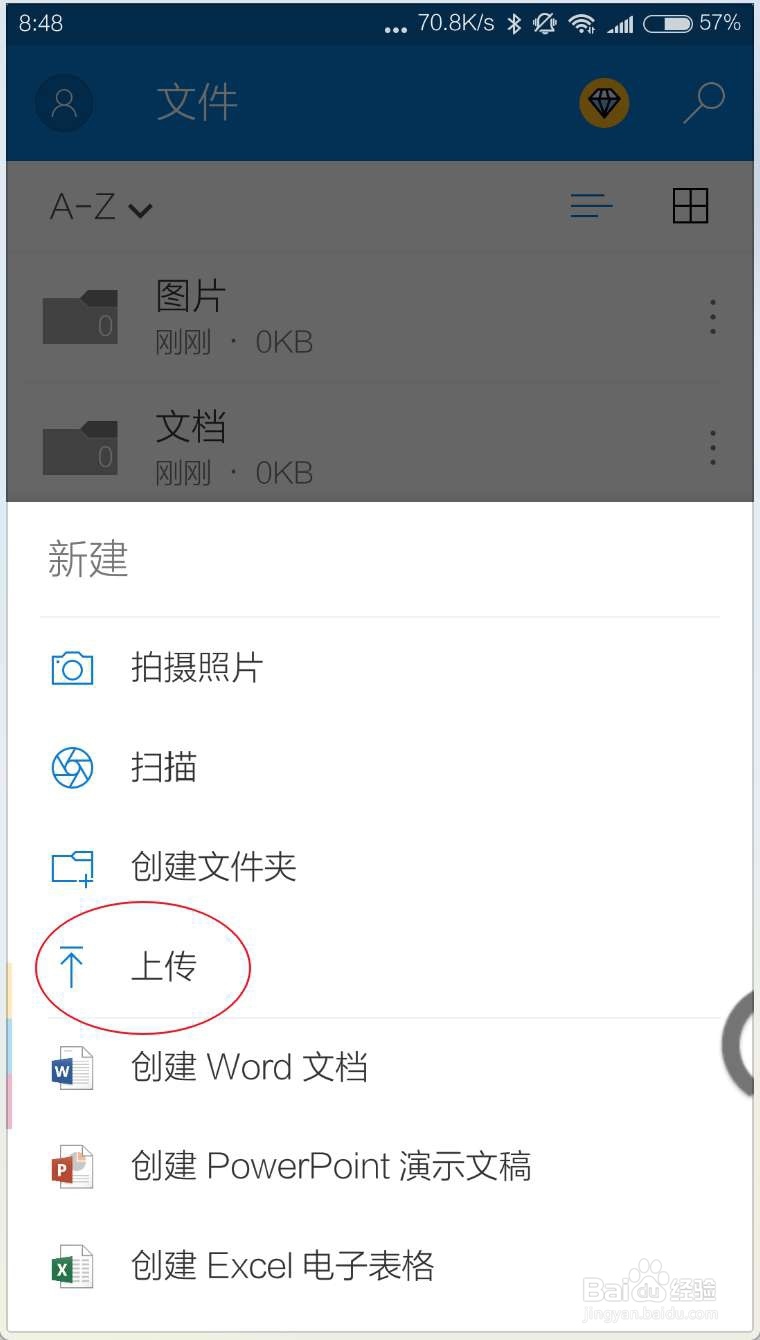
7、然后点击上传,点击你想要上传的文件,如图二的图片。
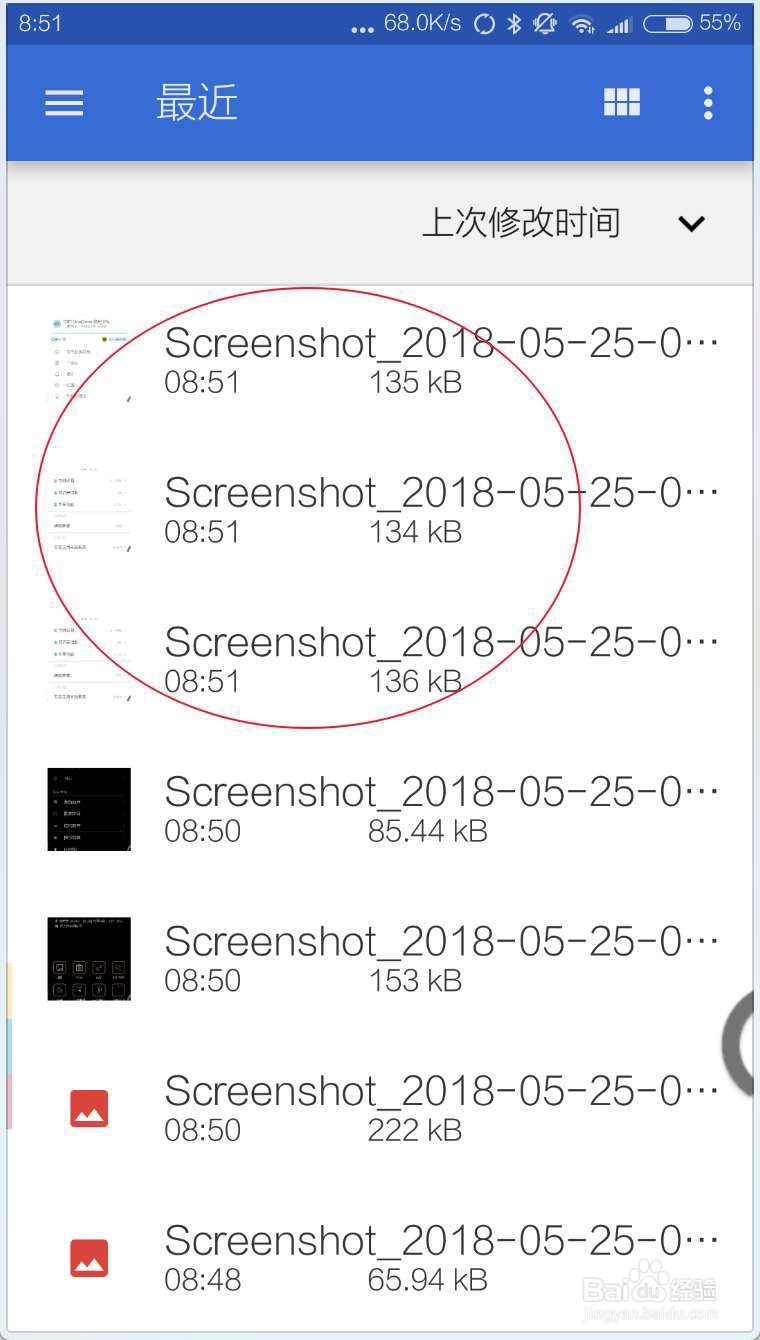
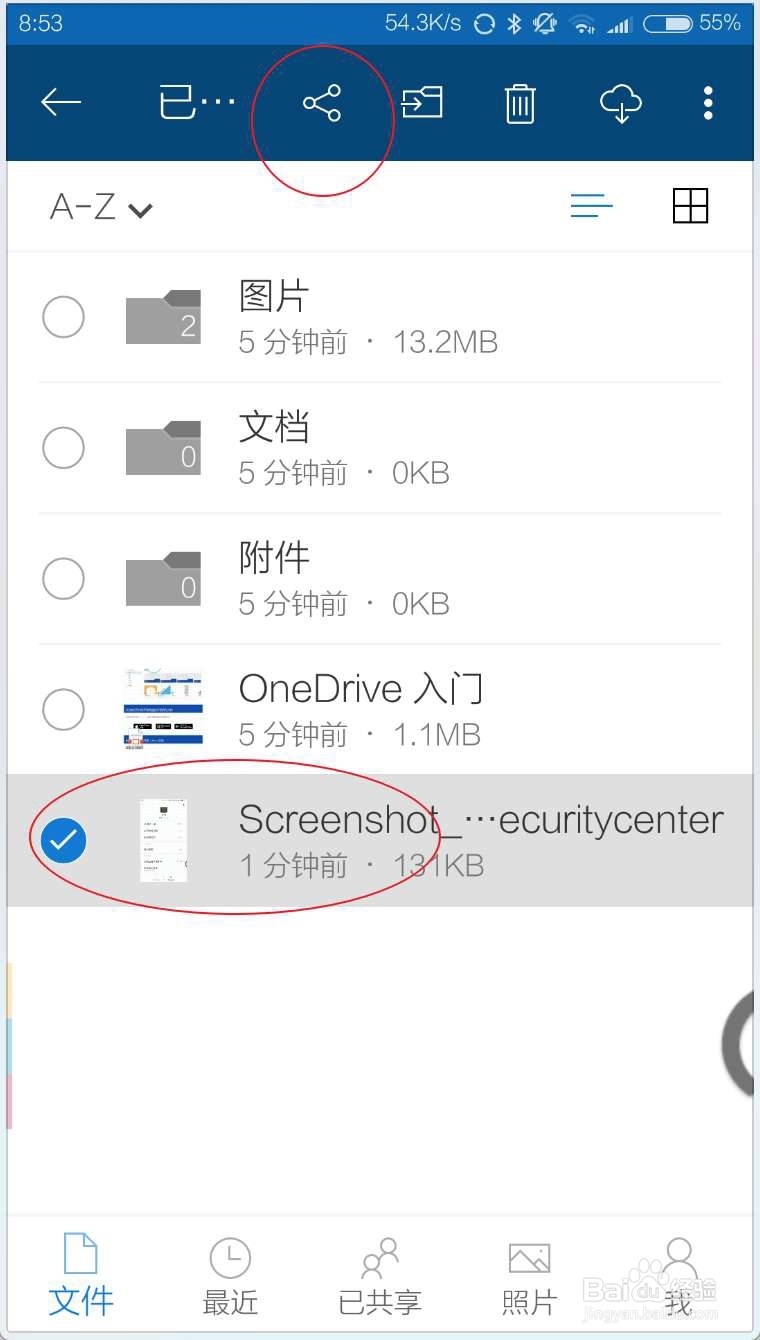
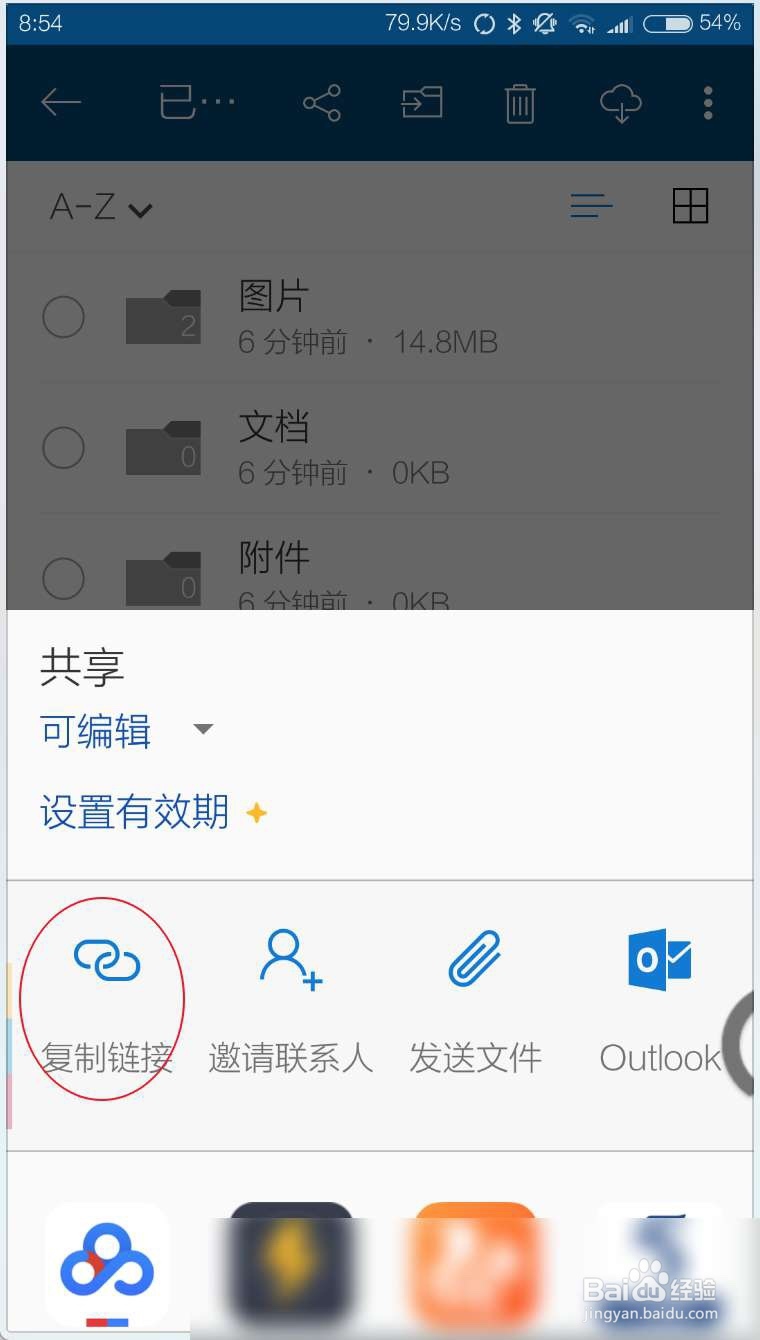
8、接着就会在这个网盘里面看到上传的文件了的,如果要分享文件。则按住需要分享文件,然后点顶部的分享符号,然后点击复制链接即可。其实使用起来跟百度网盘并无太大的区别。
声明:本网站引用、摘录或转载内容仅供网站访问者交流或参考,不代表本站立场,如存在版权或非法内容,请联系站长删除,联系邮箱:site.kefu@qq.com。
阅读量:33
阅读量:32
阅读量:100
阅读量:84
阅读量:185