图片如何批量设置水印
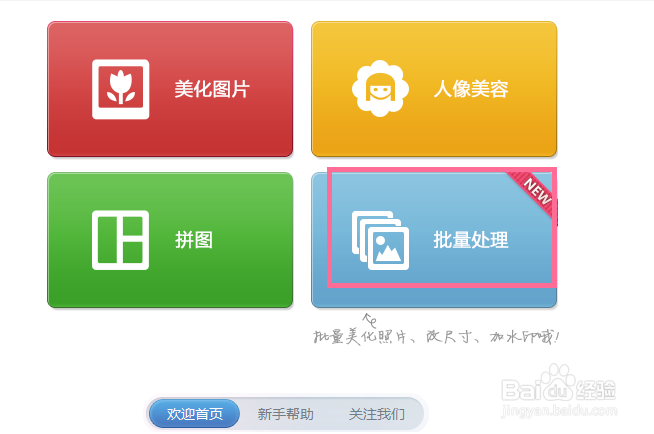
1、点击打开美图秀秀修图软件,此时会弹出美图秀秀软件的首页,在此首页里我们点击【批量处理】。
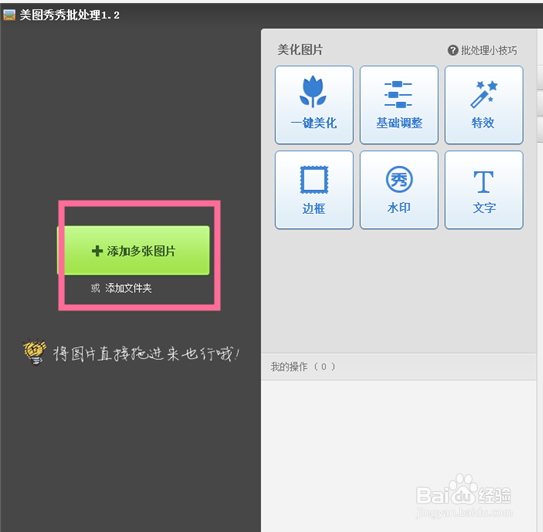
2、此时会弹出美图秀秀批量处理的编辑页面,在编辑页面里我们先点击左侧编辑栏里的【添加多张图片】来添加我们需要处理的图片。
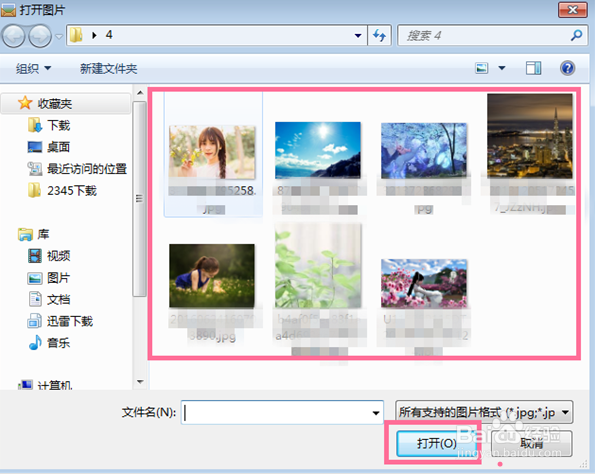
3、此时会弹出编辑图片编辑框,在此编辑框内我们找到需要添加水印的图片,然后按住键盘上的Shift在点击鼠标左键批量选择需要添加水印的图片,选择完毕后我们点击下方【打开】键即可
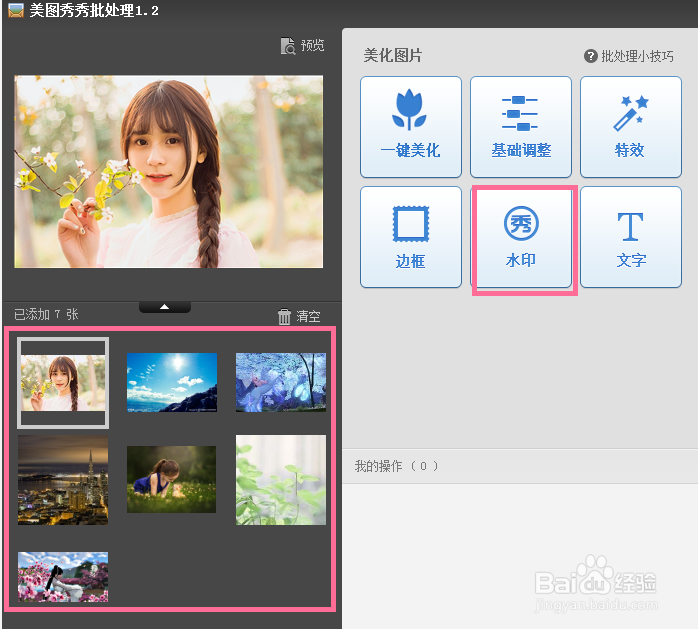
4、此时会返回到图片批量处理的编辑页面,此时在页面里的左侧编辑栏我们可以看到已经添加的图片,然后我们点击选择中间编辑栏里的【水印】。
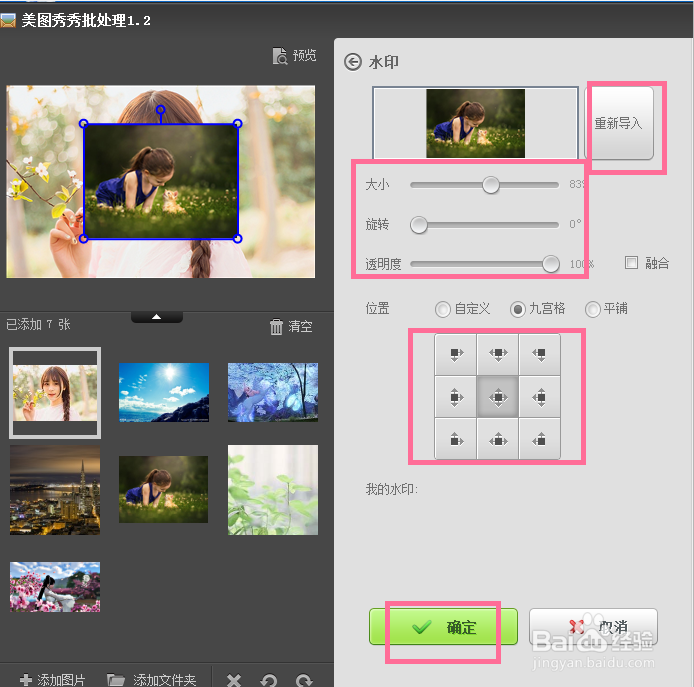
5、此时中间的编辑栏会弹出水印编辑栏,我们点击【导入】按钮,然后选择需要作为水印的图片,水印图片选择完毕后,我们可以对水印图片进行【大小】、【透明度】、【位置】进行设置,设置完毕后点击下方【确定】按钮即可。
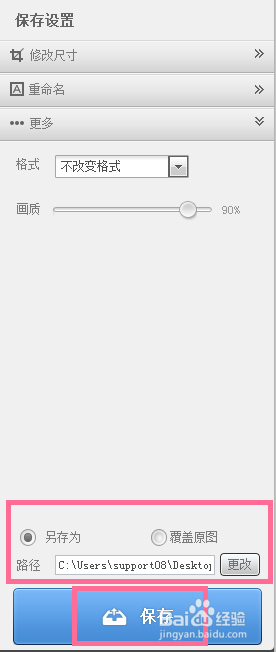
6、以上步骤完成后,水印也就设置完成了,此时我们在右侧编辑栏里点击右下方的【更改】按钮设置好保存路径,然后点击下方的【保存】按钮,批量添加好的图片就被保存到保存路径里了
声明:本网站引用、摘录或转载内容仅供网站访问者交流或参考,不代表本站立场,如存在版权或非法内容,请联系站长删除,联系邮箱:site.kefu@qq.com。