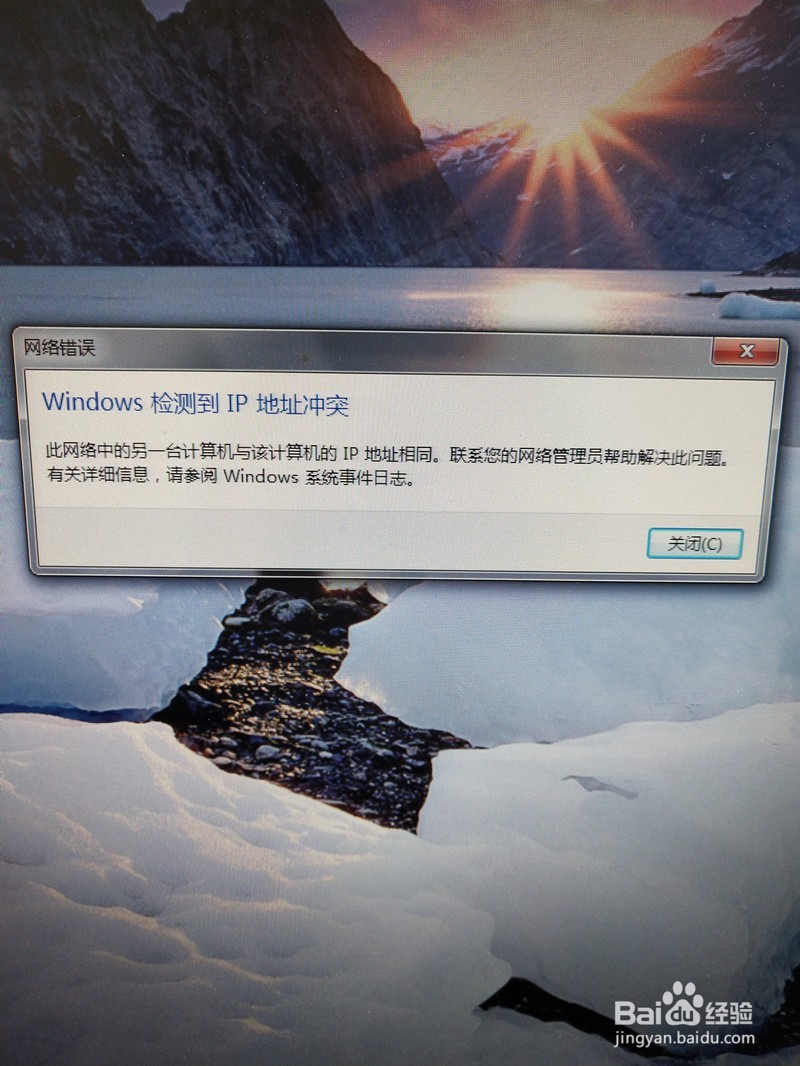
电脑中提示Windows检测到IP地址冲突怎么办
1、其实我告诉大家一个办法,如果你第一个开电脑那么别人就会有这个问题,你就可以正常上网,不过这不是个好办法。
下面说正常的办法
我们先看到这提示,如图所示。
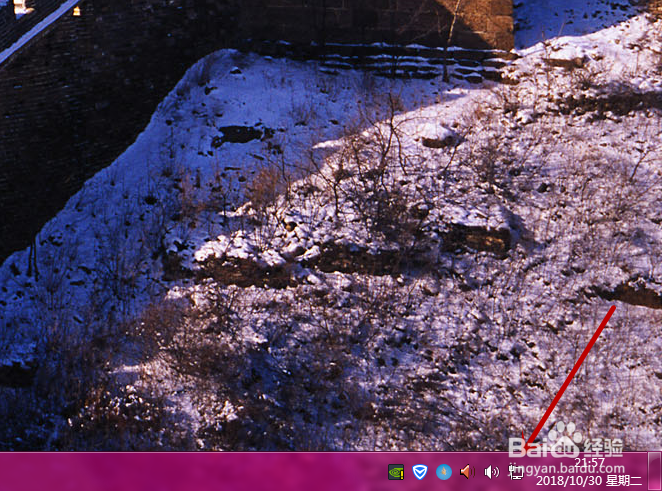
2、然后我们点击电脑右下角任务栏中的网络图标,鼠标右键点击一下,如图所示。
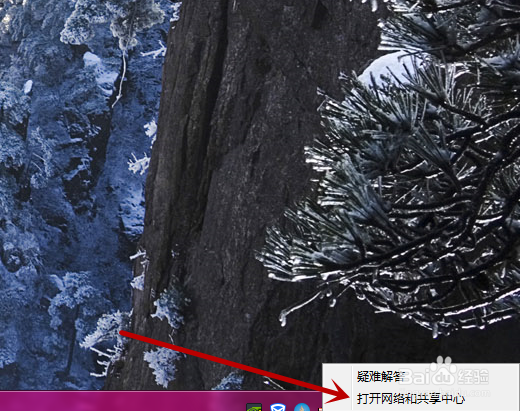
3、之后在里面点击【打开网络和共享中心】选项,如图所示。
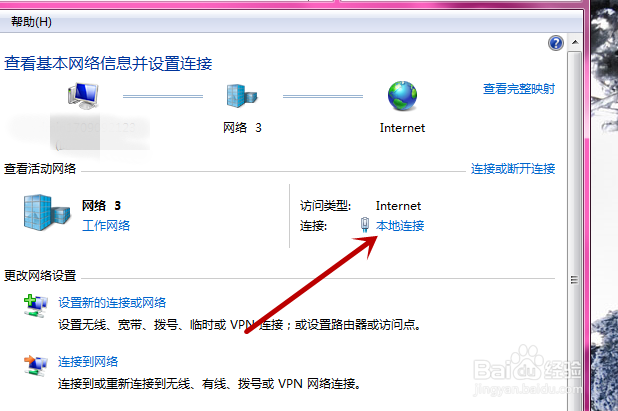
4、之后会弹出来一个窗口,我们点击里面的【本地连接】,如图所示。
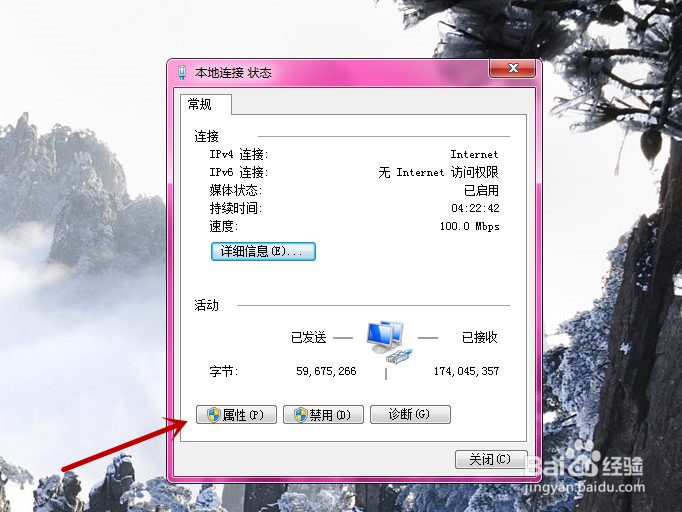
5、之后会弹出本地连接的窗口,在里面点击【属性】,如图所示。
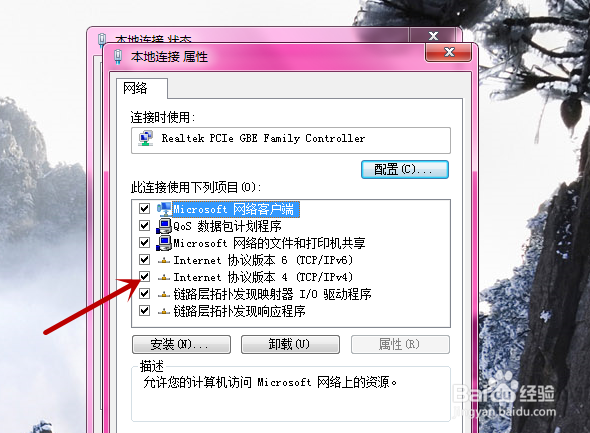
6、之后我们在里面地点击使用中的【TCP/IP】的网络协议,双击进入,如图所示。
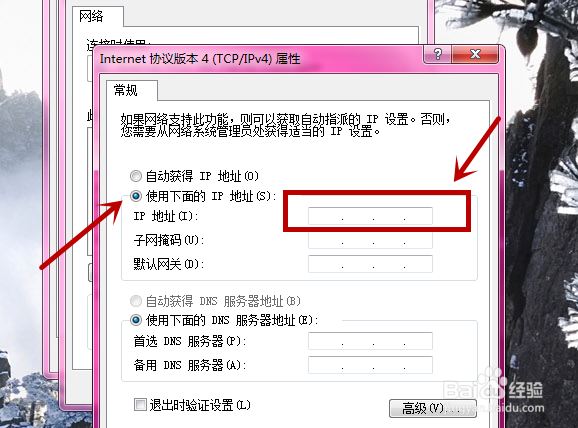
7、之后我们这里肯定是手动连接的,IP、子网掩码、,默认网关都是有的,而DNS不需要改变,我们只需要改动IP,我们记住原有IP,将最后的数字进行上下变动,一位一位的增加,等输入到别人没有使用的IP就连接上网络了。
另外如果自己没有尝试出来,可以让管理员输入一个没用的IP就可以,如图所示。
声明:本网站引用、摘录或转载内容仅供网站访问者交流或参考,不代表本站立场,如存在版权或非法内容,请联系站长删除,联系邮箱:site.kefu@qq.com。
阅读量:87
阅读量:52
阅读量:28
阅读量:91
阅读量:151