华为手机自带截图功能怎么用,截图存储在哪
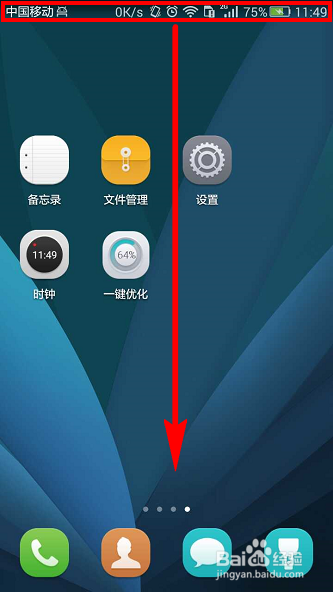
1、首先进入想要截屏的界面,笔者这里就以截取主页为例,下拉手机顶部的通知栏,步骤截图如下所示:
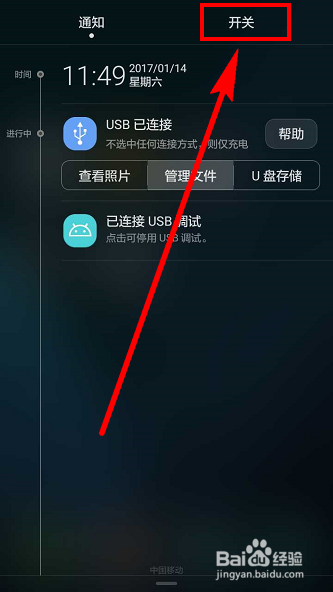
2、点击【开关】选项,步骤截图如下所示:
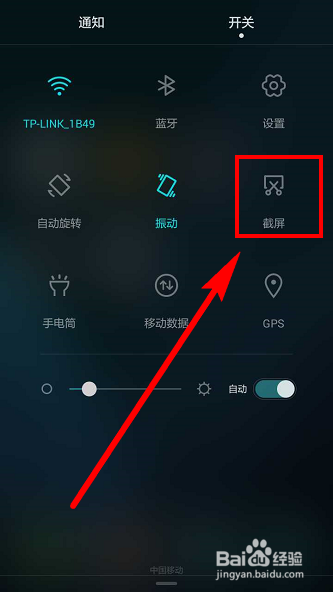
3、点击【截屏】按钮,步骤截图如下所示:
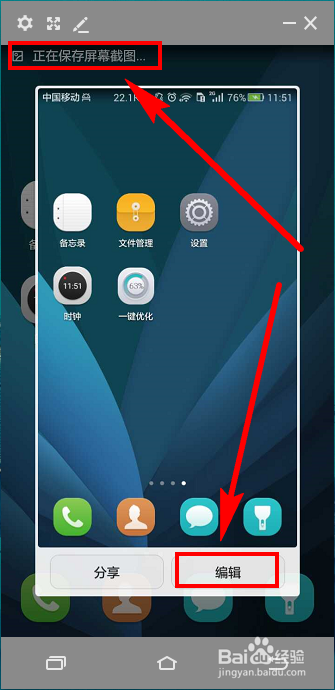
4、截图成功,可以看到屏幕左上角提示“正在保存屏幕截图…”,快速的点击【编辑】按钮,步骤截图如下所示:
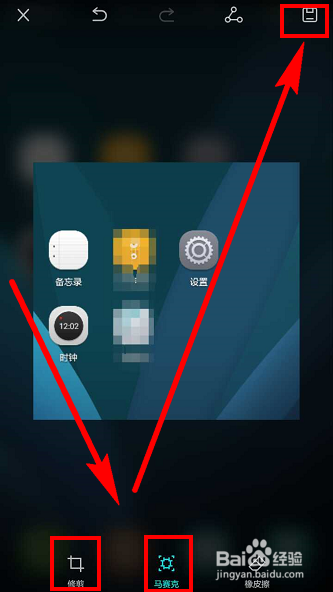
5、可以点击底部的【修剪】按钮修改截图的大小,也可以点击【马赛克】按钮给截图打马赛克,笔者这里两个功能都使用了,点戴棍击右上角的【保存】按钮,步骤截图如下所示:
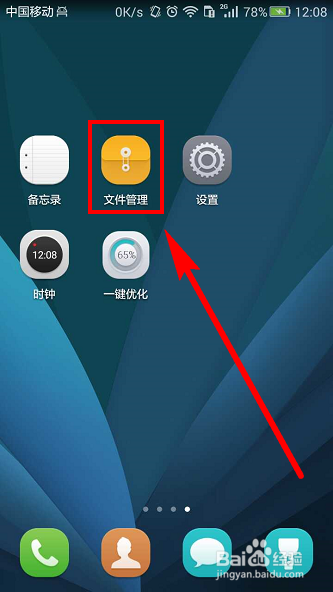
6、现在去找到保存的截图文件。点击【文件管理】,步骤截图如下所示:
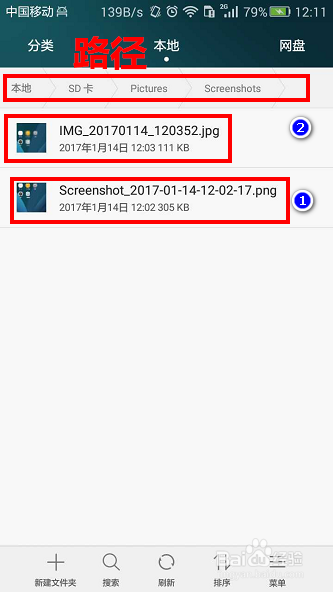
7、依次找到并点击【本地】-->【SD卡】-->【Pictures】-->【Screenshots】,可以看到有两张截图,①是原始的截屏图片,②是我欠炼们修改后保存的截图图片,点击②打开,步骤截图如下所示:
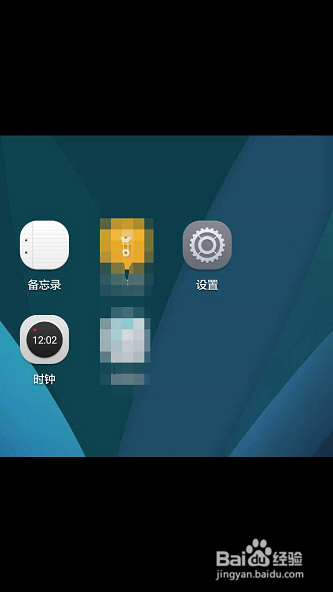
8、可以看肤凤牢到正是我们修改后保存的截图文件,步骤截图如下所示:
声明:本网站引用、摘录或转载内容仅供网站访问者交流或参考,不代表本站立场,如存在版权或非法内容,请联系站长删除,联系邮箱:site.kefu@qq.com。
阅读量:183
阅读量:184
阅读量:164
阅读量:29
阅读量:123