ps打开图片时遇到“无法完成请求”等错误怎么办
1、其实小鱼也是在尝试解决方法,我们就先把我们下载的图片命名为“测试”,然后我们就把“测试”拖到聊天工具QQ的聊天面板,自动离线发送过去了。
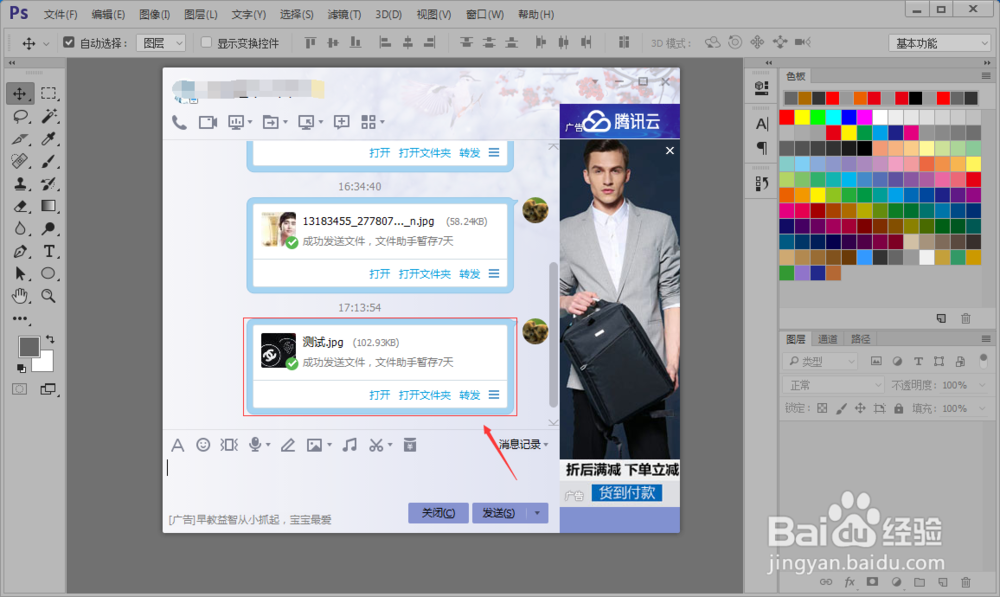
2、我们点击“打开”,在QQ聊天工具中就打开了“测试”,然后鼠标右键点击,选择“另存为”,命名为“测试1”。然后我们在PS里打开试一下,结果还是上面情况。
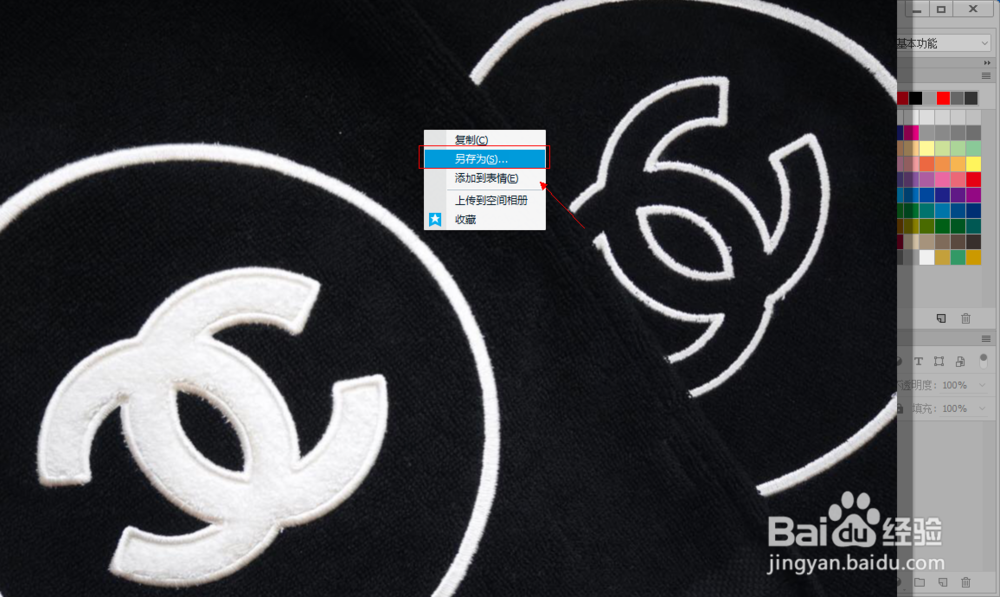
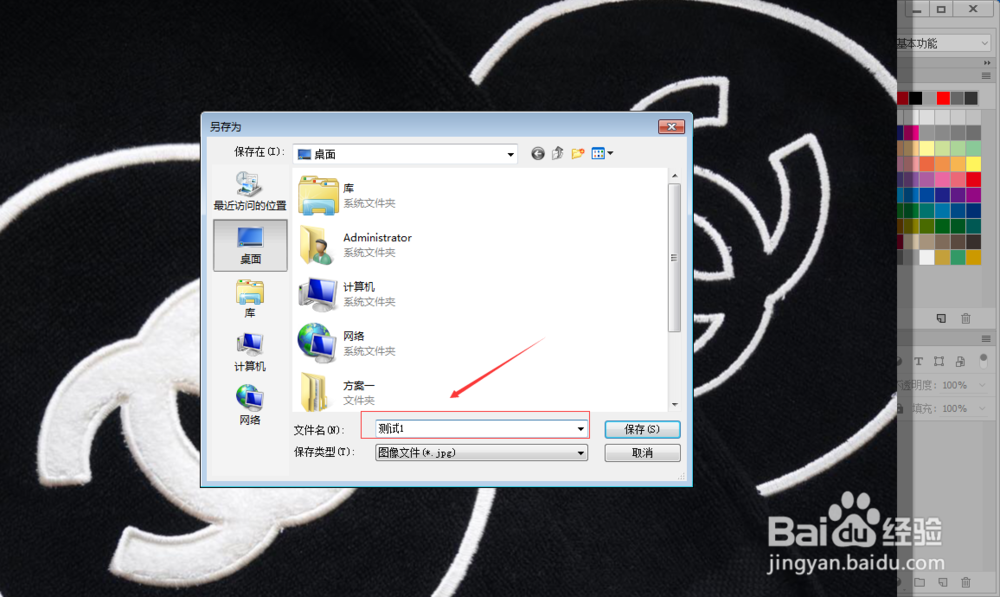
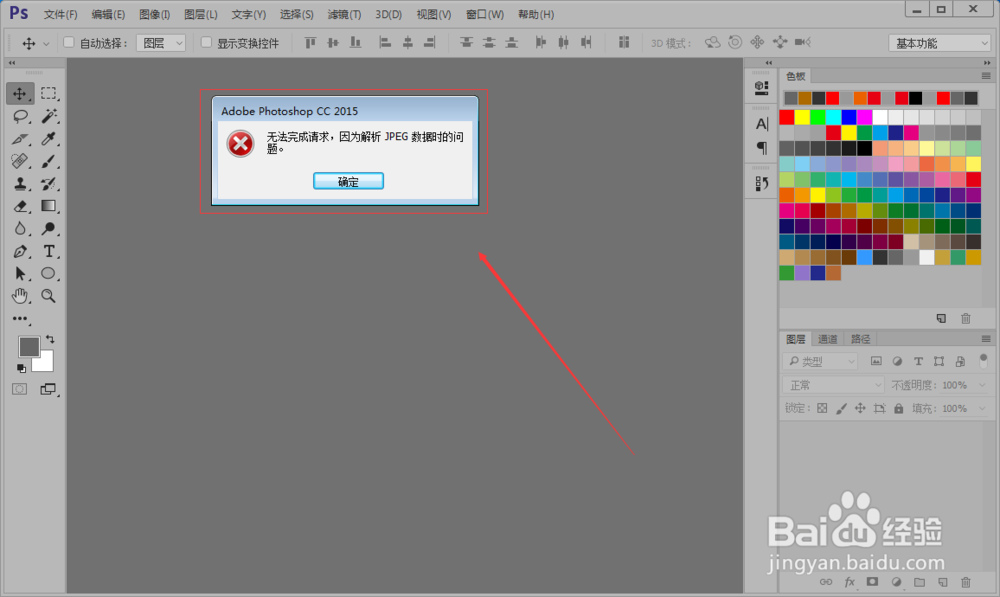
3、怎么办呢?小鱼分析了一下,“无法完成请求,因为解析JPEG数据时的问题”,是不是不能保持JPEG格式啊,小鱼就重新按照第二步进行,只是保存的时候格式选择了bmp,用PS打开试一下,果然打开了。
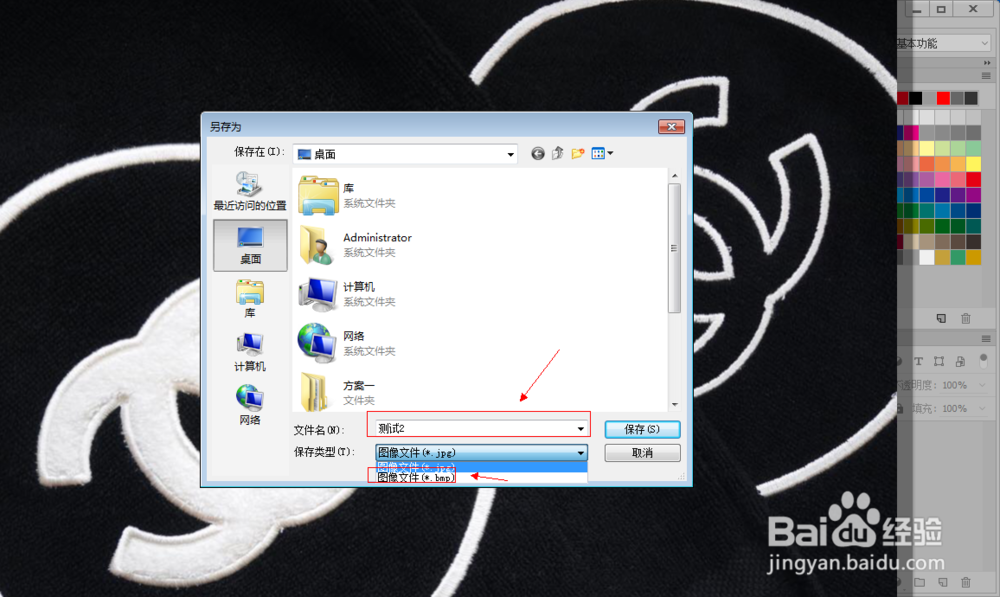
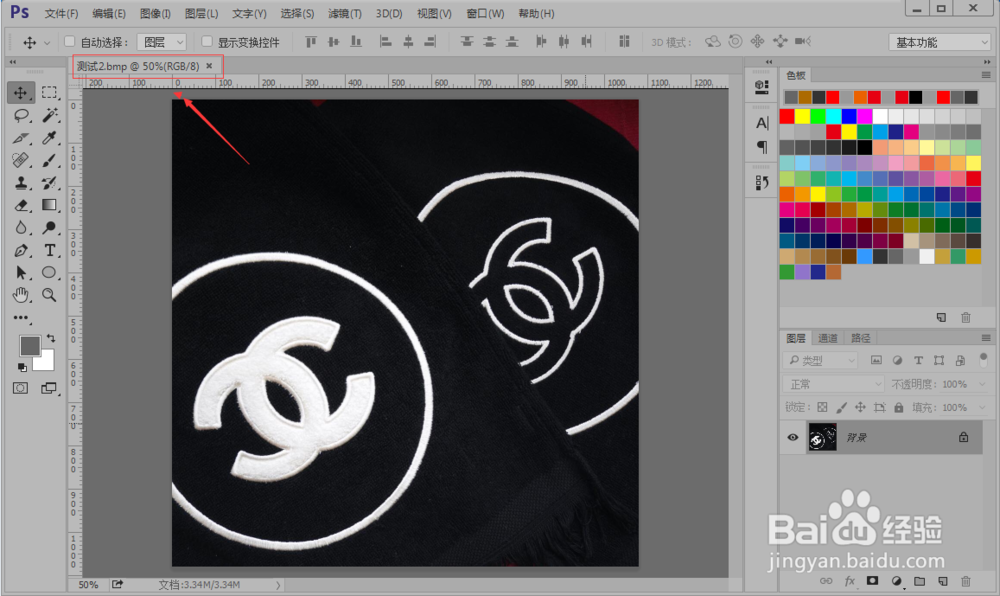
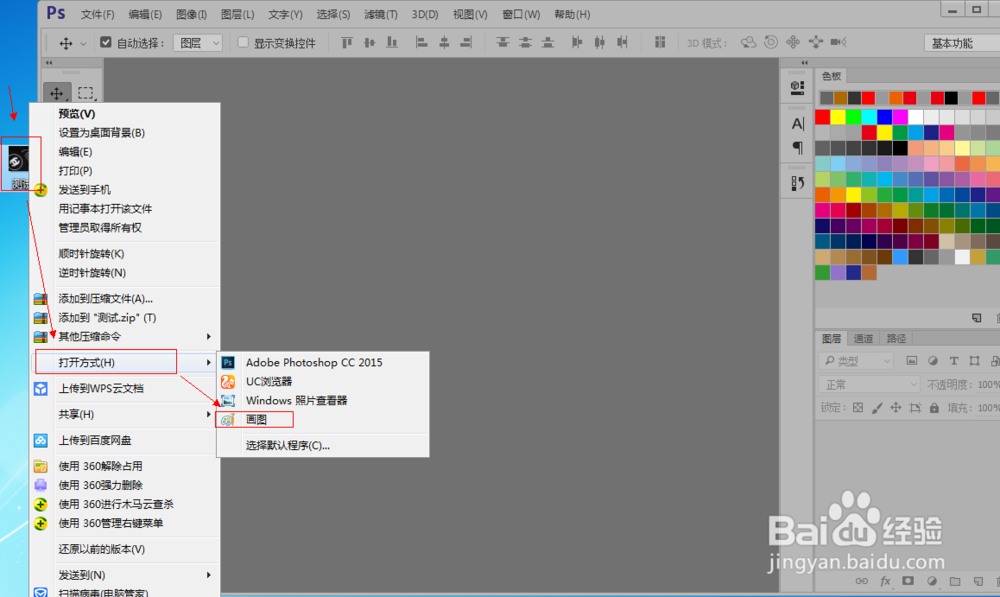
1、我们知道windows图片查看器是没有图片保存或者另存为功能的,我们就通过路径鼠标在“测试”上右键“打开方式”-“画图打开”。
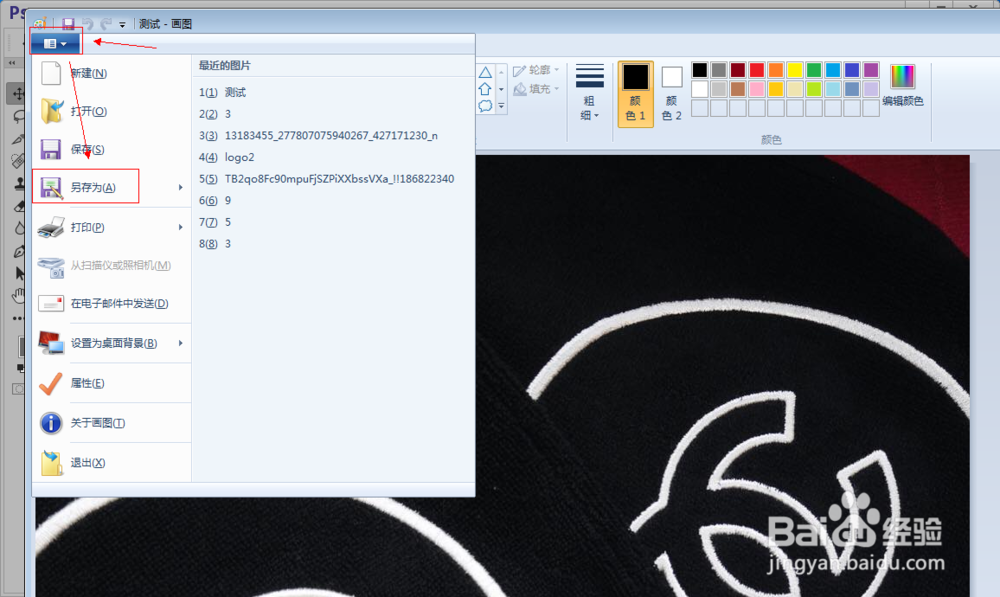
2、打开以后,我们在画图工具的文件里选择“另存为”,保存并命名为“测试3”,点击保存。
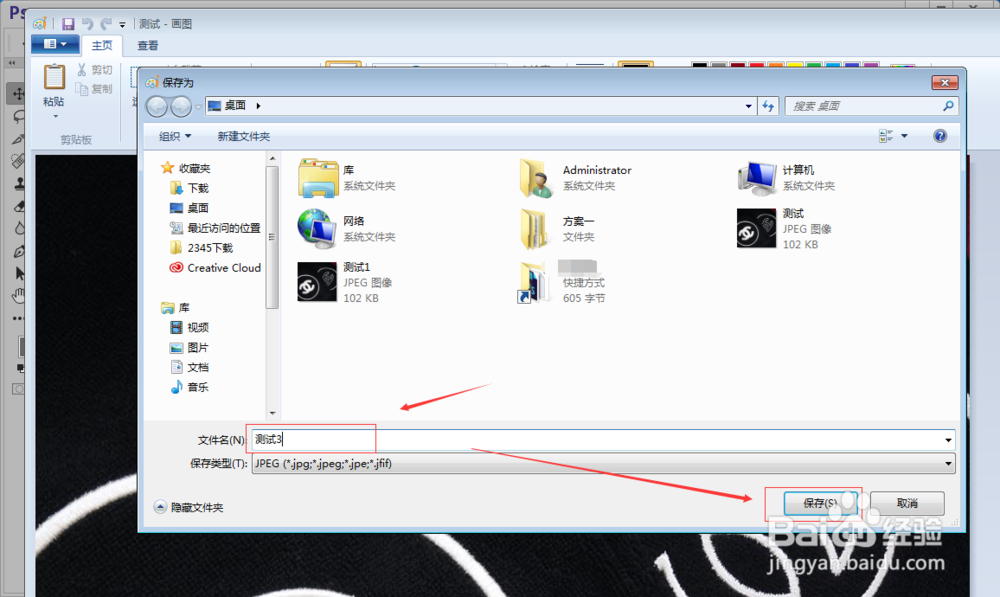
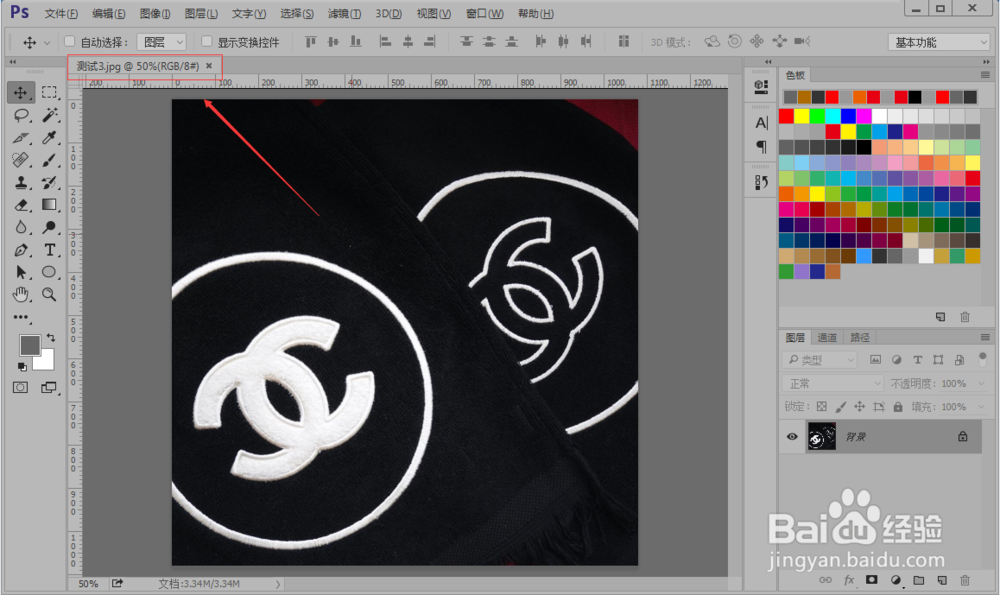
3、最后,我们把“测试3”在PS里打开试试,是可以打开的。
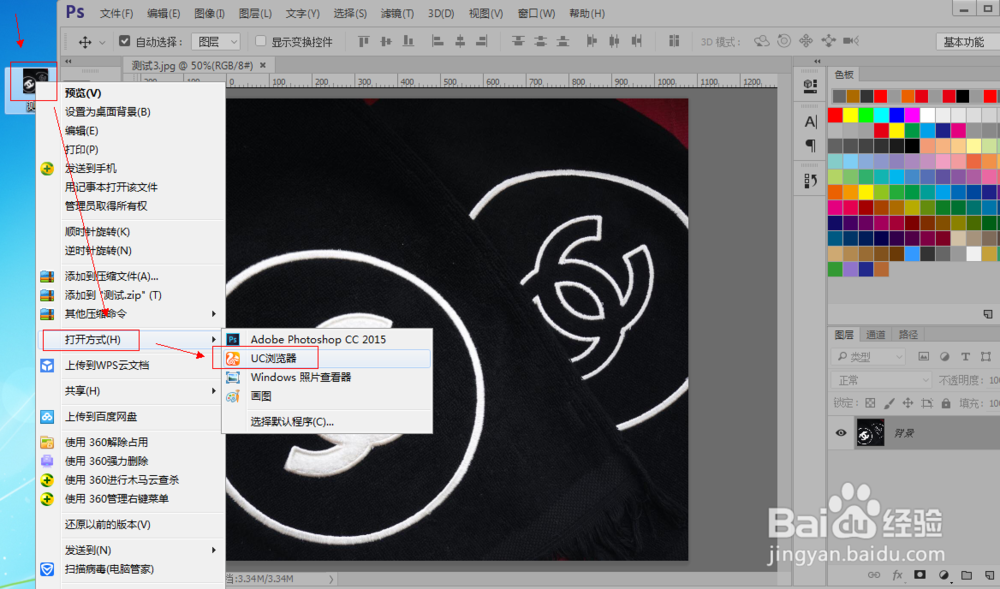
1、我们还是通过在“测试”上右键“打开方式”-“浏览器”的路径打开。
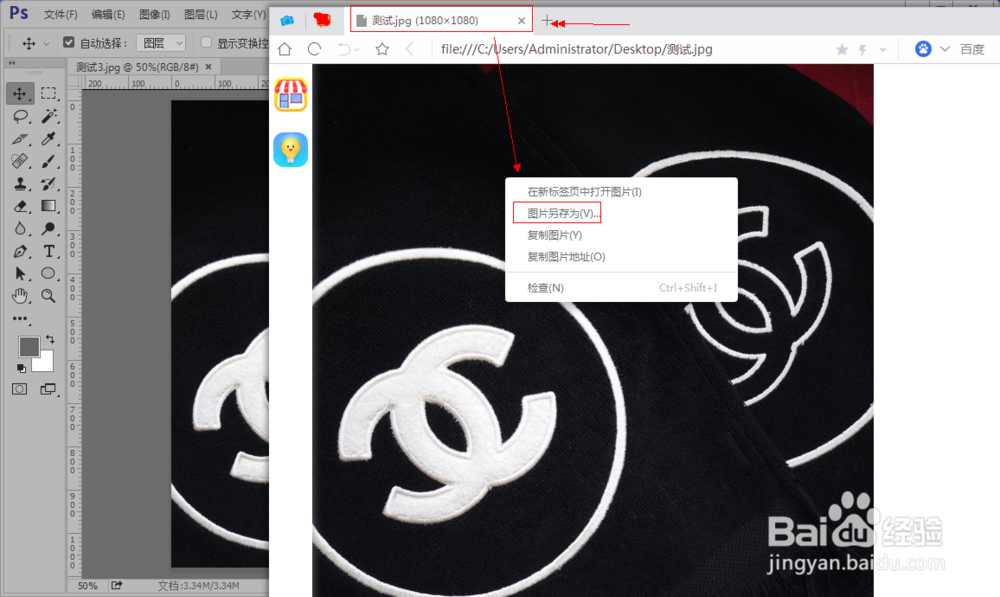
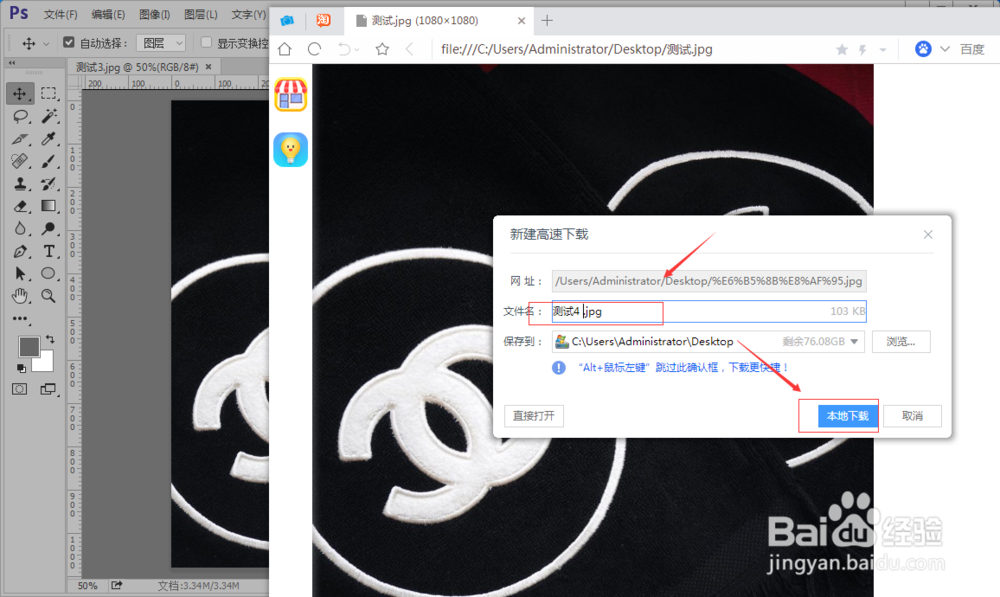
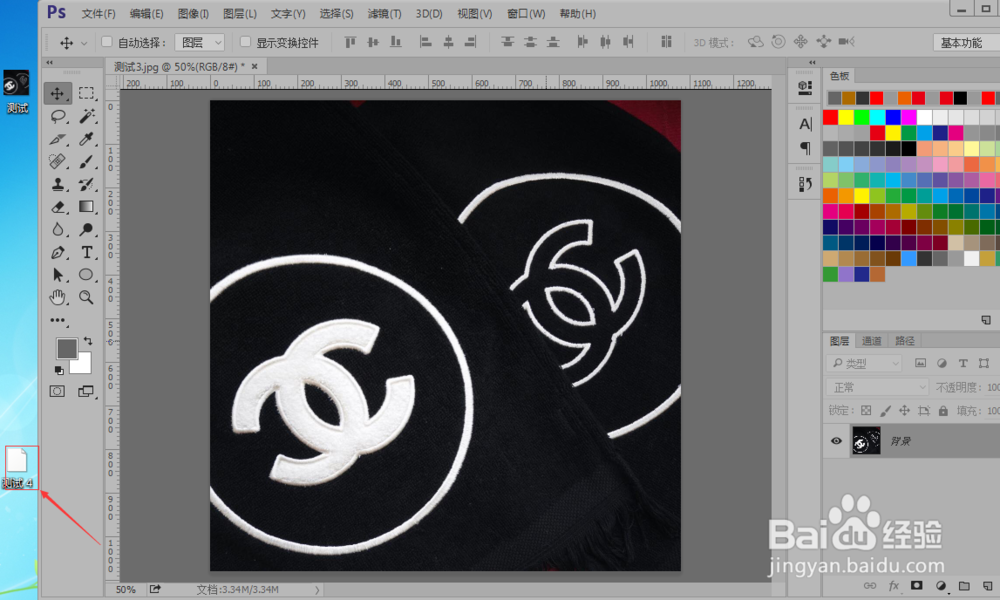
2、我们在浏览器打开的“测试”上鼠标右键点击,选择“图片另存为”,名命名为“测试4”,然后找到“测试4”,发现“测试4”根本无法打开。
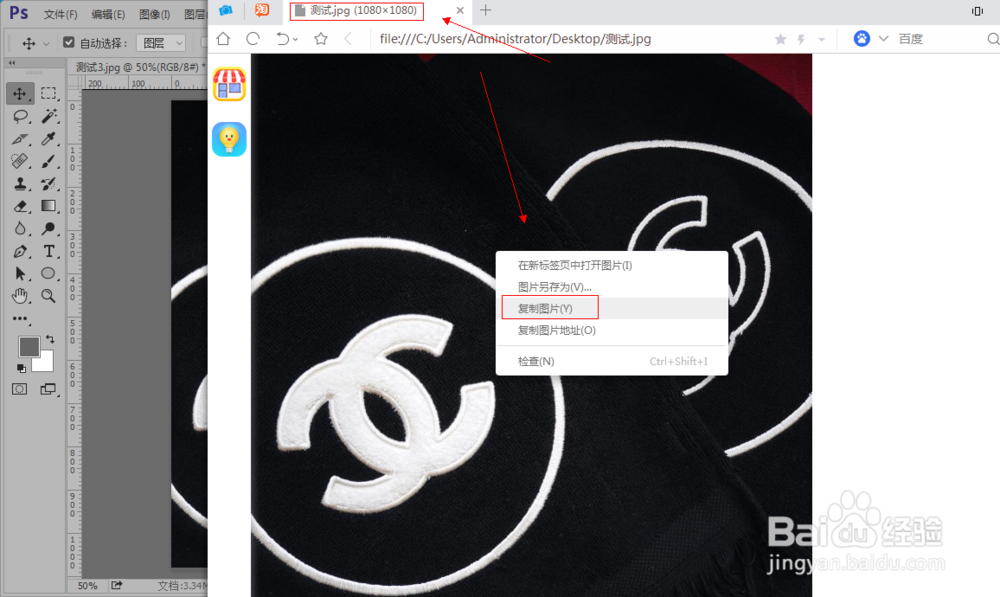
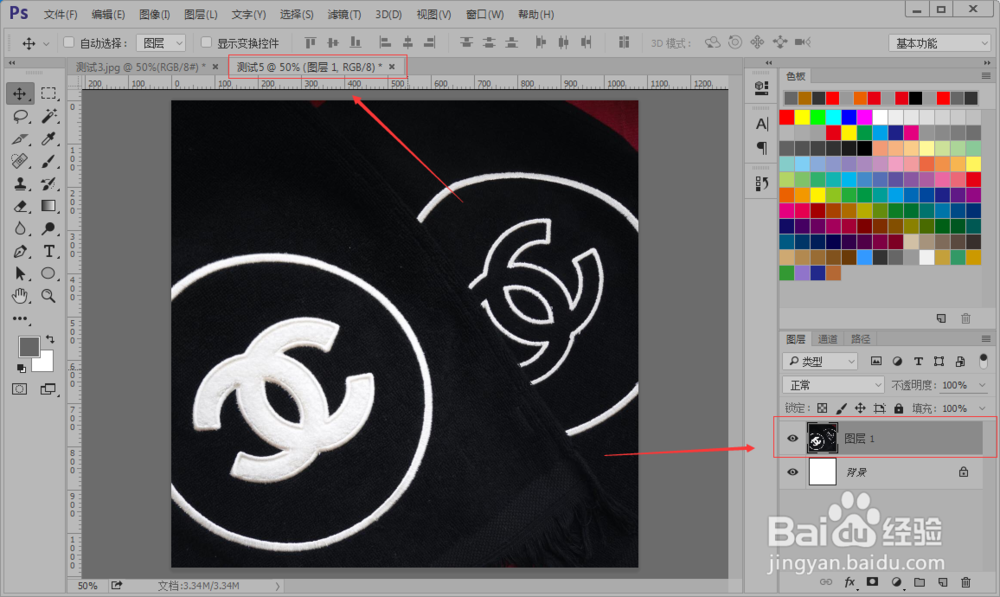
3、怎么办呢?既然保存不行,那么复制可以么?小鱼在浏览器看到“测试”的尺寸是1080X1080,然后小鱼在ps里新建了一个同样尺寸的画布,命名为“测试5”,回到浏览器页面,鼠标右键选择“复制图片”,再回到PS页面鼠标右键选择“粘贴”(或者快捷键Ctrl+V),竟然可以。
声明:本网站引用、摘录或转载内容仅供网站访问者交流或参考,不代表本站立场,如存在版权或非法内容,请联系站长删除,联系邮箱:site.kefu@qq.com。
阅读量:30
阅读量:177
阅读量:39
阅读量:172
阅读量:190