ps魔棒工具怎么抠图,反选,多选使用教程
1、第一张图作为 素材大家可以想办法截图下来。照着步骤做一下。
现在笔者已经拖入素材且复制了一个新的图层

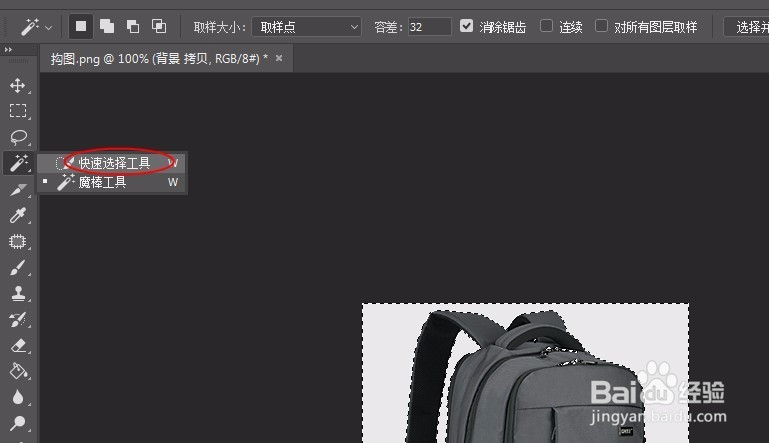
2、在菜单的侧面找到 魔棒工具 这里有2个工具, 第一次选择的是魔棒工具

3、是 用魔棒工具 点击白色区域的效果如下

4、现在选择 快速选择工具 如图
然后关闭底层图片的眼睛

5、然后使用delete删除后 会发现,下面有个阴影还没有被选删除。
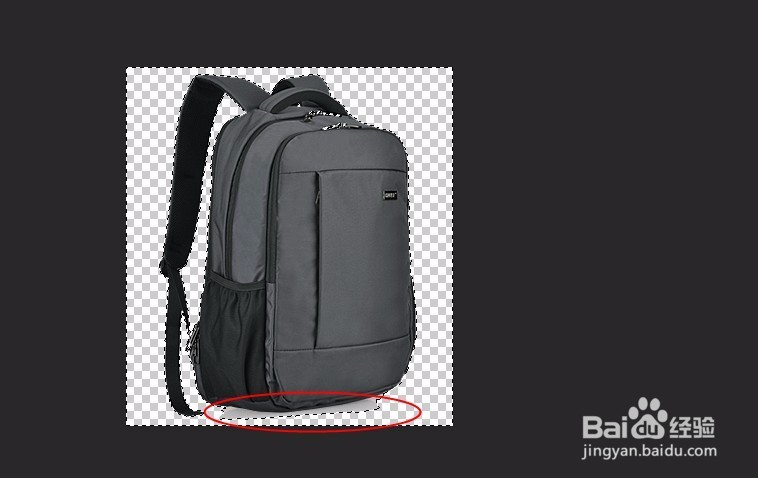
6、所以使用 快速选取工具 后看到一个加号 可以对整个区域再次选择 ;
这里可以调节大小(如图) ,如果要用减去多选的那么 安装 alt键 就可以减去了。
反选的话 安装 ctrl +shift +I

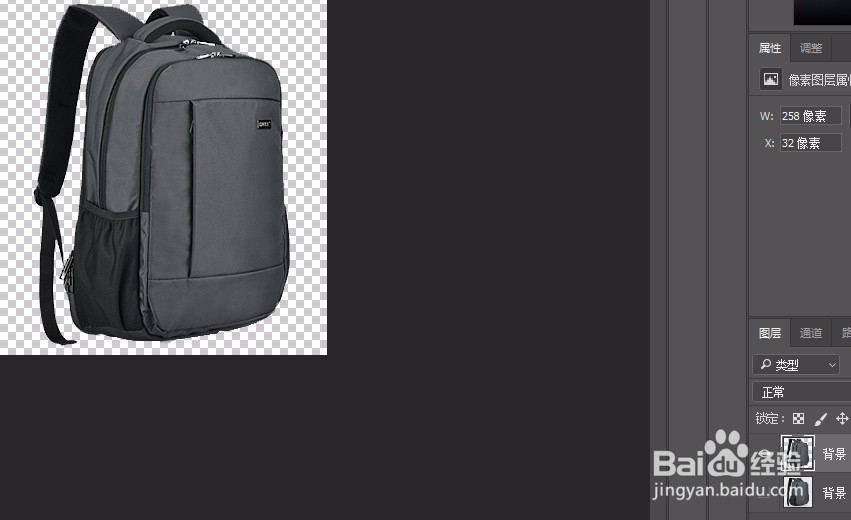
7、书包就被抠出来了。
码字辛苦 望读者投票 +1
声明:本网站引用、摘录或转载内容仅供网站访问者交流或参考,不代表本站立场,如存在版权或非法内容,请联系站长删除,联系邮箱:site.kefu@qq.com。
阅读量:115
阅读量:58
阅读量:164
阅读量:142
阅读量:51