ps利用滤镜制作绚丽的抽丝花朵教程
1、效果图如下所示
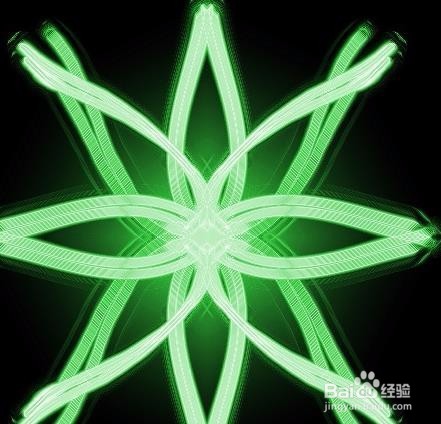
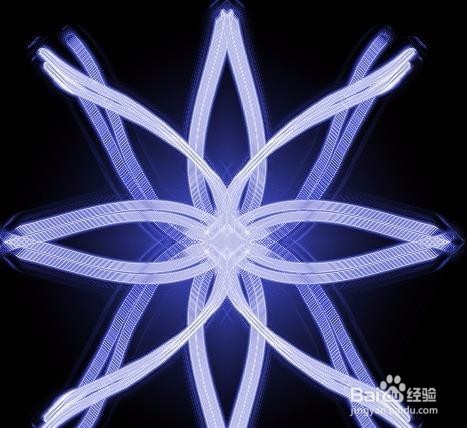

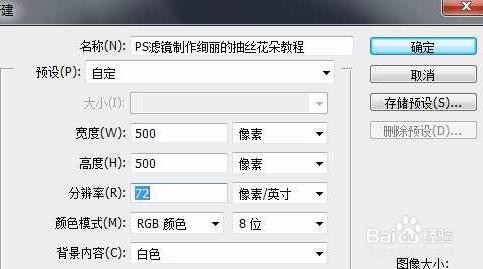
2、新建500×500的文档,填充黑色。
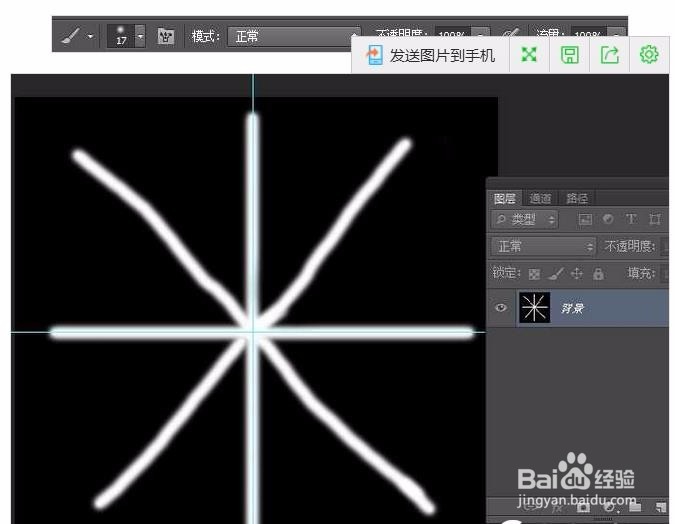
3、工具栏选取笔刷工具,选择17PX软笔刷,画一个米字型的图案。如图:
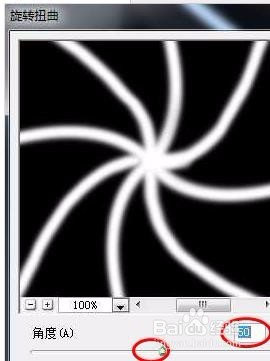
4、现在我们来对它进行扭曲变形。工具栏选取滤镜-扭曲-旋转扭曲。参数设置参考如图,别太大
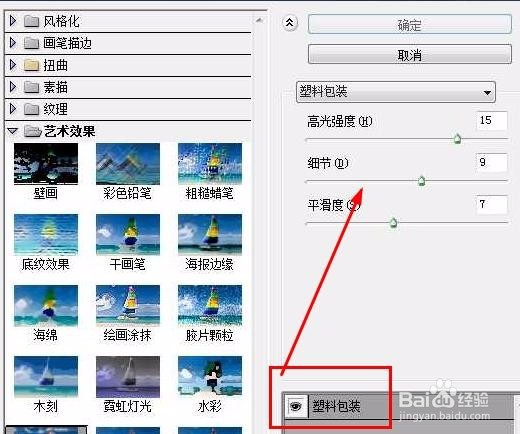
5、滤镜-滤镜库-艺术效果-塑料包装,参数设置如图

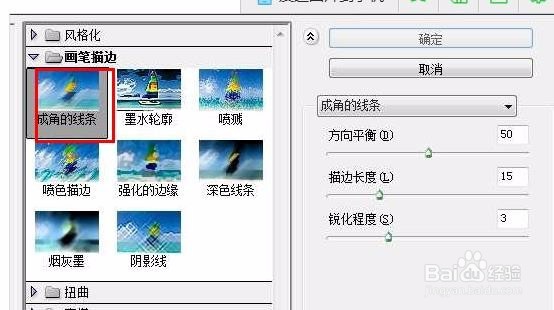
6、滤镜-滤镜库-画笔描边-成角的线条,参数设置如图
7、按CTRL+J复制背景,然后把图层混合模式改为变亮。
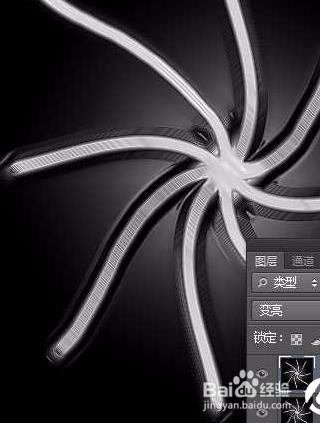
8、按两次CTRL+J再复制两层,如图
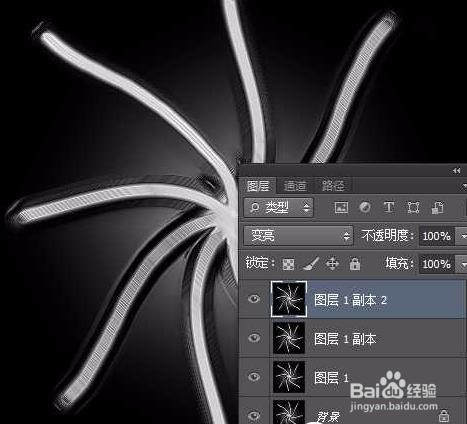
9、关键步骤来了,就是变换。你可以任选一个,对它进行变换。我选了图层1副本2,在这里进行选择水平翻转。
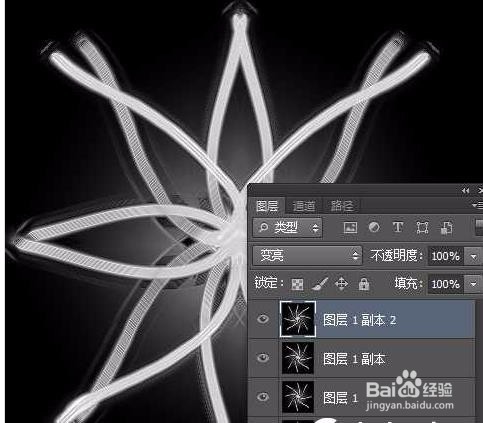
10、在剩下的图层里再任选一个,进行如图变换。我选了图层1副本,在这里进行垂直翻转
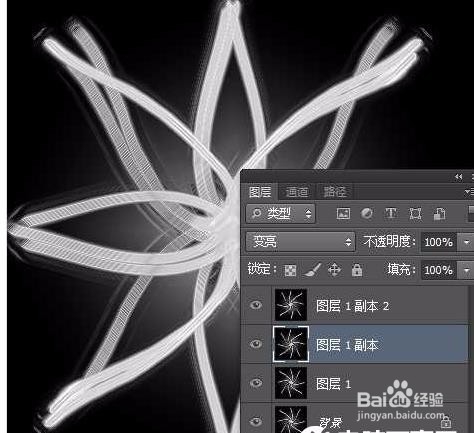
11、继续变换。在图层1上旋转180度
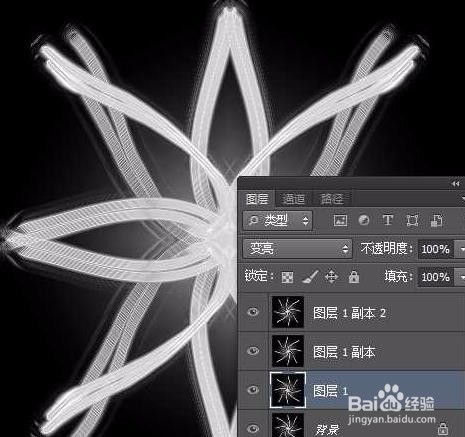
12、新建一个图层,按Ctrl+Alt+Shift+E合并所有图层,如图所示
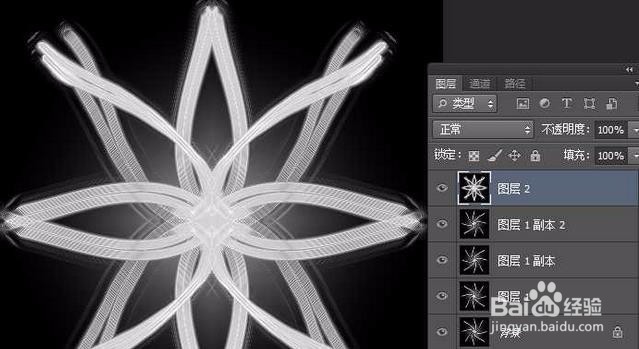
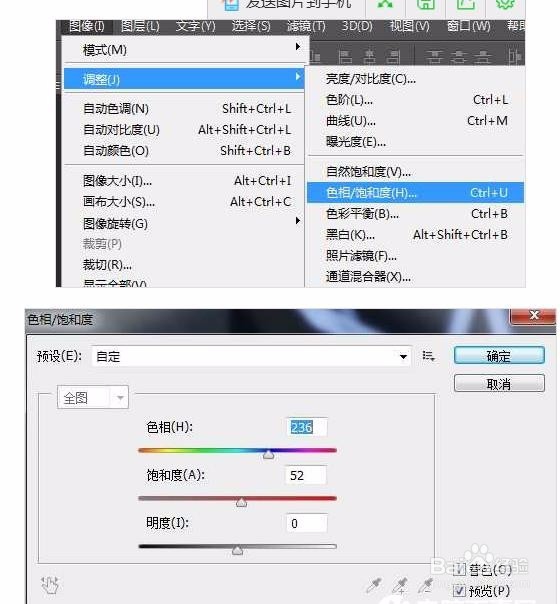
13、调节色相饱和度,色彩可以按照自己的爱好来调。
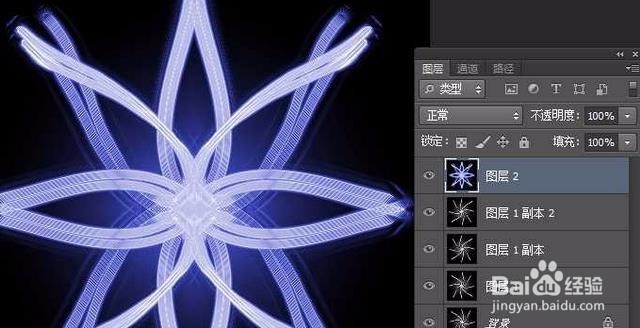
14、到这一步就算完成了。
声明:本网站引用、摘录或转载内容仅供网站访问者交流或参考,不代表本站立场,如存在版权或非法内容,请联系站长删除,联系邮箱:site.kefu@qq.com。
阅读量:87
阅读量:94
阅读量:186
阅读量:100
阅读量:98