WPS表格中的筛选功能
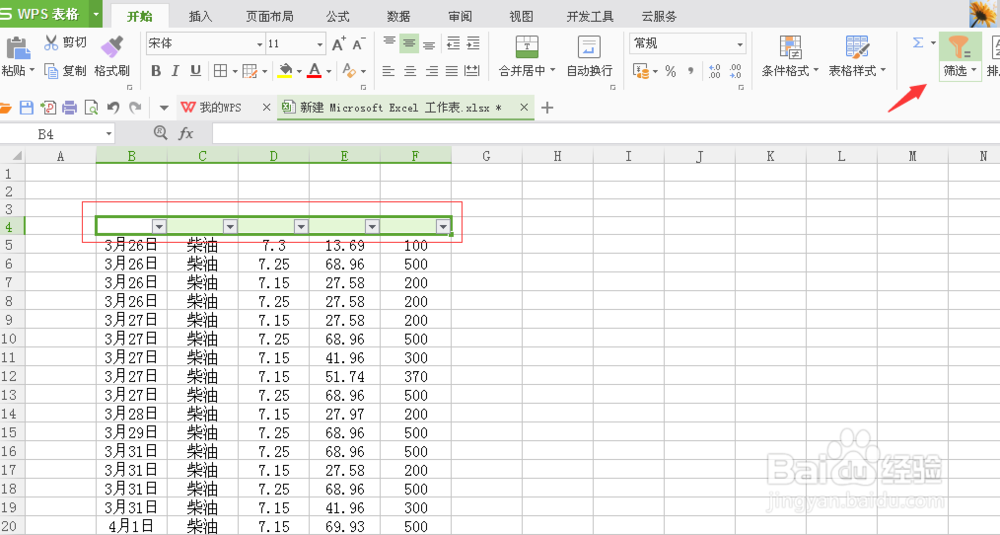
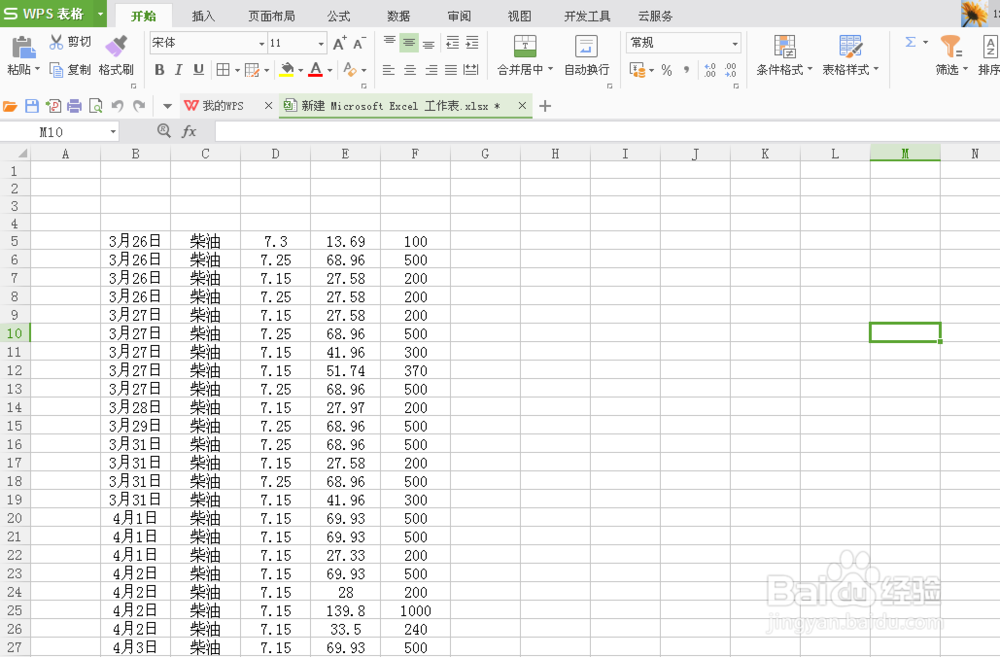
1、打开WPS表格,进入要编辑的文档
" alt="WPS表格中的筛选功能" referrerPolicy="no-referrer" />
2、选取要筛选内容上面一行,单击工具栏中的“筛选”
" alt="WPS表格中的筛选功能" referrerPolicy="no-referrer" />
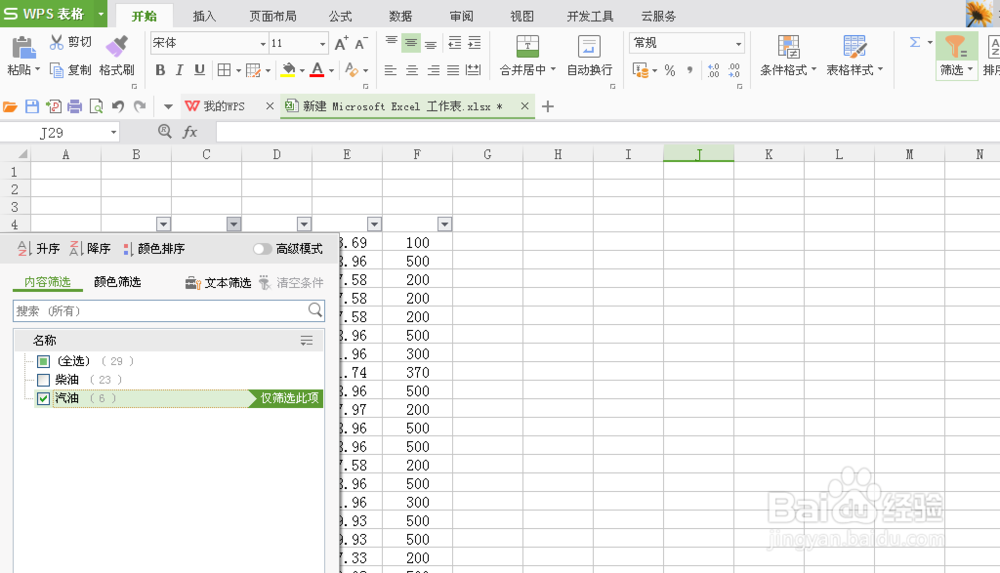
3、内容筛选时,单击到三角,选取我们要统计的内容,按确定
" alt="WPS表格中的筛选功能" referrerPolicy="no-referrer" />
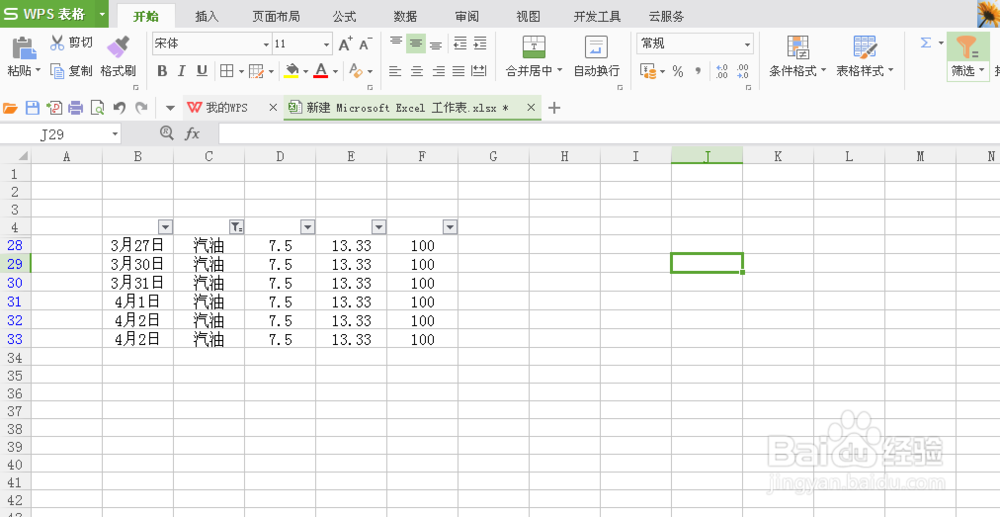
4、我们要选取的内容就筛出来了
" alt="WPS表格中的筛选功能" referrerPolicy="no-referrer" />
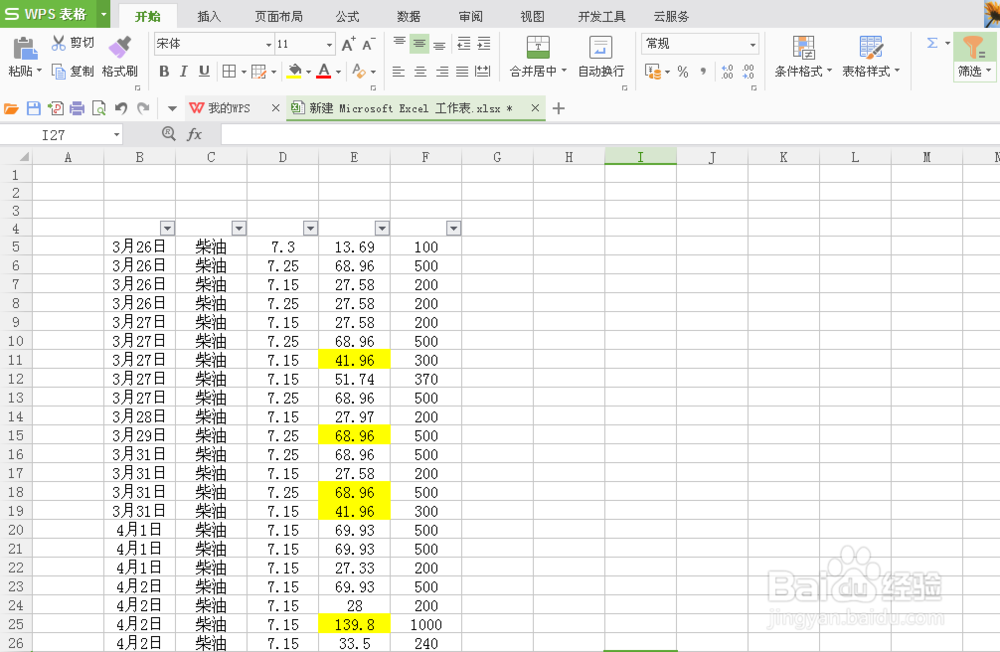
5、筛选功能内,也可以颜色筛选,如下图所示,将标黄数据筛选出来
" alt="WPS表格中的筛选功能" referrerPolicy="no-referrer" />
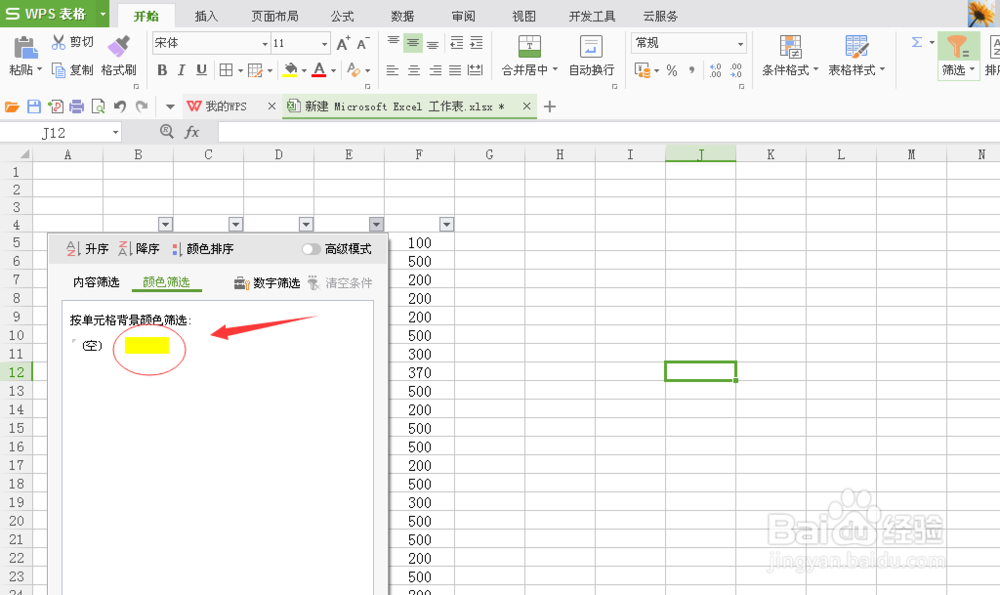
6、单击倒三角,选取颜色筛选,单击黄色部分
" alt="WPS表格中的筛选功能" referrerPolicy="no-referrer" />
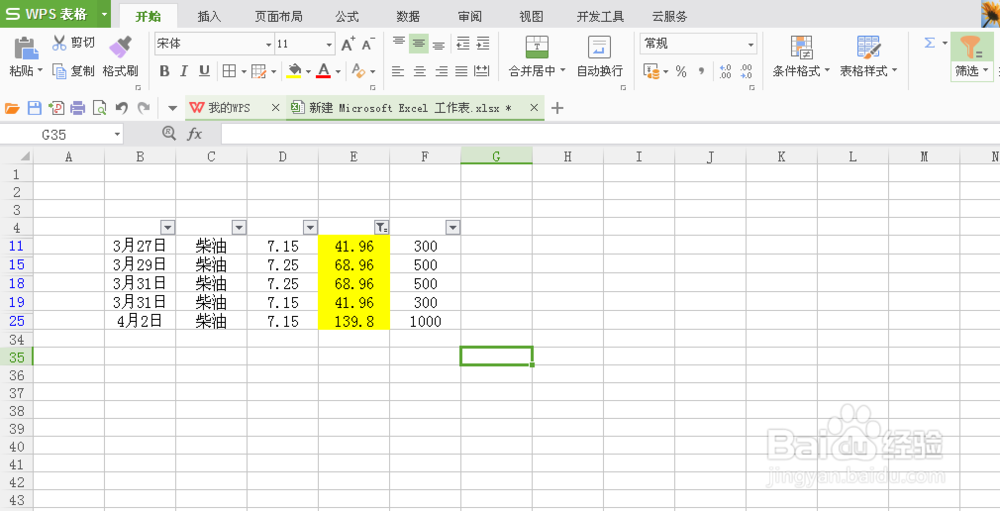
7、黄色部分数据就被筛选出来了
" alt="WPS表格中的筛选功能" referrerPolicy="no-referrer" />
声明:本网站引用、摘录或转载内容仅供网站访问者交流或参考,不代表本站立场,如存在版权或非法内容,请联系站长删除,联系邮箱:site.kefu@qq.com。
阅读量:149
阅读量:78
阅读量:155
阅读量:35
阅读量:68