如何把资料封装到图片中
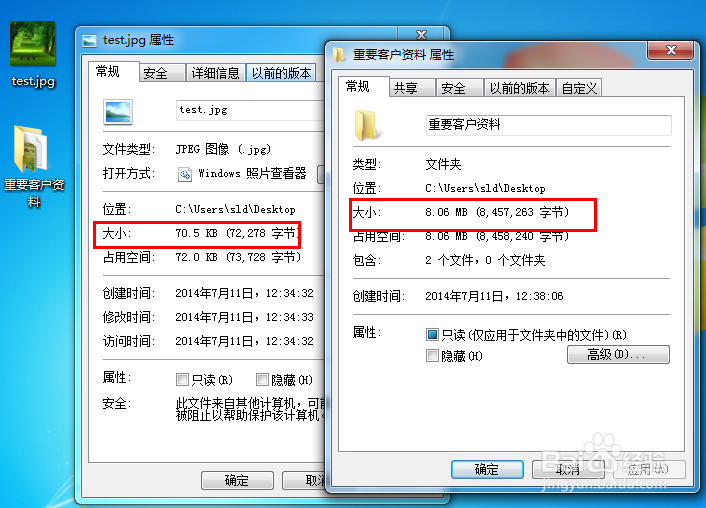
1、在没有开始操作前(素材放于桌面),我们的图片test.jpg的大小为72KB,重要东西文件夹大小为8.06MB
2、将重要东西文件夹压缩为重要东西.rar,大小为7.54MB

3、按住windows+R键,打开运行窗口
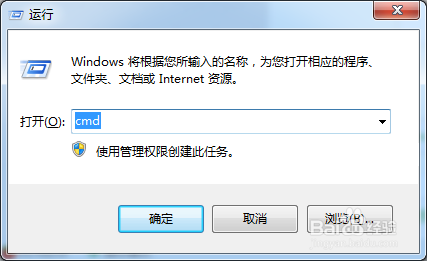
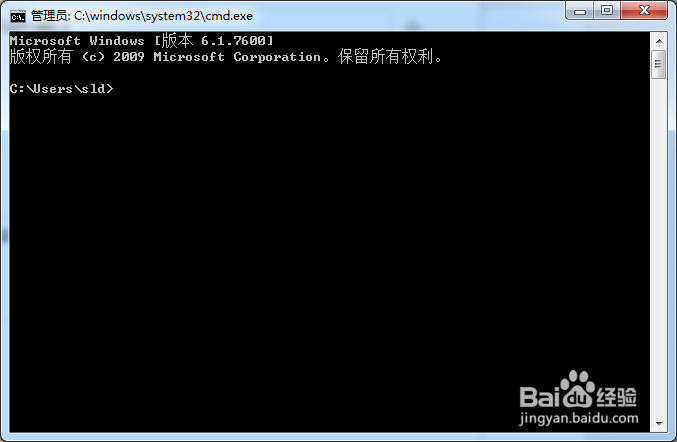
4、输入“cmd”回车,打开命令提示符窗口
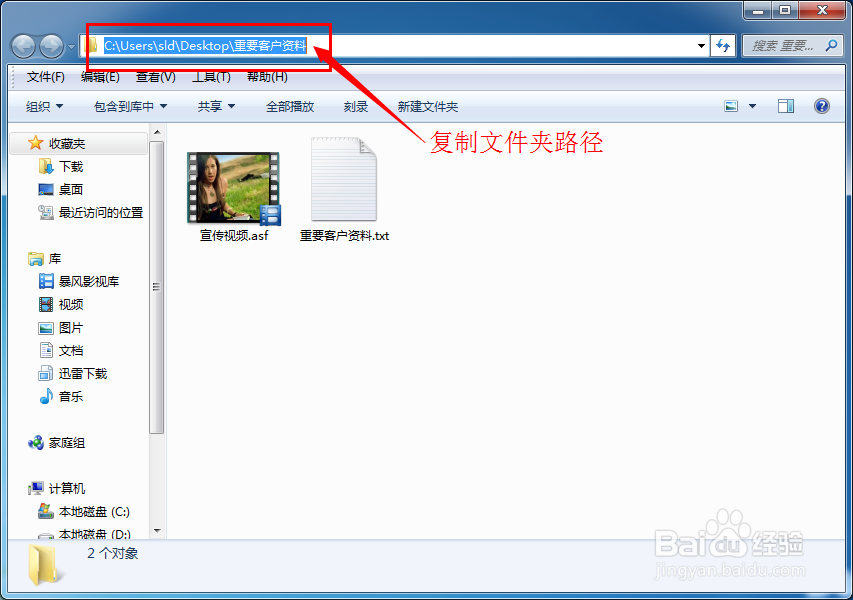
5、回到桌面,打开重要东西文件夹,复制文件夹路径 C:\Users\sld\Desktop\重要资料
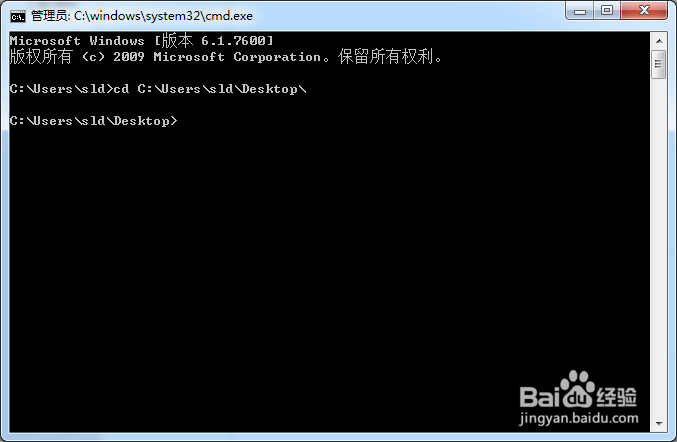
6、回到命令提示符窗口,输入文件所在的桌面路径:cd C:\Users\sld\Desktop\
点击回车,进入到桌面
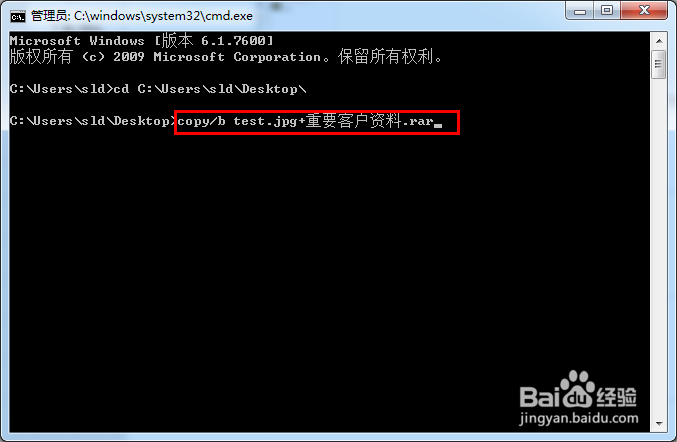
7、输入:copy/b test.jpg+重要东西.rar,点击回车
注意这里要输入包含后缀完整的文件名
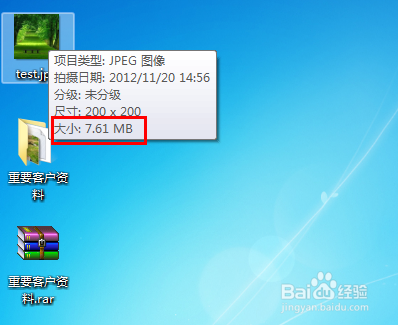
8、这样我们已经将文件捆绑到了图片中,我们再来看这张图片的大小,已经变为了7.61MB,并且它可以正常的打开浏览,它还是一张图片。


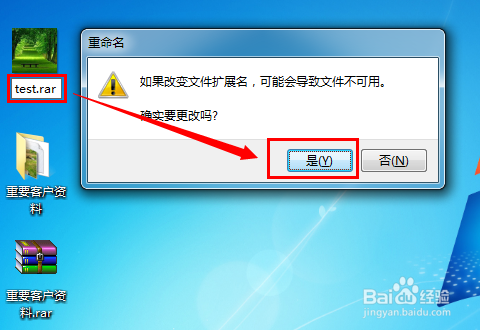
9、这样就完成了,将资料封装在图片中的全过程。那么我们又怎么把它还原出来呢,将图片后缀名改为 .rar,系统提示是否确定更改,点击[是]
10、解压test.rar,这样就可以得到你刚刚封装在里面的图片了。
小编把封装过的图片放在这里(下图),你们也可以下载了解压看看。

声明:本网站引用、摘录或转载内容仅供网站访问者交流或参考,不代表本站立场,如存在版权或非法内容,请联系站长删除,联系邮箱:site.kefu@qq.com。
阅读量:121
阅读量:25
阅读量:98
阅读量:56
阅读量:125