查看无线网络密码诸法
1、在Windows7操作系统里查看无线网络密码最简便:
右键点击无线网路图标→网络和共享中心

2、网络和共享中心→管理无线网络

3、右键点击无线网络→属性

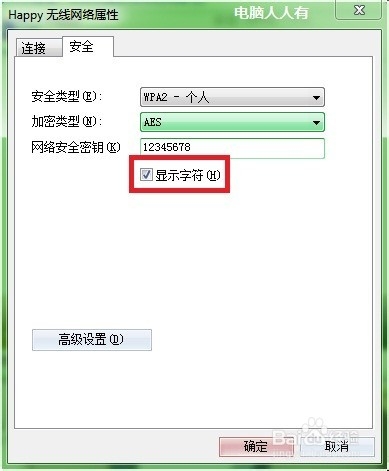
4、安全→显示字符→即可看到无线密码了。
1、Windows XP 操作系统比较麻烦一点,需要使用软件来达到这个目的。
分享的网址是:电脑人人有经验 百度网盘→ 维护电脑 → 加密解密 → 【无线密码查看器】.zip

2、下载、解压,双击打开软件,即可看到无线(已经正确链接)密码相关讯息。

3、双击之后,就能看到所有的无线密码相关等讯息。和Windows7操作系统中的显示密码不同,这里只能显示16进制的密码讯息,如果需要保存,不妨全选之后,复制(Ctrl+C)一下,需要的黏贴(Ctrl+V)即可。

4、这里不妨将这些无线密码的名称和密码等重要讯息做一个拼音短语储存起来,一旦需要的时候,就能非常方便地调出来使用。

1、如果有路由器,那么查看无线密码也是很方便的。首先在浏览器的地址栏中输入路由器的设置网址(不同的路由器可能会不同):192.168.1.1 (也有的设置网址是192.168.0.1等等)

2、打开路由器设置界面:无线设置→无线安全设置→就可以查看密码了(不同的品牌菜单各异)。

1、此文由 电脑人人有 编撰,首发于百度经验,如要转载,请留出处。

2、如有帮助,请点【投票】。
如要细品,可点【收藏】。
如要继续,可以【关注】。
如要送人,可点【分享】。
如有疑问,可以【留评】。
声明:本网站引用、摘录或转载内容仅供网站访问者交流或参考,不代表本站立场,如存在版权或非法内容,请联系站长删除,联系邮箱:site.kefu@qq.com。
阅读量:40
阅读量:121
阅读量:26
阅读量:173
阅读量:116