Adobe Acrobat DC怎么在中间添加页码
1、用Adobe Acrobat DC软件打开一个多页PDF文件。

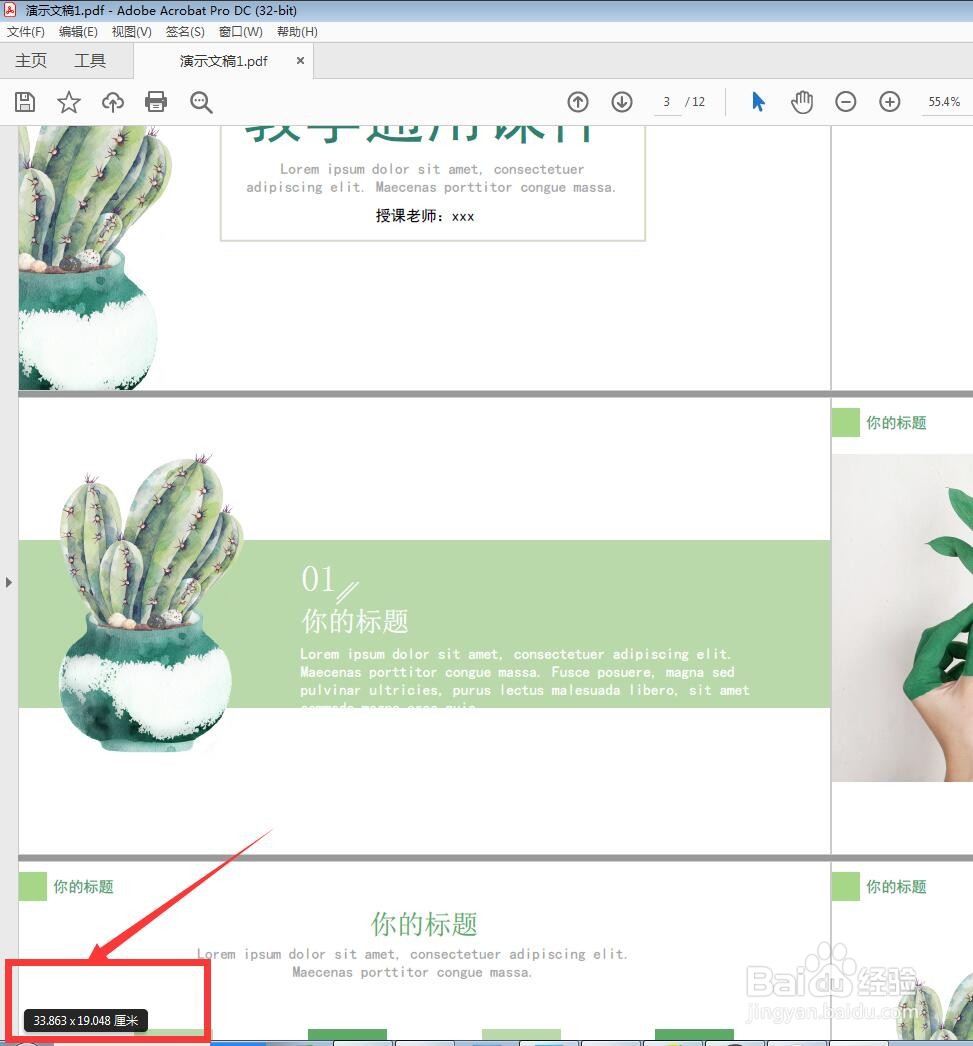
2、将鼠标放在左下角的位置,可以看到页面的尺寸。
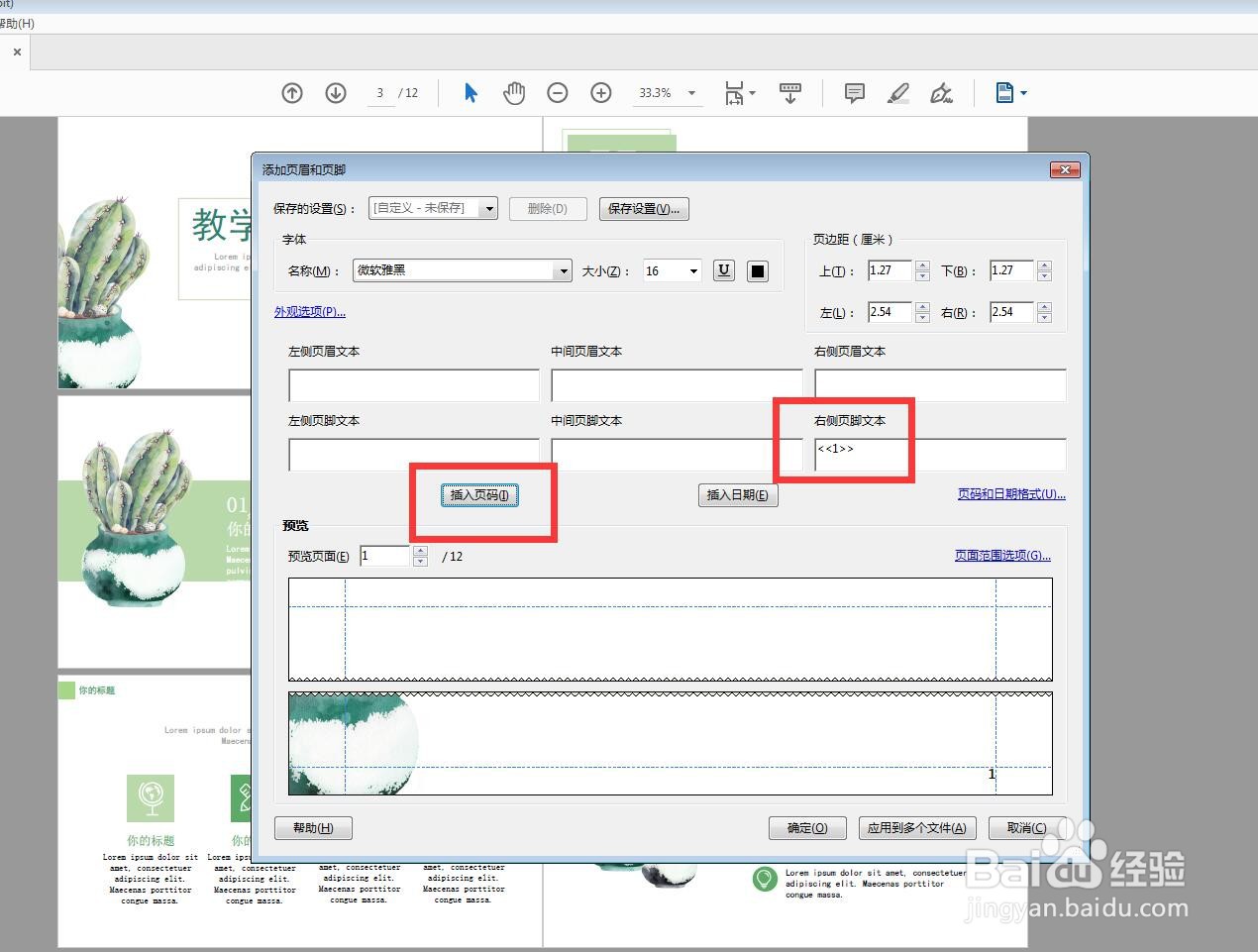
3、点击页眉页脚的图标,打开面板,设置字体和字号。

4、在右侧页脚处,点击插入页码。
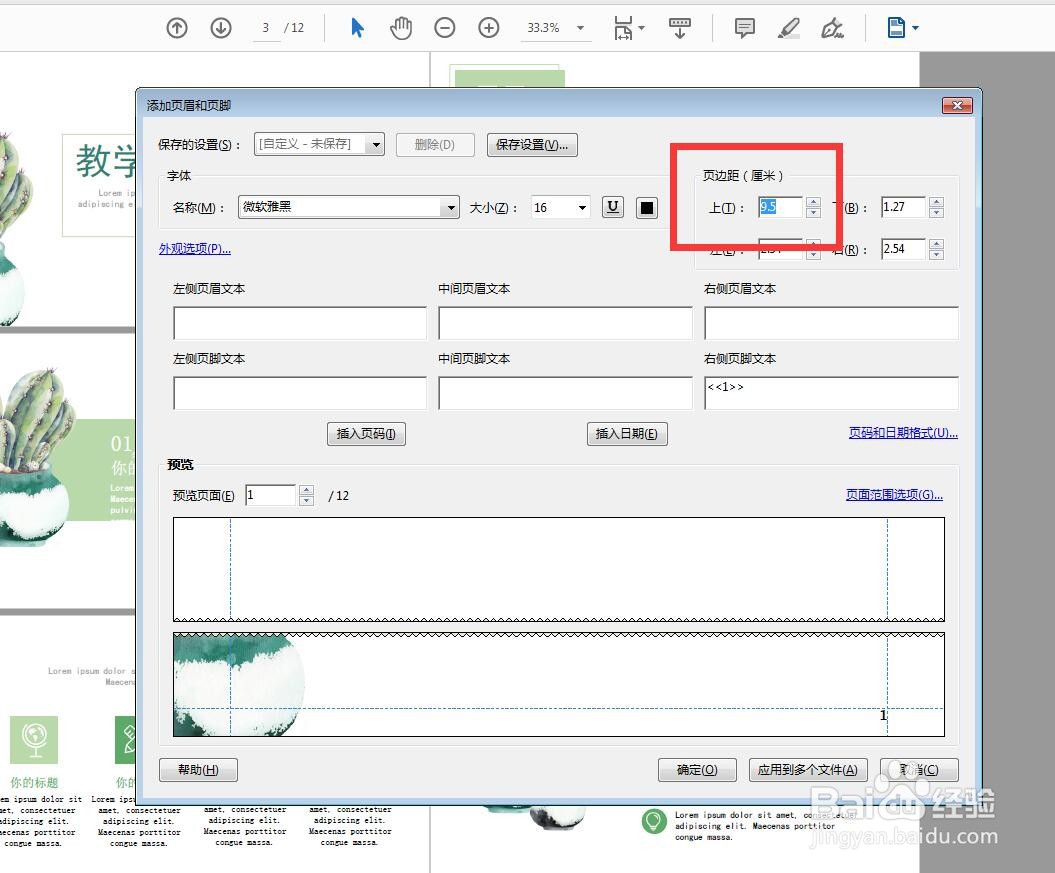
5、页边距这里进行设置,中间的位置也就是页面的高度除以二。
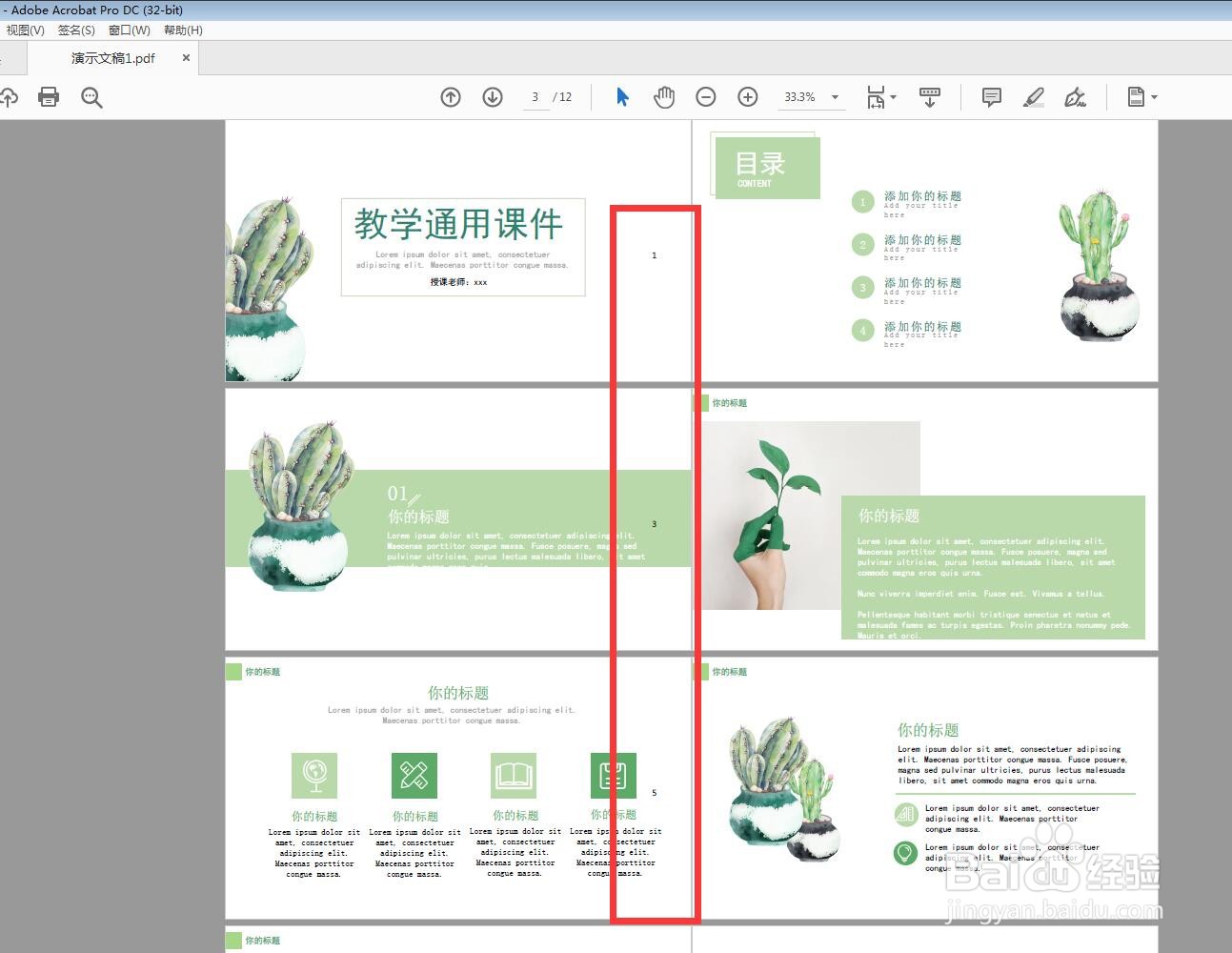
6、页面范围选择奇数页,点击确定,可以看到所有奇数页添加到右侧中间的位置。
声明:本网站引用、摘录或转载内容仅供网站访问者交流或参考,不代表本站立场,如存在版权或非法内容,请联系站长删除,联系邮箱:site.kefu@qq.com。
阅读量:158
阅读量:193
阅读量:173
阅读量:97
阅读量:60