怎么批量删除ppt中的幻灯片
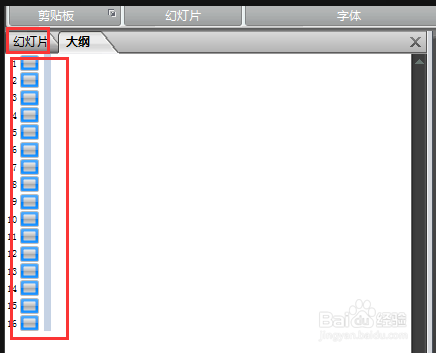
1、进入大纲
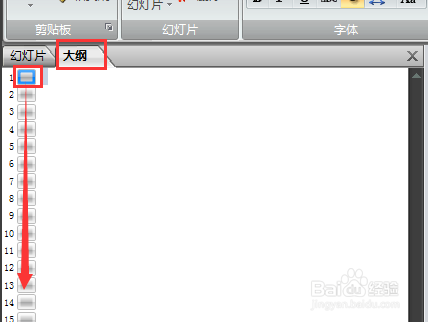
进入“大纲”界面,按住鼠标左键拖动;
2、拖动鼠标点击删除
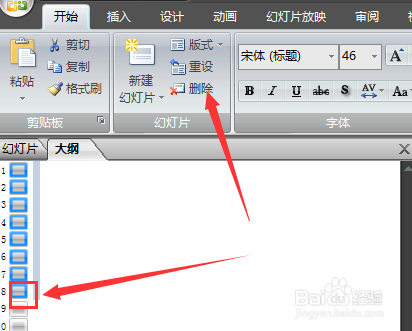
鼠标拖动后可选中连续的多个幻灯片,这时点击“删除”;
3、按住Ctrl键
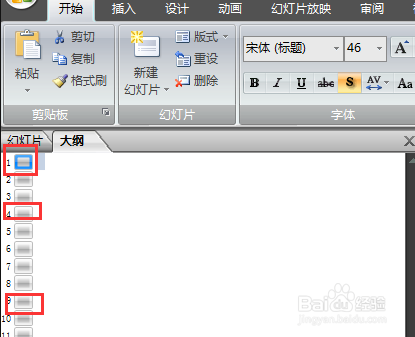
如果是要删除不连续的,这时可以按住Ctrl键不放,逐个点击需要删除的幻灯片;
4、选中不连续的幻灯片
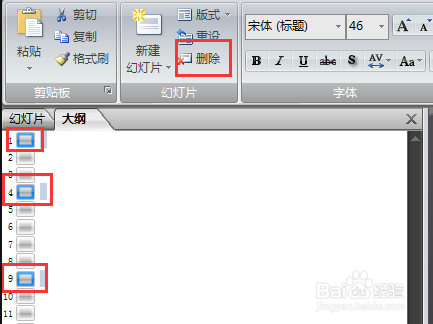
这时可选中这些不连续的幻灯片,点击“删除”;
5、按住Ctrl+A全选
还有一种情况只想保留指定的几张幻灯片,其余全部删除的话,可以在大纲中Ctrl+A全选,切换到“幻灯片”;
6、点击删除
在幻灯片列表中按着Ctrl键不放,点击需要保留的几张幻灯片,点击“删除”就可以删除其余的幻灯片。

声明:本网站引用、摘录或转载内容仅供网站访问者交流或参考,不代表本站立场,如存在版权或非法内容,请联系站长删除,联系邮箱:site.kefu@qq.com。
阅读量:157
阅读量:27
阅读量:37
阅读量:46
阅读量:60