word 2010教程之设计个性背景效果
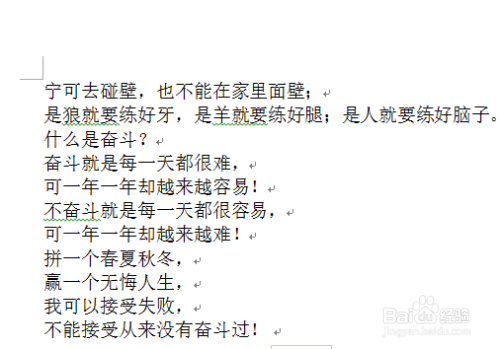
1、一、运行我们的word软件,新建一个空白的文档文本,输入我们的文本信息。如图所示;
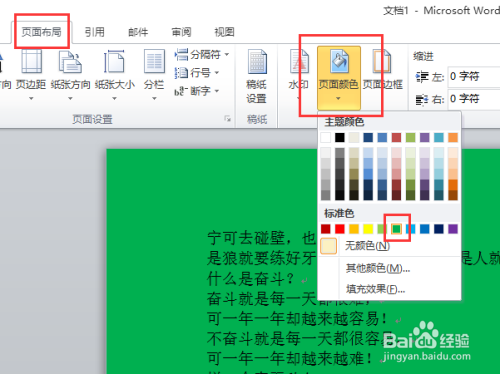
2、二、依次点击标题菜单栏的“页面布局”选项,在找到页面布局下的“页面颜色”点击它,在页面颜色下的颜色选择我们要填充为背景的颜色(这里我们选择绿色为例)。如图所示;
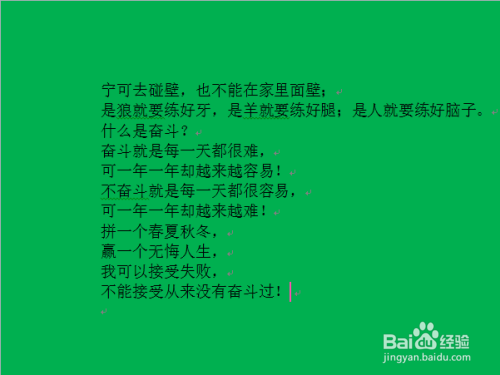
3、三、选择绿色之后,看到我们的文档编辑窗口的背景颜色已经改变为“绿色”了。这个还没有达到我们想要的效果,我们再继续设计。如图所示;
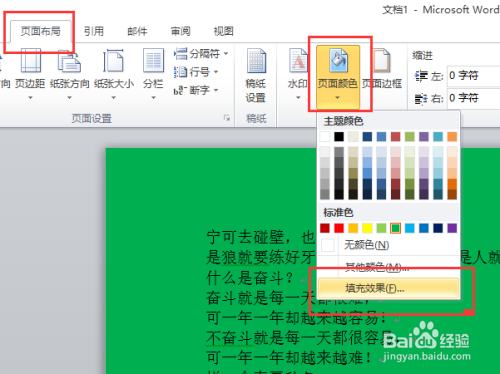
4、四、再次点击标题菜单栏的“页面布局”选项卡,在点击“页面颜色”选项,在弹出的页面颜色选项栏中点击“填充效果(F)”选项命令。如图所示;
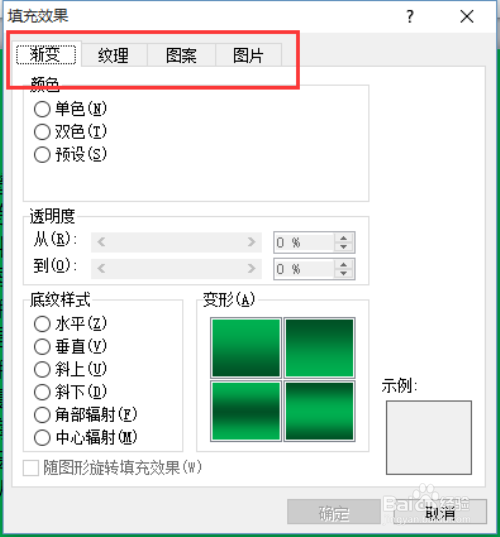
5、五、这个时候会弹出“填充效果”的对话窗口,在这里我们可以根据自己的需要对“渐变、纹理、图案、图片”四个选项卡的参数进行设置。如图所示;
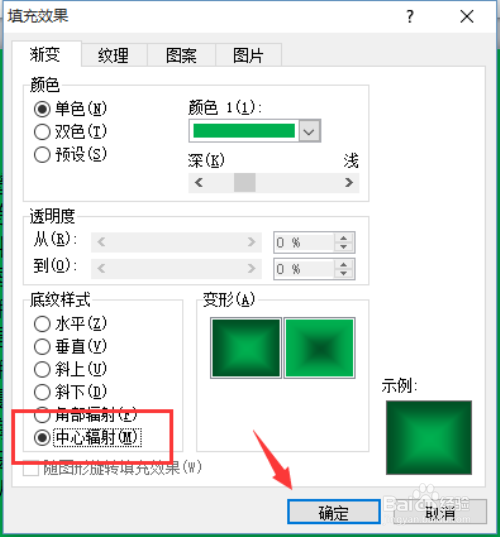
6、我们以设置“渐变”为例;选择“渐变”选项卡中的“底纹样式”菜单中的“中心辐射”选项。设置好再点击“确定”。如图所示;
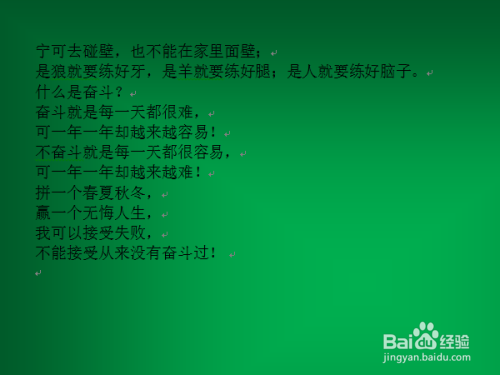
7、点击“确定”后,回到我们的文档编辑窗口。看到的就是我们设置后的最终效果图。如图所示;
声明:本网站引用、摘录或转载内容仅供网站访问者交流或参考,不代表本站立场,如存在版权或非法内容,请联系站长删除,联系邮箱:site.kefu@qq.com。
阅读量:35
阅读量:110
阅读量:177
阅读量:130
阅读量:89