视频原声怎么提取
1、打开PR
打开Adobe Premiere Pro CC 2018。

2、新建项目
选择新建项目。

3、导入视频
在项目面板,单击右键,选择导入。

4、将视频放到时间轴
将视频从项目面板,拖动到时间轴面板。

5、将视频取消链接
单击时间轴上的视频素材,右键选择“取消链接”。

6、导出媒体
将上半部分的视频素材按delete删除,保留下面的音频。单击任务栏上的“文件”——“导出”——“媒体”。

7、更改导出格式
单击格式的选项,下拉选择MP3格式。
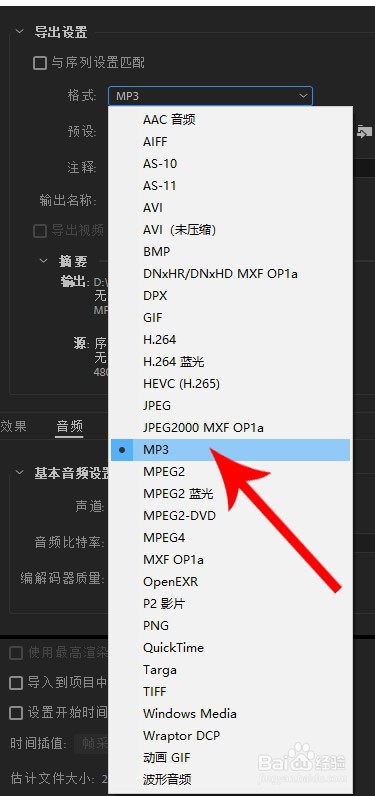
8、导出音频
点击导出设置上的“导出”,就可以将视频的原音提取出来了。

1、打开格式工厂
打开格式工厂的软件操作界面。

2、点击音频
点击音频选项,下拉选择MP3格式。

3、点击添加文件
点击添加文件,选中需要提取音频的视频素材。

4、点击确定
点击确定选项。

5、点击开始
点击开始按钮,等视频转换完成后,就可以在输出文件夹内找到提取出来的音频文件了。

声明:本网站引用、摘录或转载内容仅供网站访问者交流或参考,不代表本站立场,如存在版权或非法内容,请联系站长删除,联系邮箱:site.kefu@qq.com。
阅读量:81
阅读量:157
阅读量:115
阅读量:136
阅读量:152