虚拟光驱的安装教程
1、双击打开名为“DTLite4491-0356”的虚拟光驱安装程序

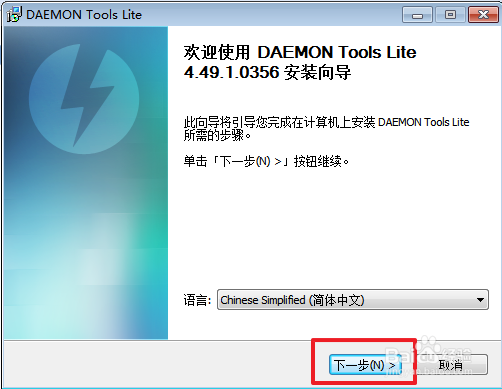
2、在安装向导界面中,语言选择“简体中文”,点击“下一步”
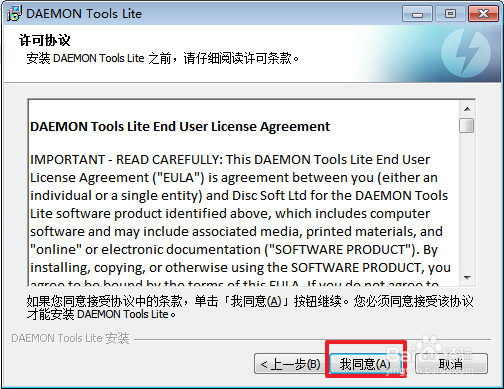
3、在许可协议界面中,选择“我同意”
4、在许可类型中,选择“免费许可”,点击“下一步”

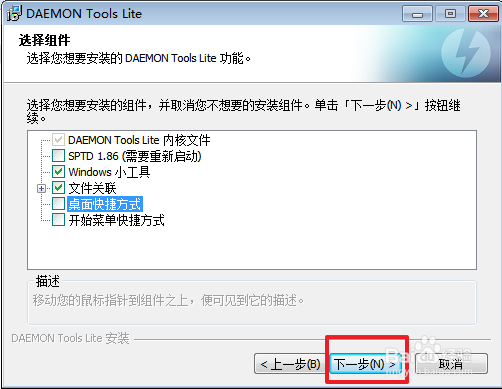
5、在选择组件界面中,按自己喜欢的选择,点击“下一步”
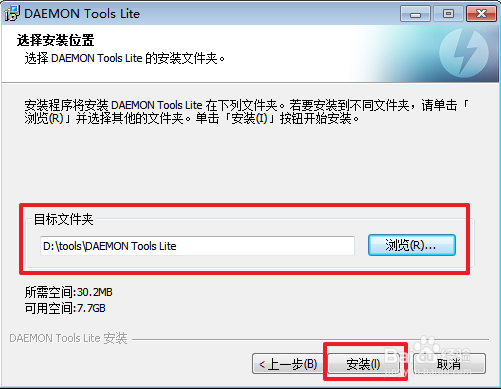
6、在“选择安装位置”界面中,选择浏览,目标文件夹的位置(不要安装在C盘),点击“下一步”
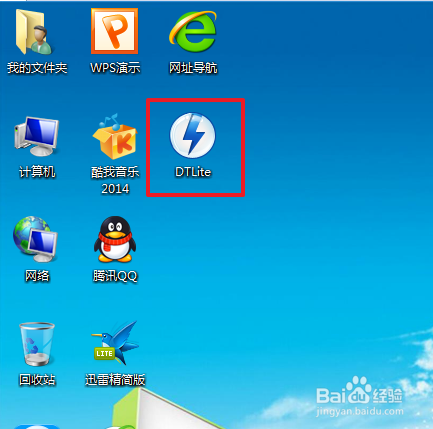
7、安装成功后,会在桌面上看到“DTLite”这个图标
声明:本网站引用、摘录或转载内容仅供网站访问者交流或参考,不代表本站立场,如存在版权或非法内容,请联系站长删除,联系邮箱:site.kefu@qq.com。
阅读量:52
阅读量:177
阅读量:185
阅读量:58
阅读量:54