Word打勾的相关操作讲解
1、 方法一
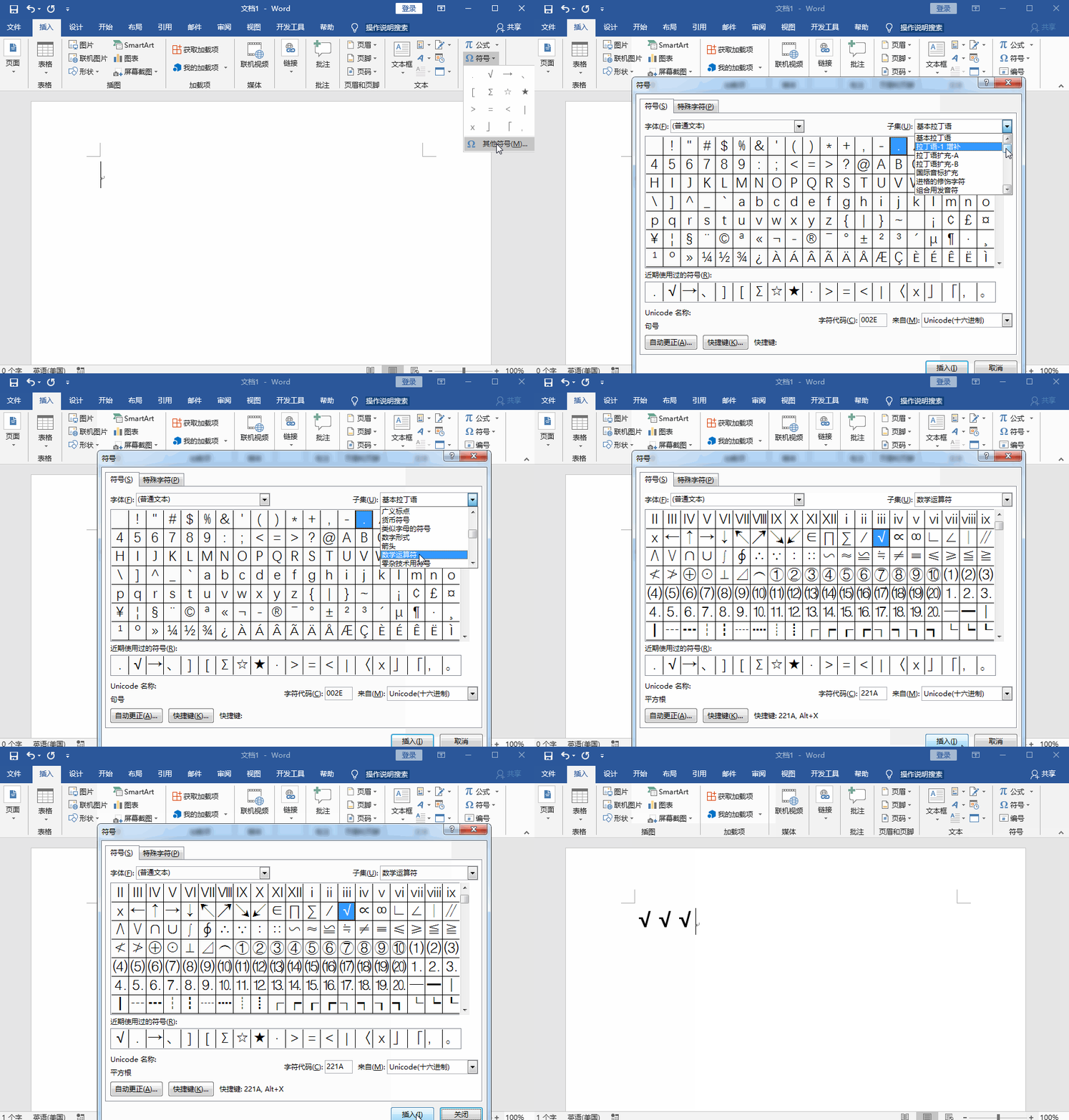
如图,新建一个Word文档,点击【插入】——【符号】——【其他符号】,打开窗口,点击【符号】——【子集】——【数学运算符】,然后选择√,点击确定即可。
2、 方法二
如图,先输入一个大写的R,然后点击【开始】——【字体】——【wingdings 2】,R会直接变成一个方框中打勾的符号。

3、 方法三
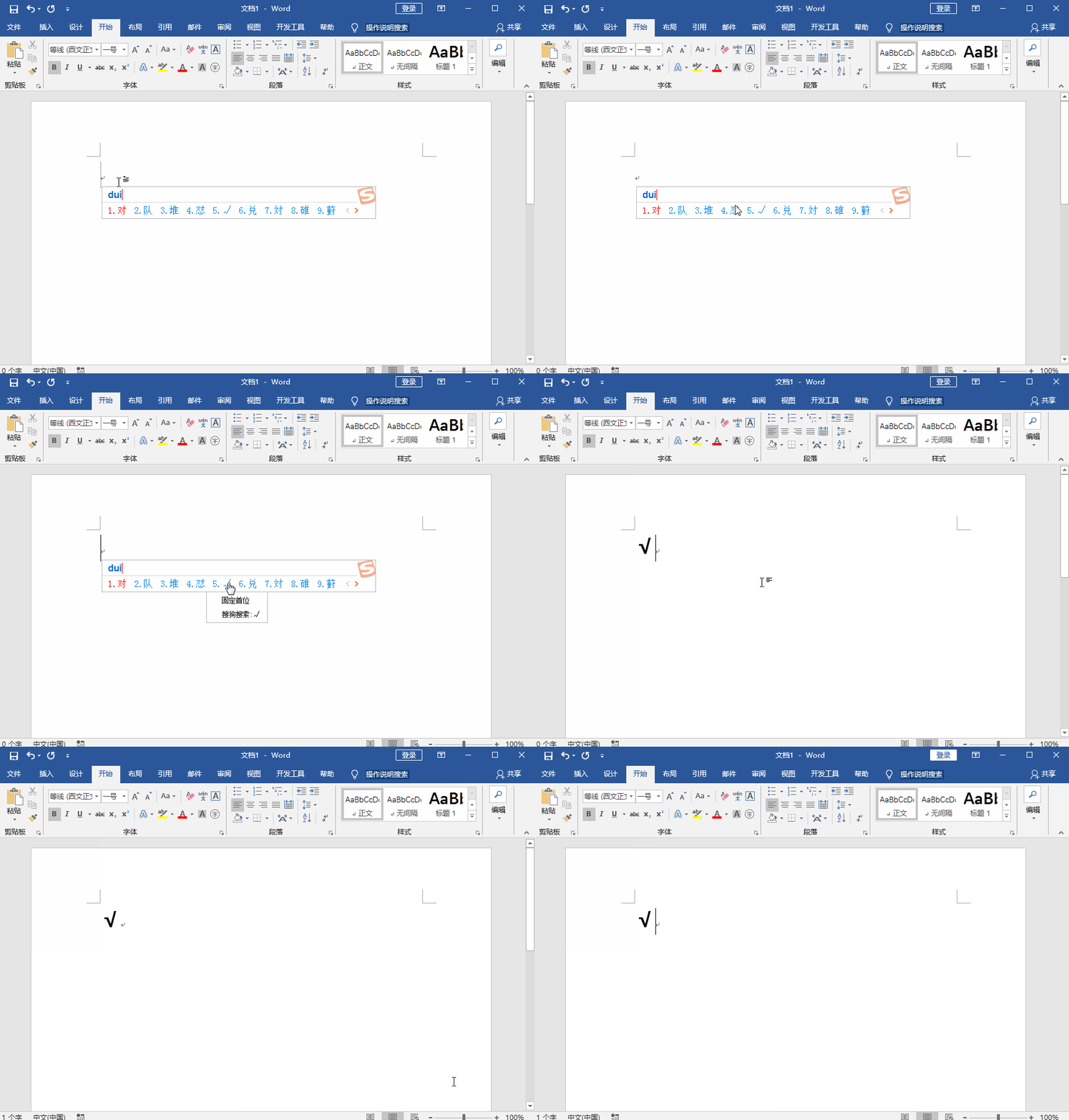
直接在Word文档中输入【dui】,点击结果栏中的√就可以了。
4、 方法四
在Word文档中输入2611,然后按住快捷键【Alt+X】,页面中会出现一个方框打勾的符号。

5、 方法五
按住键盘上的Alt键,然后在小键盘上点击9745,按回车键,文档中就会出现一个方框打勾的符号了。

6、 方法六
除了以上几种方法之外,我们还可以借助输入法工具,小编就以搜狗输入法进行演示。点击键盘图标,然后点击输入方式中的【特殊符号】,在特殊符号界面中点击√就可以了。

声明:本网站引用、摘录或转载内容仅供网站访问者交流或参考,不代表本站立场,如存在版权或非法内容,请联系站长删除,联系邮箱:site.kefu@qq.com。
阅读量:23
阅读量:108
阅读量:111
阅读量:88
阅读量:71