怎样自定义Excel默认工作簿
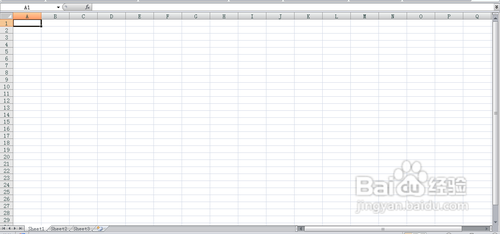
1、首先新建一个excel文件并打开,里面不要输入任何文字,如图:
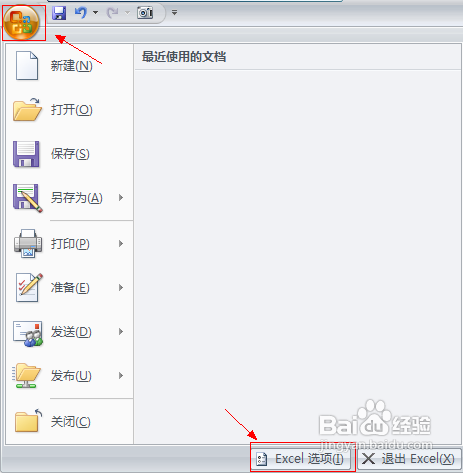
2、点击工作簿左上角的office图标,在弹出的对话框中点击左下角的Excel选项,如图:
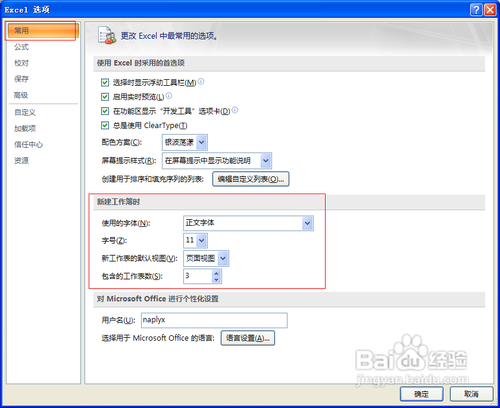
3、在弹出的新对话框中,选择常用选项卡的“新建工作簿时”区域,如图:
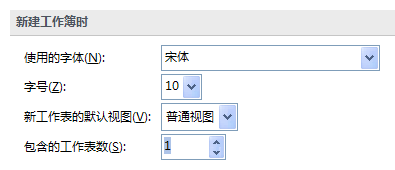
4、修改自己喜欢的字体,字号,默认视图及工作表数,如我修改后的结果,字体:宋体;字号:10;默认视图:普通视图;工作表数:1。如图所示:
5、修改完成后关闭对话框。回到工作簿,将工作簿默认名称修改为“百度经验”,如图
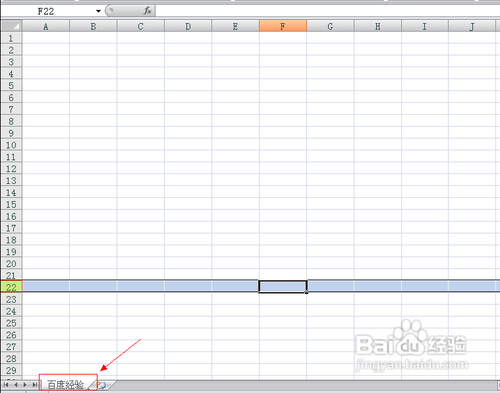
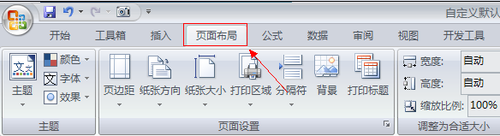
6、点击页面布局选项,修改页面设置、纸张方向、大小等,如图:
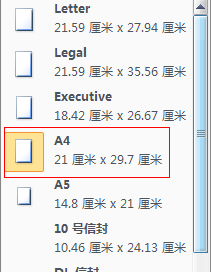
7、点击纸张大小,默认为A4,如果你需要其他纸张可以在弹出的菜单中选择,如图:
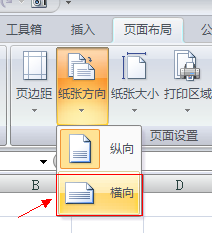
8、点击纸张方向,默认是纵向,但很多时候我们需要横表,所以点击横向,如图:
9、点击页边距选项,选择适合的页边距,也可以点击下面的自定义页边距,如图:
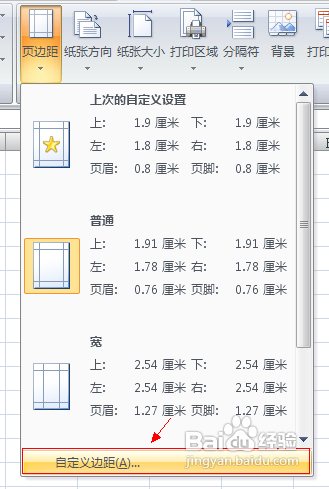
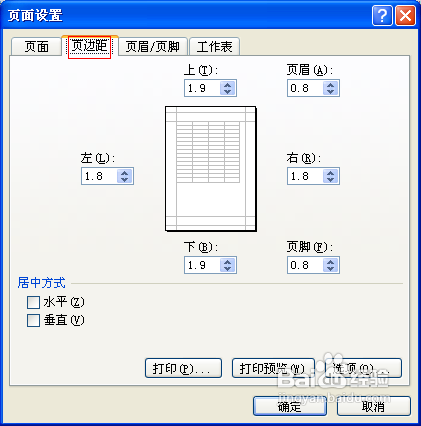
10、在弹出的自定义页边距对话框中,输入自己经常使用的页边距数值,如图:
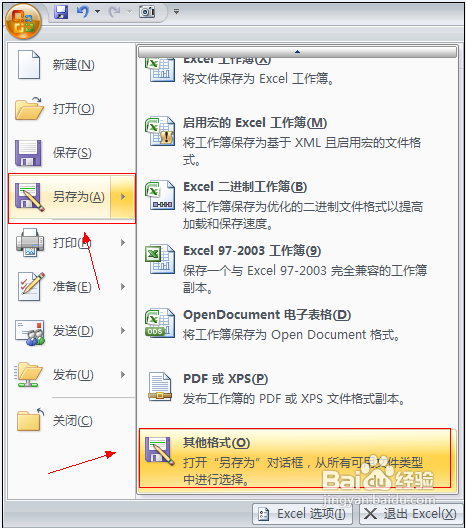
11、所有修改完成后点击Office图标,并点击另存为→其他格式,如图:
12、Excel模板的后缀名是xlt,按下图所示的格式保存设置好的文件,如图:

13、大功告成,可以开始工作了。
声明:本网站引用、摘录或转载内容仅供网站访问者交流或参考,不代表本站立场,如存在版权或非法内容,请联系站长删除,联系邮箱:site.kefu@qq.com。
阅读量:51
阅读量:119
阅读量:151
阅读量:156
阅读量:123