华硕笔记本如何快速重装系统?
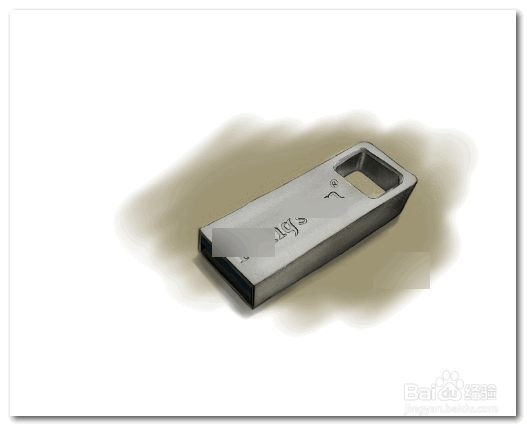
1、准备一个新U盘这个不用我说了;接下来网上找一个U盘启动制作工具。这类工具特点就是把自己做的windows pe系统刻录到U盘里面,方便系统读取。我就不推荐了~以免有广告嫌疑。
提示:最好关闭防护软件。
2、接下来是关键,找到键盘里面的Del键,点击重启。

3、开机进入第一界面时候,马上按DEL键,进入华硕bios;将bios改成简体中文
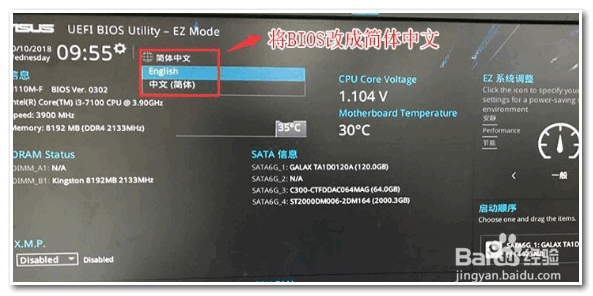
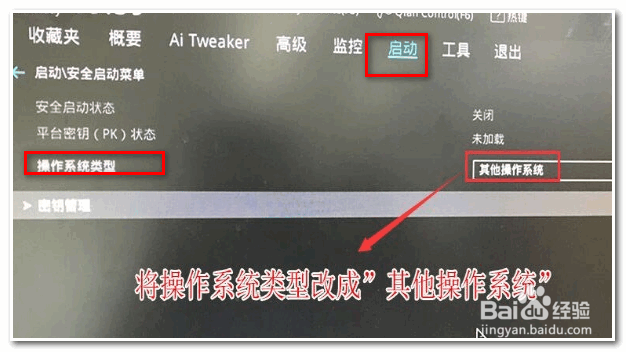
4、按F7进入高级模式,选项卡选择【启动】将操作系统类型改成【其它操作系统】
提示一下,改成【其它操作系统】是为了兼容win7,如果是安装win10也可以改成uefi类型
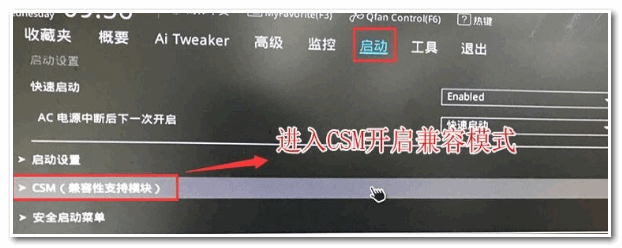
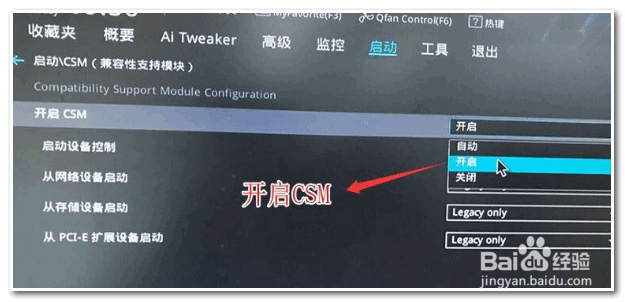
5、回到【启动】选项卡,把CSK由disabled改成enabled,开启兼容模式,之前说开win10改win7必须要关闭【安全启动】和开启【兼容模式】,这里开启后也可以让U盘支持传统引导
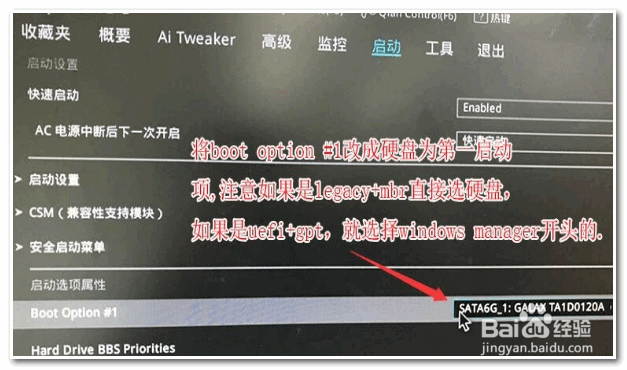
6、继续把boot option#1选项改为普通引导的,设置第一启动项为普通硬盘引导,如果采用的是uefi+gpt的就要选带Windwos Boot Manager的为UEFI引导分区,注意:如果是nvme固态硬盘这里一定要选择改硬盘分区类型改成gpt分区,这里才能认别到,如果这里我们之前没分过区或是新加的硬盘,默认可能是nbr分区,所以我们要先进入PE将分区由mbr转化成gpt分区安装系统后这里才能显示出来,然后按F10保存设置;
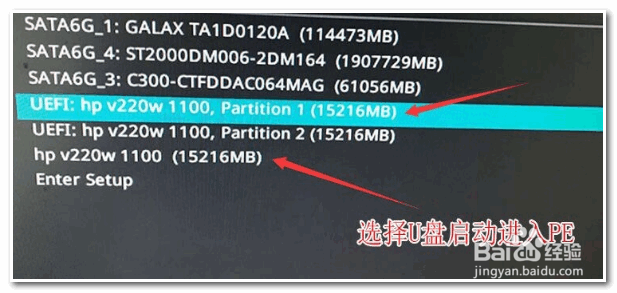
7、插入U盘启动盘,重启按ESC选择识别到U盘启动项,回车;
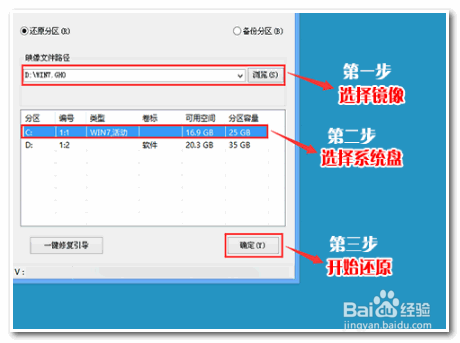
8、进入PE系统就是分区,然后重装系统,一般系统格式GHO或者镜像。然后就是几分钟等待...系统都是全自动部署的,无需其他操作了。等出现界面后就OK了
声明:本网站引用、摘录或转载内容仅供网站访问者交流或参考,不代表本站立场,如存在版权或非法内容,请联系站长删除,联系邮箱:site.kefu@qq.com。
阅读量:135
阅读量:141
阅读量:94
阅读量:48
阅读量:32