如何使用U盘安装原版Windows XP专业版
1、首先在网上下载一个U盘启动制作工具,这里以电脑店V6.3为例
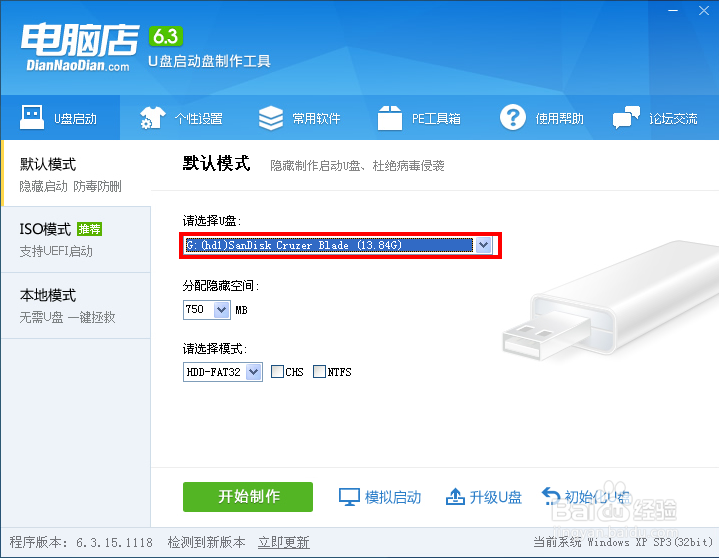
2、打开制作程序,等待程序识别到了U盘,然后选择制作U盘,单击制作
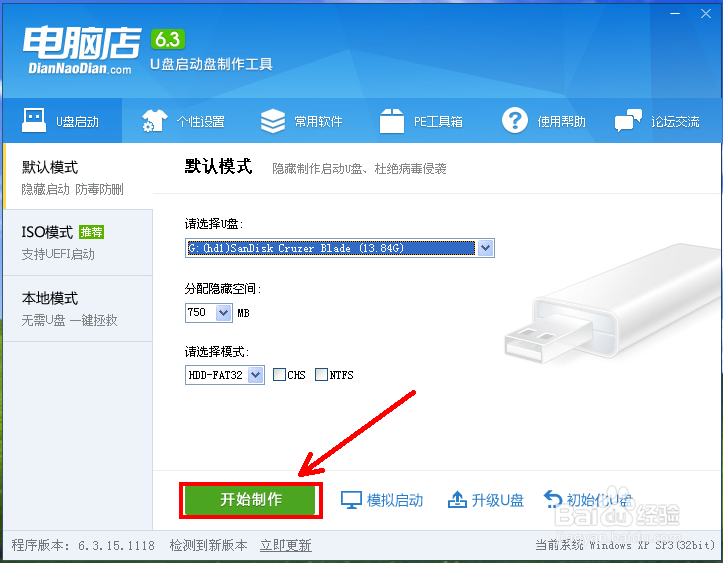
3、稍后就制作完成
1、打开浏览器

2、在搜索框里输入“MSDN我告诉你”单击搜索一下
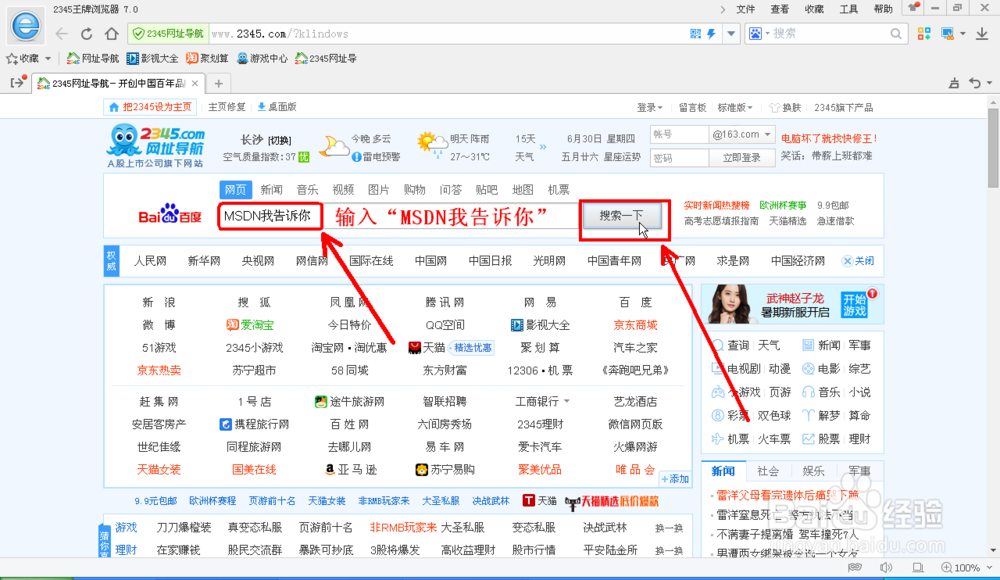
3、选择有“官网”标识网页,点击进入网页
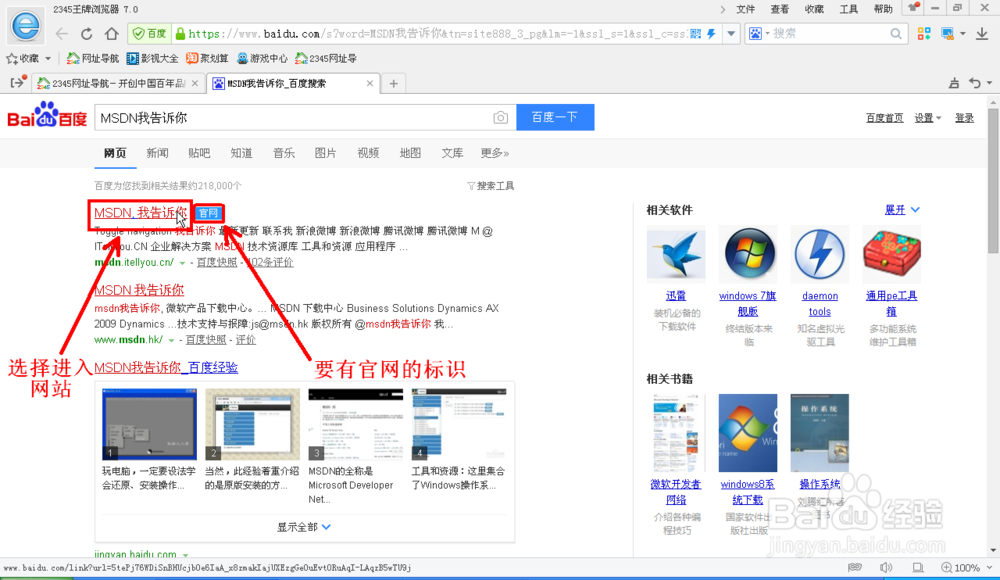
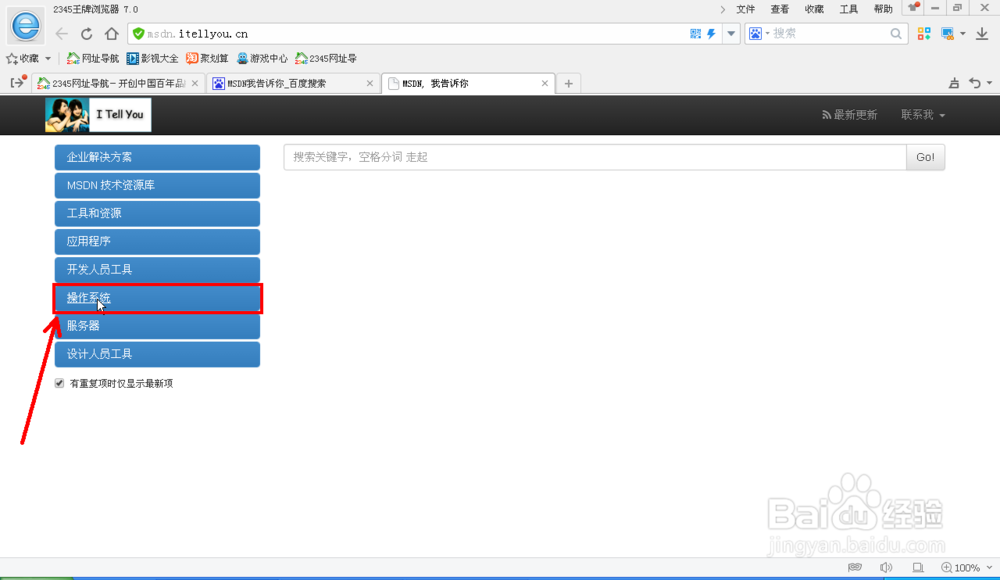
4、进入后,看到旁边的选项,选择“操作系统”
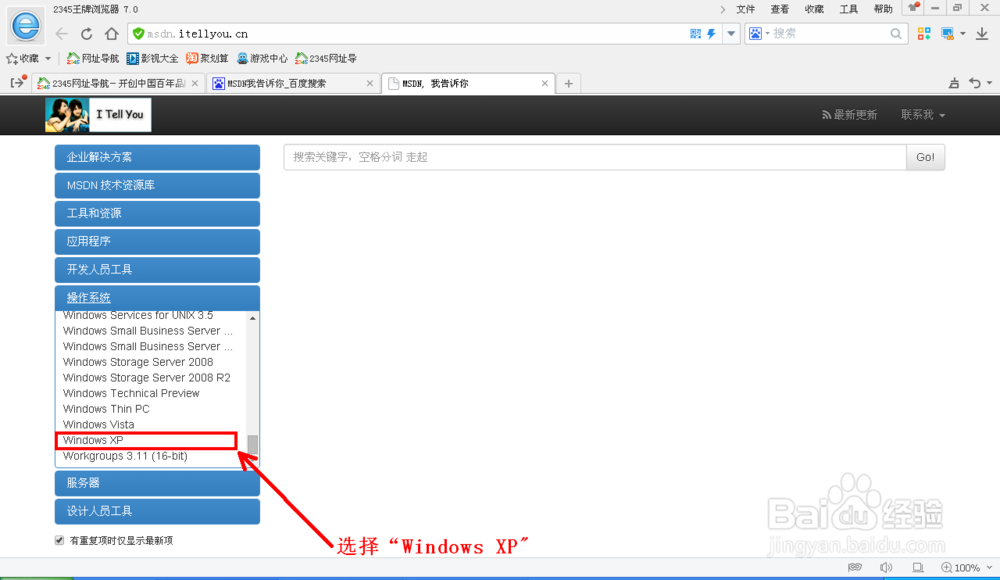
5、找到并选择Windows XP
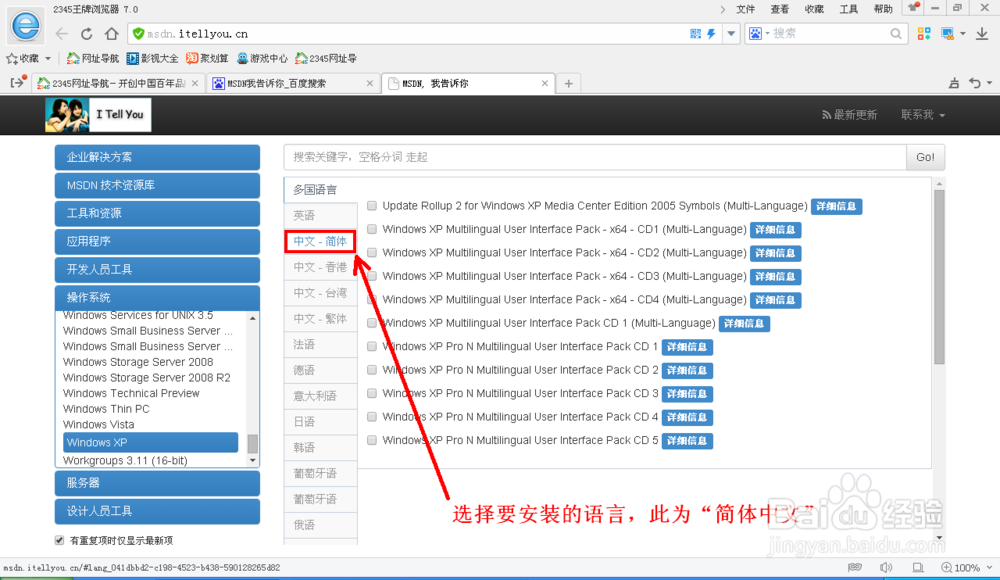
6、选择要安装的语言
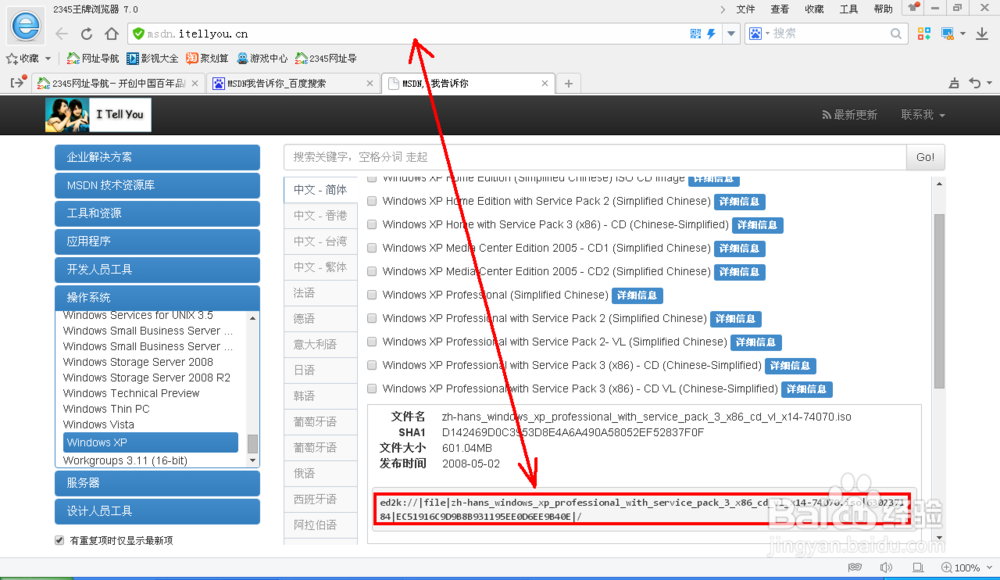
7、选择要安装的版本,这里以Windows XP专业版SP3为例,单击详细信息
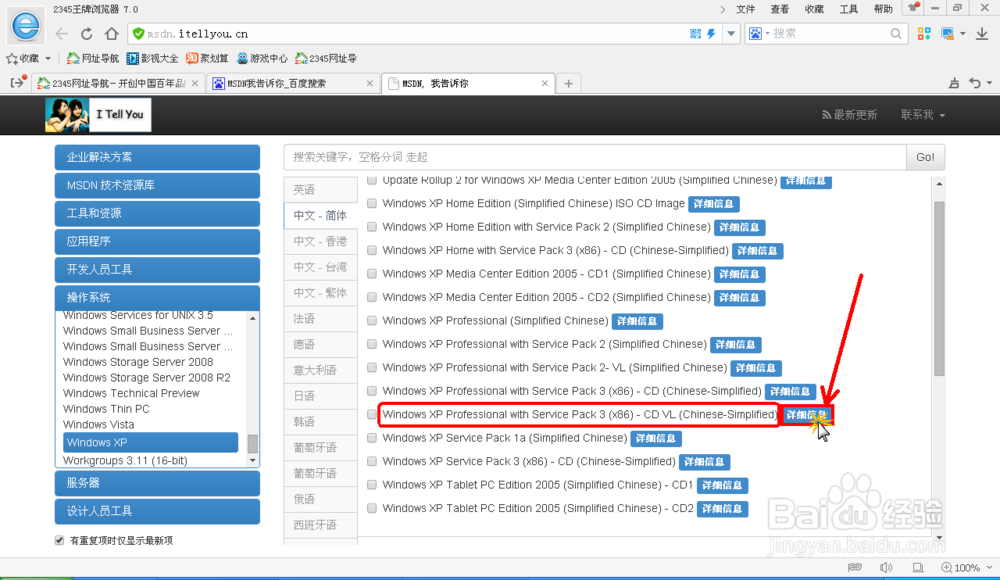
8、把下载地址复制到网址的搜索框里,过一下子就会出现下载界面了(文件大说一要一台超快网速的电脑)
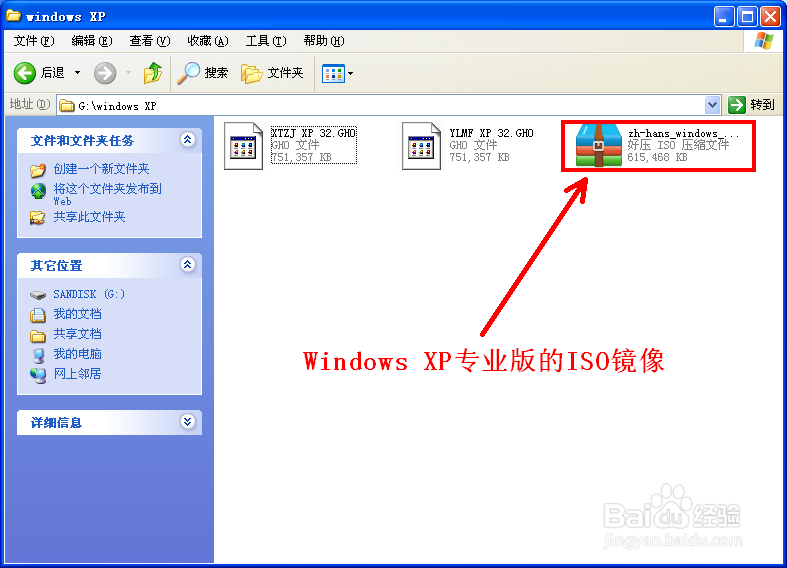
9、过了不知道有多久,就下载完了
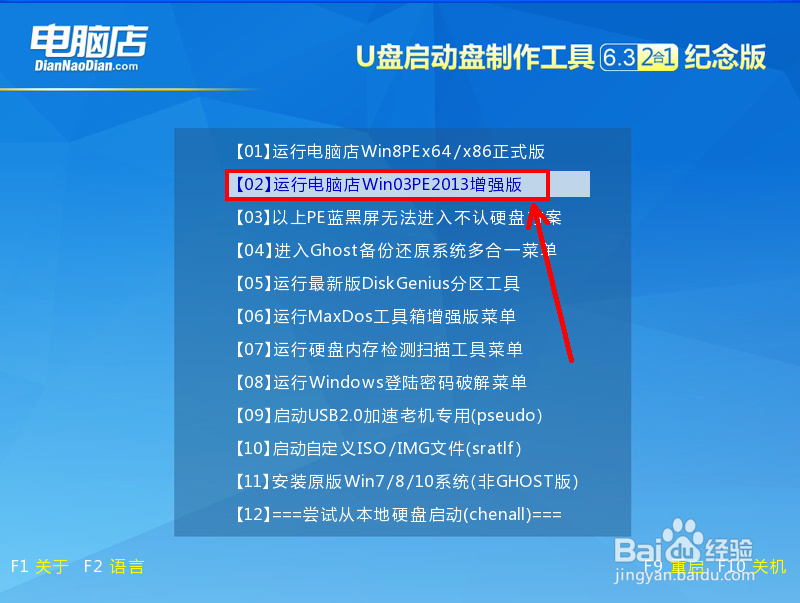
1、首先设置BIOS或BOOT MENU从U盘启动
2、进入后选择Windows PE 2003增强版
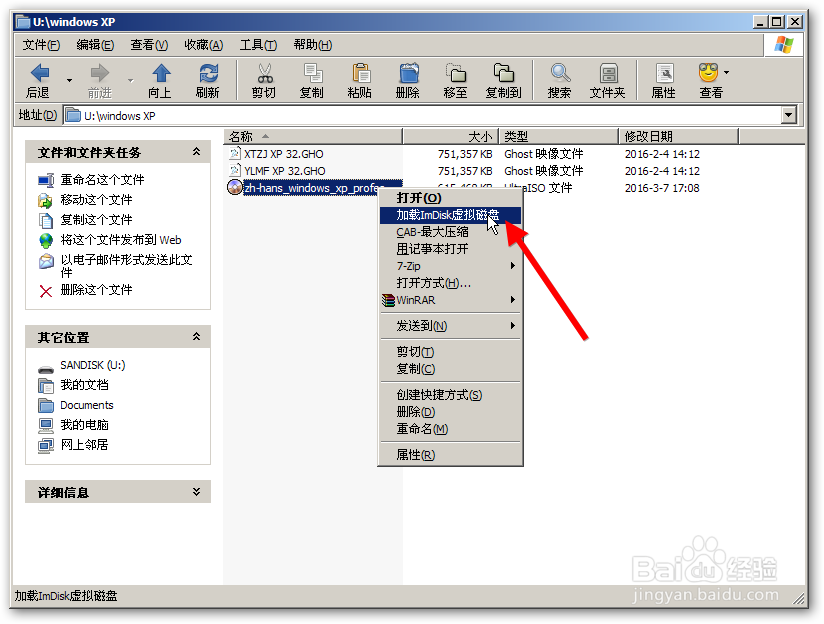
3、进入PE后,打开我的电脑

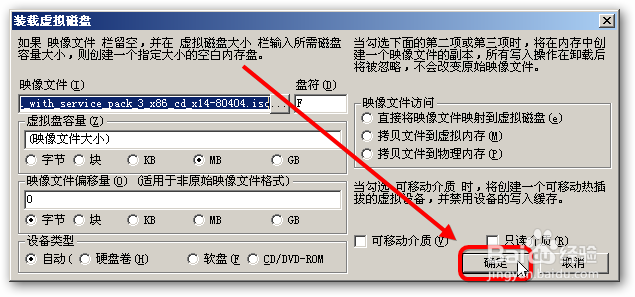
4、打开U盘找到Windows XP的iso镜像,单击镜像右键,选择加载虚拟光驱
5、弹出个窗口,单击确认
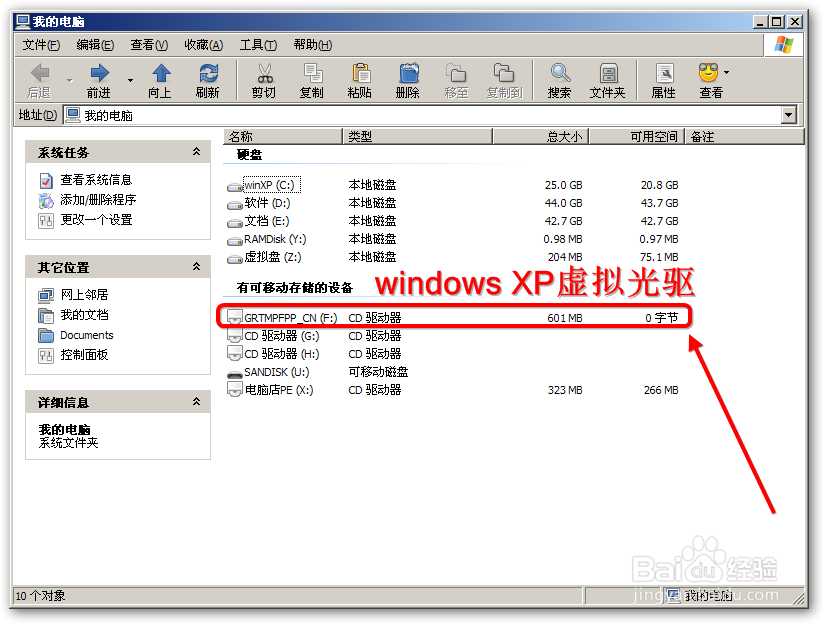
6、此时,我的电脑里就多了一个光驱图标,那是虚拟光驱
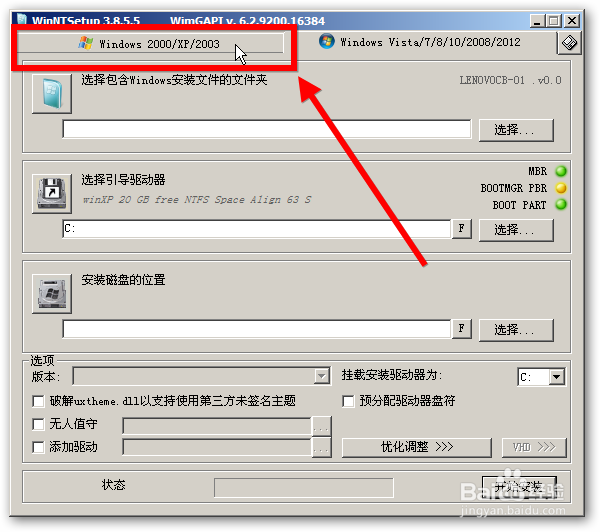
7、回到桌面,打开WIN系统安装

8、选择Windows XP/2003/98
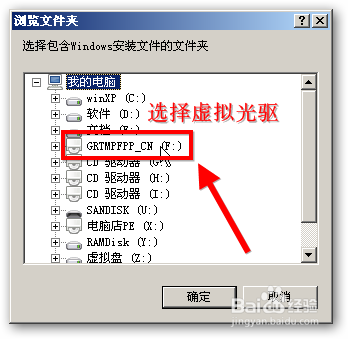
9、在“Windows XP安装文件”的旁边,单击“选择"
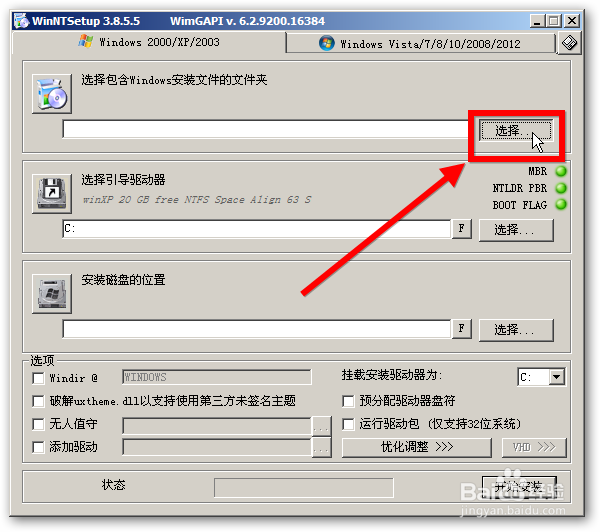
10、找到虚拟光驱的名称,选中,单击确认
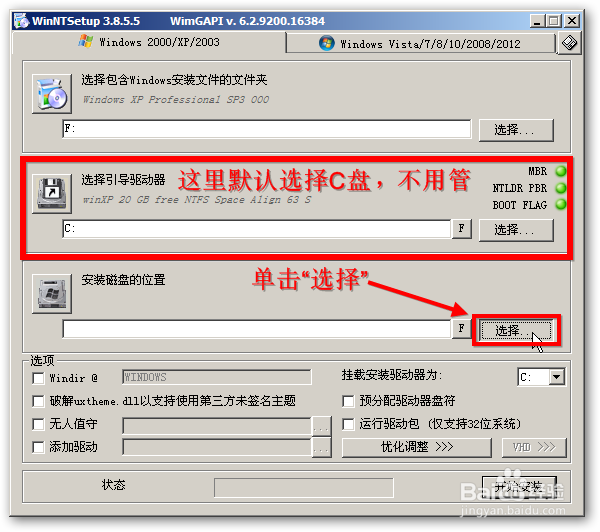
11、让后再选择安装位置,选择C磁盘(必须有个分区大于10GB来安装Windows XP)
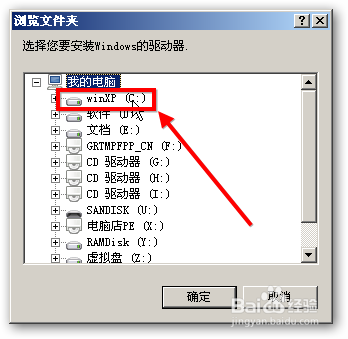
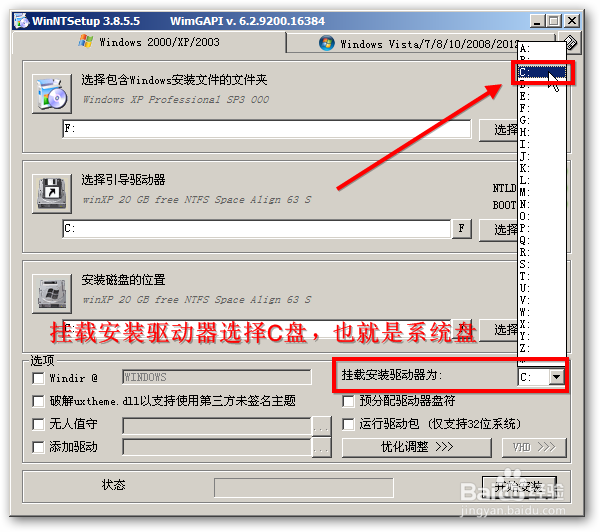
12、选择挂载驱动器磁盘,选择C盘
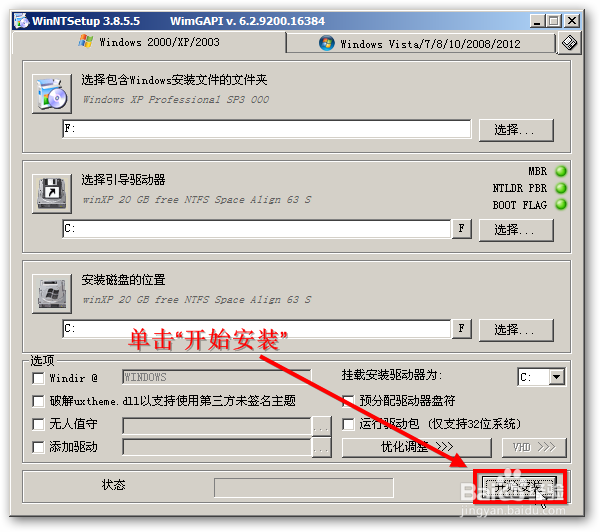
13、然后选择完毕后单击”开始安装“
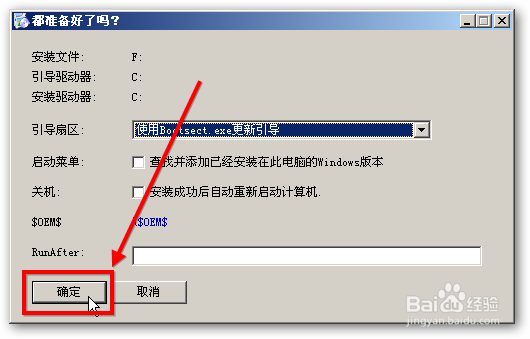
14、弹出窗口,啥都不管,直接单击确定
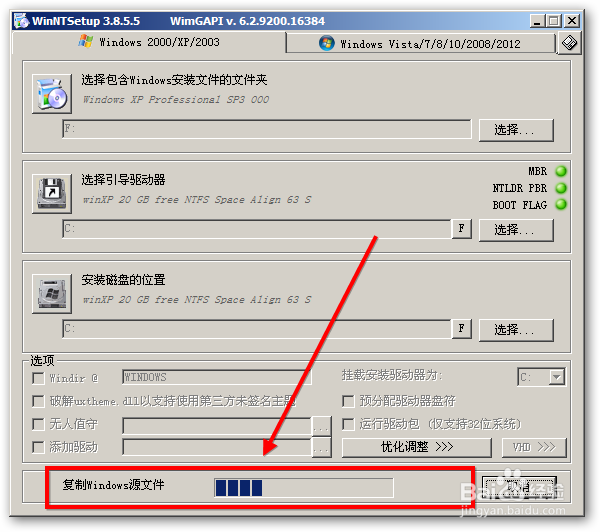
15、然后就开始安装了,稍等下啦!
16、安装完后,会弹出个窗口,提示要重启电脑,关掉窗口,重启电脑,Windows XP的安装程序就开始了
声明:本网站引用、摘录或转载内容仅供网站访问者交流或参考,不代表本站立场,如存在版权或非法内容,请联系站长删除,联系邮箱:site.kefu@qq.com。
阅读量:57
阅读量:21
阅读量:26
阅读量:168
阅读量:108