Excel怎么编辑超链接 添加超链接 做目录链接
1、打开excel,在工作簿里面建立多个工作表,然后再新建一个工作表,命名目录
编辑好目录之后,在需要添加超链接的文字上面右击,选择“超链接”
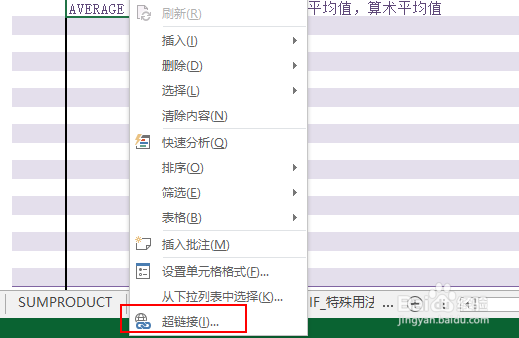
2、现在这个目录链接到的位置都是本工作簿里面的,选择“本文档中的位置”,如图所示,接着选择一个要链接的工作表的名称
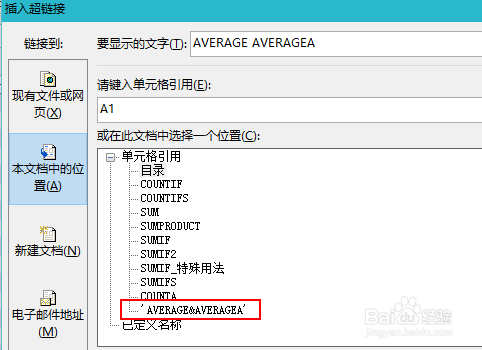
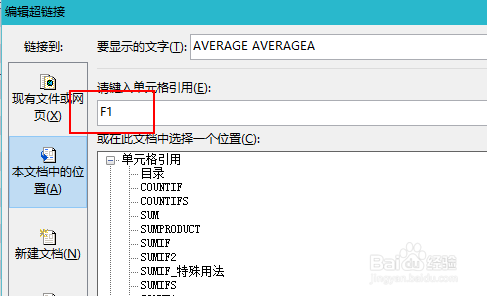
3、在工作表名称列表上面有一个键入单元格引用的输入,这个是打开链接的工作表的时候光标定位所在,如果需要定位到具体的工作表里面的某个位置,可以在此设置,这里使用默认的A1
4、点击右上角的“屏幕提示”,在弹出的对话框里面输入提示内容
这个主要是鼠标悬停在带有超链接的项目上的时候会带有浮动的提示内容,可以用于注解和提示

5、编辑完成超链接以后回到目录检查一下链接是否已经生效了
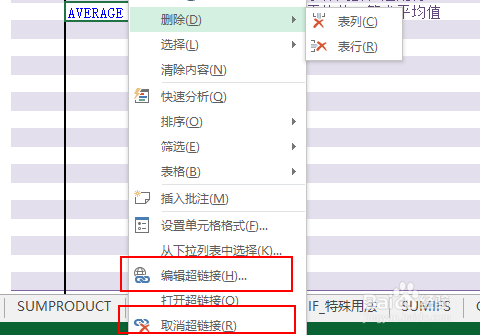
需要注意的是,如果工作表的名称发生了改变,超链接也需要做出相应的编辑修改,不然无法生效
可以右击,选择编辑超链
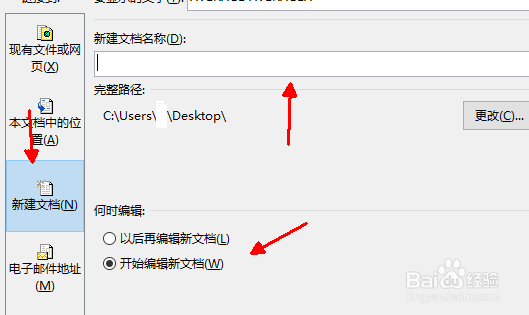
6、如果链接需要指向工作簿以外的其他文件,可以在打开超链接的设置窗口以后,选择新建文档或是现有文件等内容,设置方式都差不多的
声明:本网站引用、摘录或转载内容仅供网站访问者交流或参考,不代表本站立场,如存在版权或非法内容,请联系站长删除,联系邮箱:site.kefu@qq.com。
阅读量:146
阅读量:25
阅读量:30
阅读量:93
阅读量:112