PS如何利用参考线,一键切片图片
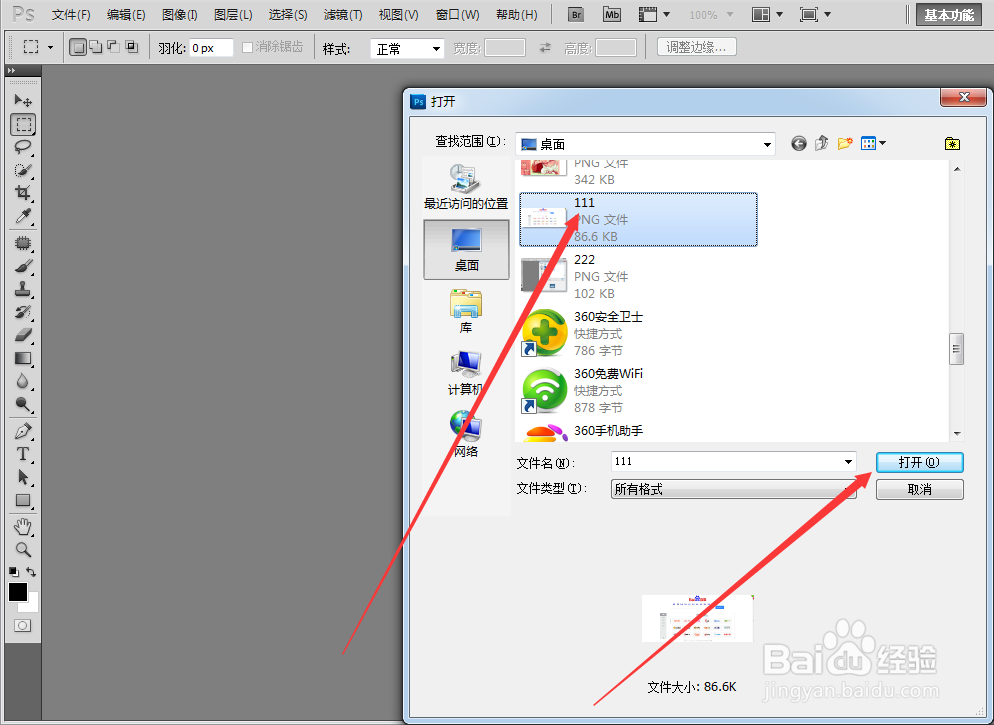
1、第一步,我们启动PS软件,双击界面空白处,这个可以快速打开选择文件对口款,当然可以按快捷键“Ctrl+O”打开我们想要做切片的图片
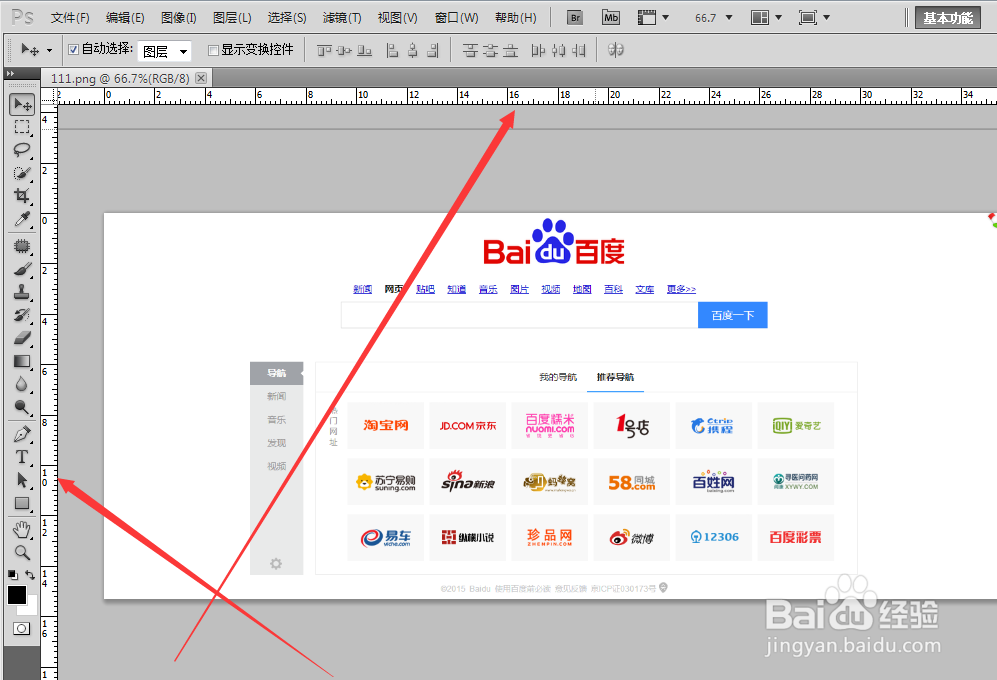
2、第二步,我们要调出参考线的界面。参考线的快捷键是“Ctrl+R”组合键,调出来的界面会显示好多格格标尺之类的东西,如图所示。
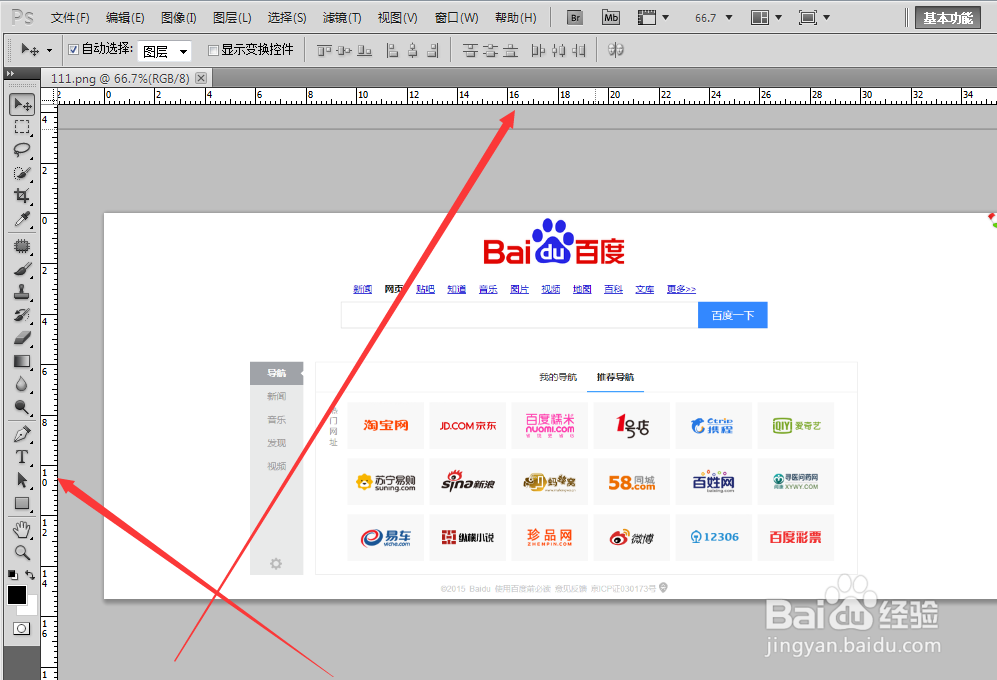
3、第三步,我们用鼠标点击图上的空白处,按着不放手拖动,会出现一条一条的线,这就是参考线。从上边可以往下边拖无数条下拉,从左边网右边拖动。一个是垂直方向,一个是水平方向。
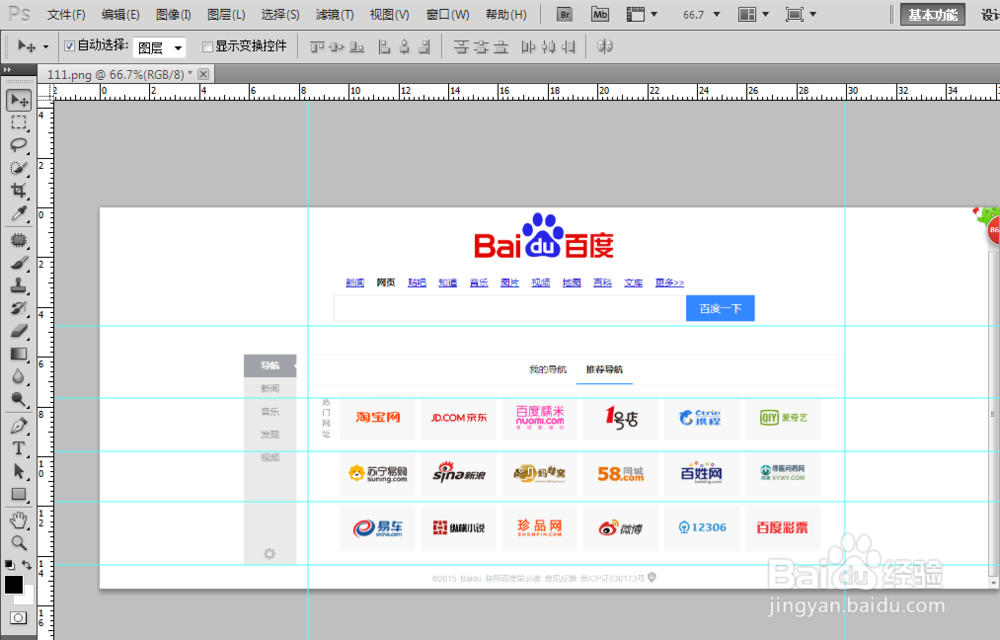
4、第四步,参考线的位置就是要做切片的临界线,所以要按着个人的需要拖动。如图,我把我想要切的位置都拉好参考线。
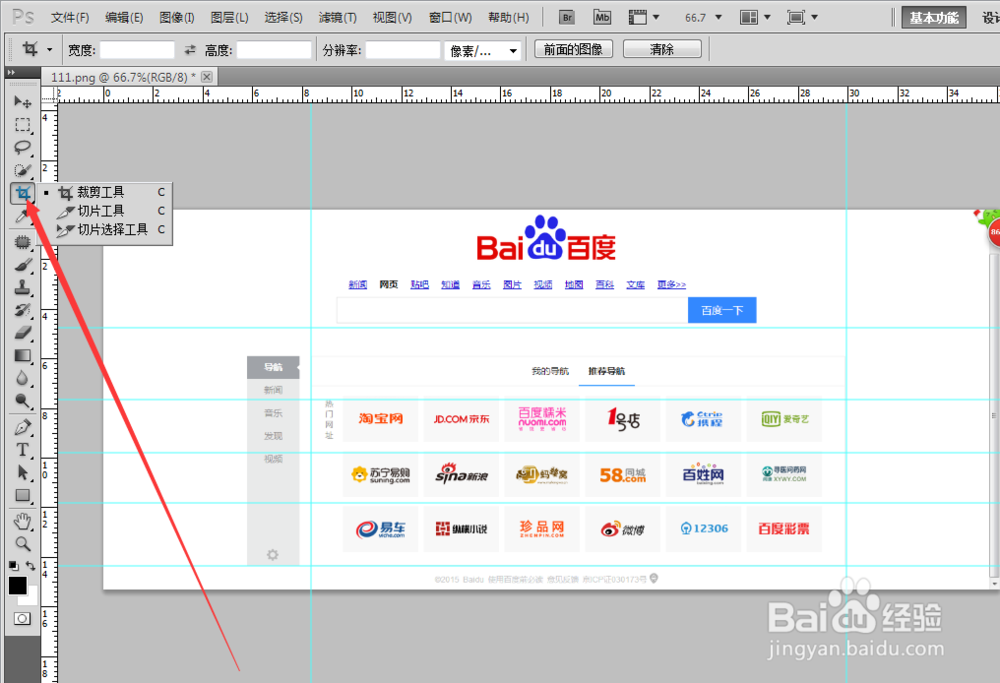
5、第五步,拉好参考线,我们点击裁剪工具下方的小三角扩展功能,如图所示。里边有一个叫做切片的工具,我们今天用到的就是他。选择这个切片工具,鼠标形状会变成一把小刀
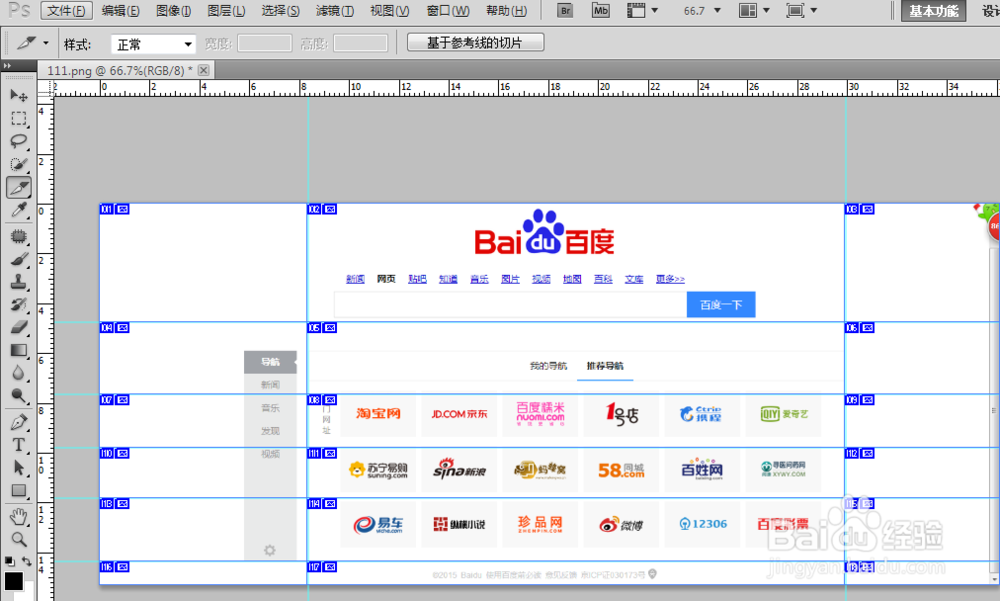
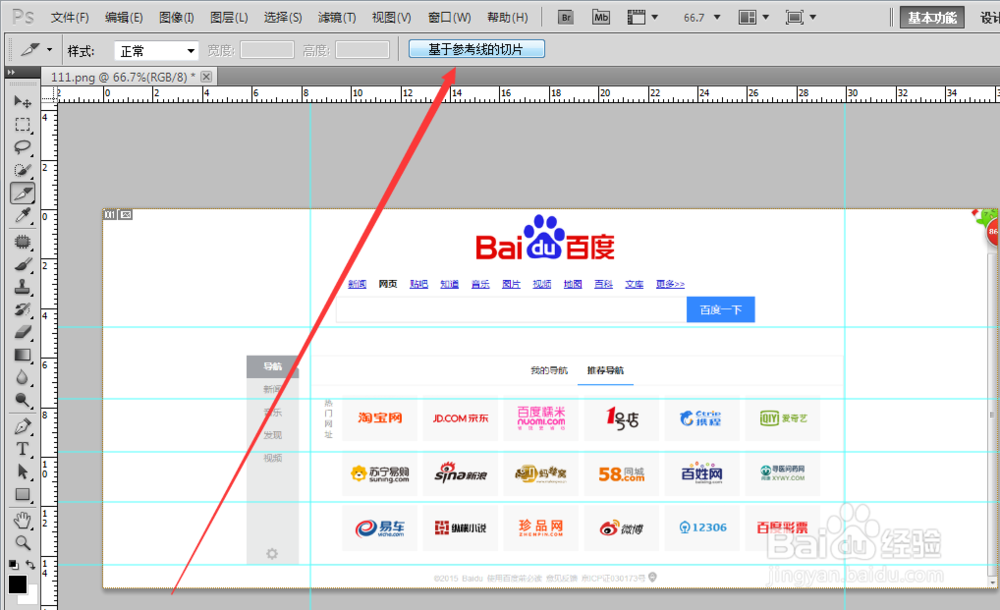
6、第六步,看如图箭头所指的位置,有一个叫做基于参考线的切片,这个东西就是一键做切片的关键,我们点击这个工具。图片就会按照我们的参考线位置,切好。
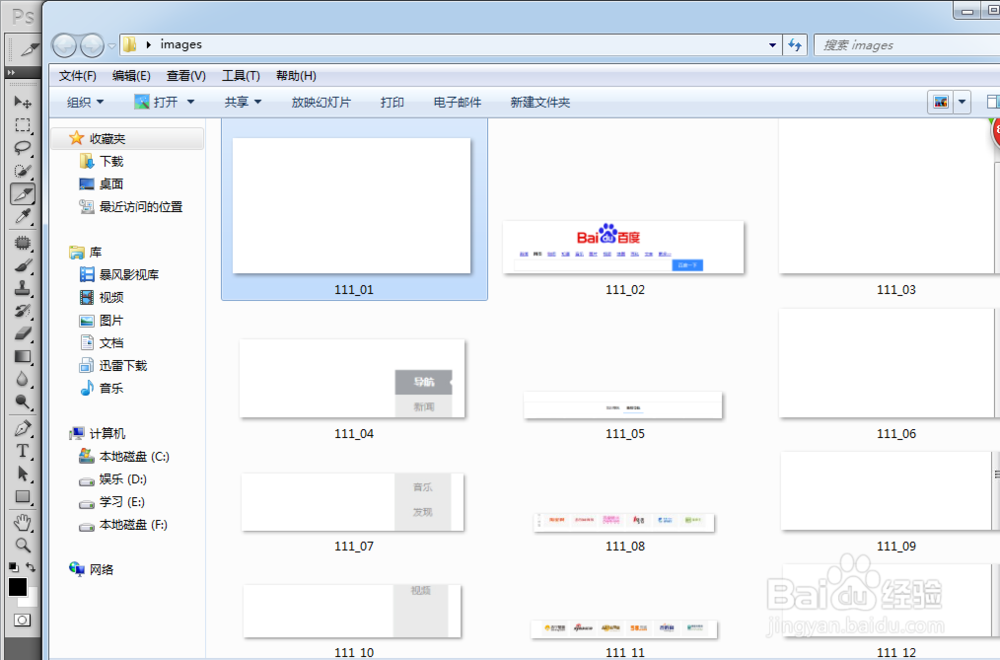
7、第七步,然后我们到处图片到指定的位置就可以上传网页上了,是不是很方便的很实用的一个东西。如果对你有帮助,请点击投票按钮,谢谢
声明:本网站引用、摘录或转载内容仅供网站访问者交流或参考,不代表本站立场,如存在版权或非法内容,请联系站长删除,联系邮箱:site.kefu@qq.com。