如何用ps做cd?
1、创建一个新文件,命名为“CD制作”
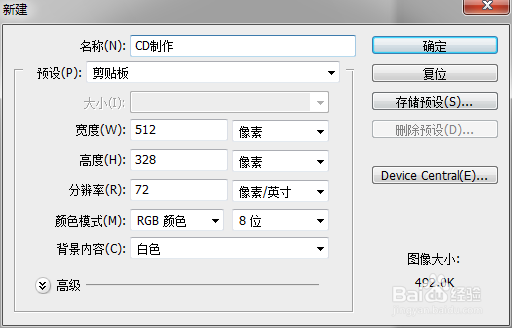
2、设置你所需要的背景。

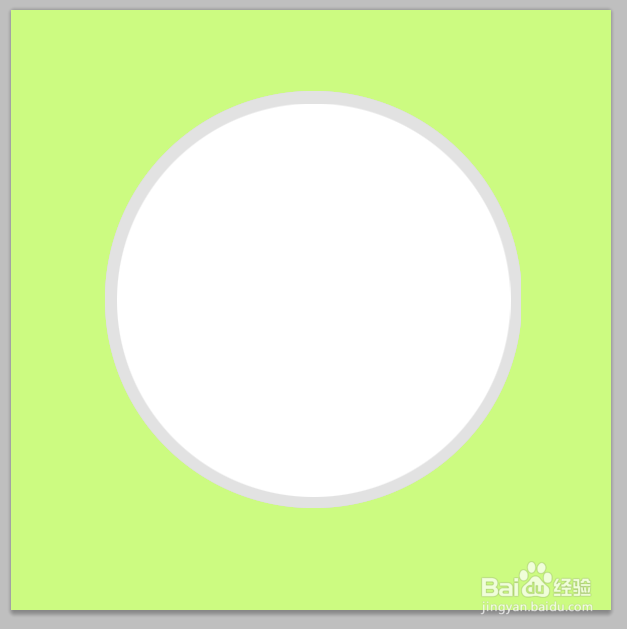
3、新建一个图层,使用椭圆选区工具在中央绘制出椭圆。

4、同样的方法,再做出一个椭圆,与灰色椭圆放在一起,注意你的两个圆中间的分布,它可大可小、可偏可圆,但一定要根据你的需求而定。
5、打开你所需要用到的素材,比如,笔者所用的“我姿”。

6、将素材放入你所需要的位置,注意它的大小和位置,当然,笔者是使用的最简单的放了全部的内容区里。

7、然后将图片完美的嵌入cd,笔者的方法是将图层“white”,就是第二个白色的圆,ctrl键,并点击小图,将其载入选区,然后选择素材图层“我姿”,ctrl+shift+i反选。
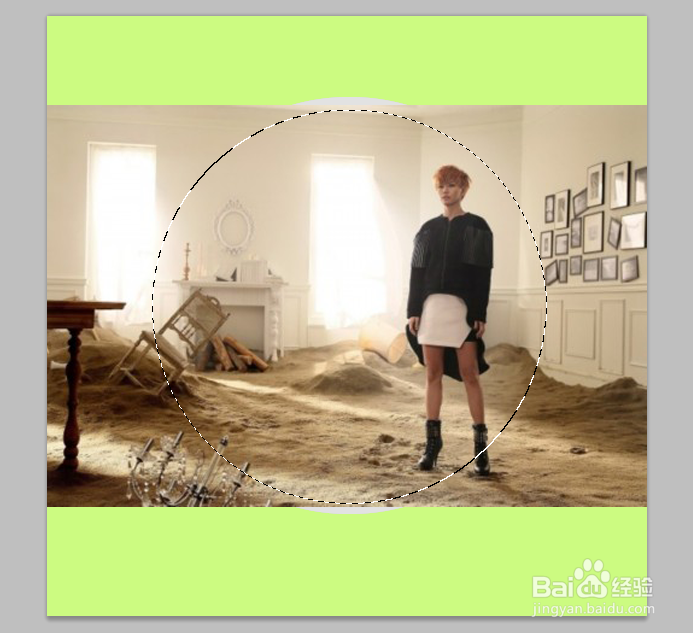
8、delete将选区内容删除掉。

9、这时候可以做,中心部分的圆了。如第三步,绘制新的。
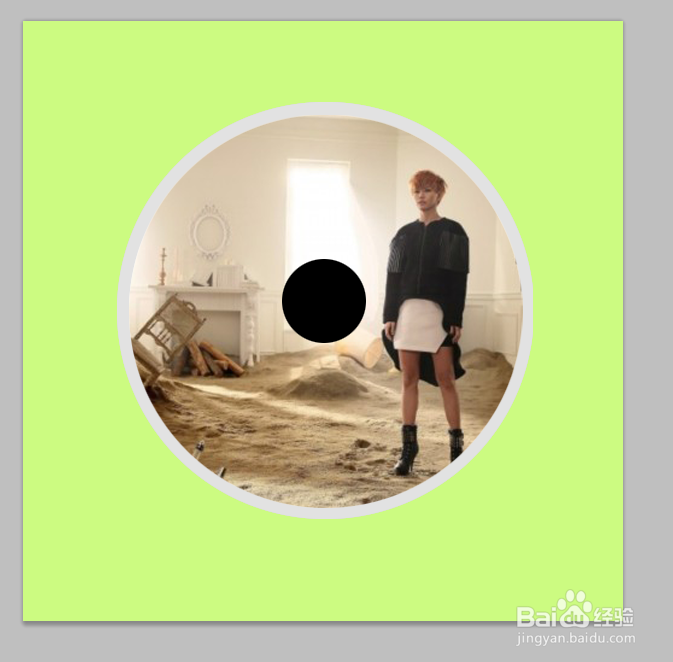
10、创建一个代表中间空洞的圆。

11、经过10步,一个平常的cd就做好了,但是既然设计了作品,就要将它做好一点。如果你觉得自己作品不够好,就要敢于毁了它,将它重新制作,虽然它不一定会更好,但你一定在进步。
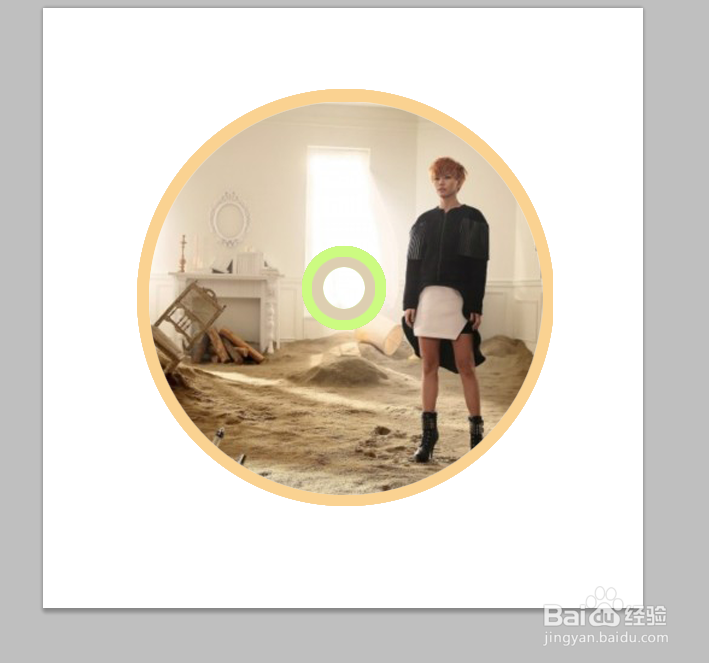
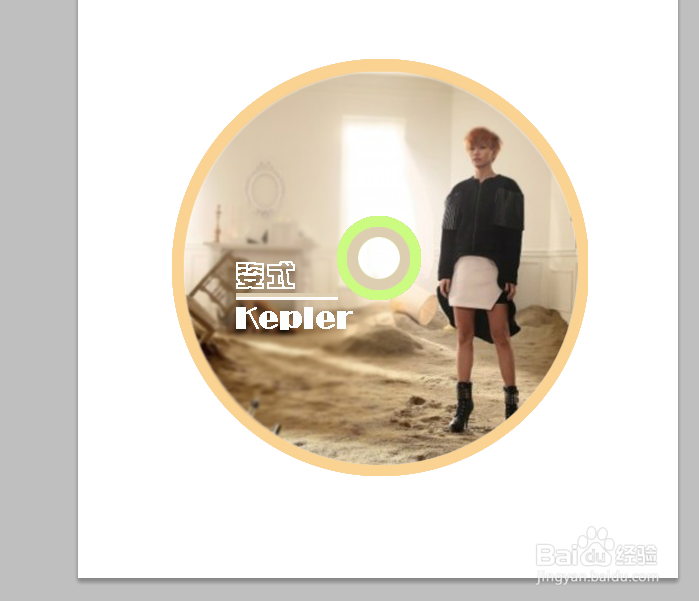
12、经过修改,添加细节,一个cd就算完成了。
声明:本网站引用、摘录或转载内容仅供网站访问者交流或参考,不代表本站立场,如存在版权或非法内容,请联系站长删除,联系邮箱:site.kefu@qq.com。
阅读量:38
阅读量:171
阅读量:34
阅读量:155
阅读量:164