用EXCEL制作柏拉图
1、打开EXCEL,制作原始数据表格

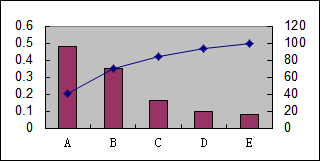
2、选择序号①②④制作组合图表
将②列设置为柱形图,并设为主纵坐标
将④列设置为折线图,并设为次纵坐标
效果如图一
3、右健单击折线,选择"数据源"中的"系列(s)"中的折线名,如本列中的"比例",如图二
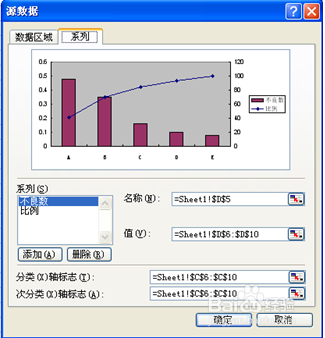
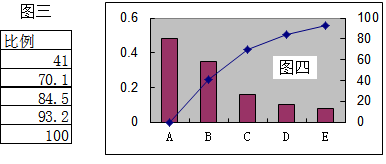
4、在"值(v)"中将折线标题单元格一同选种后单击"数据源"中的确定按钮,如图三、四
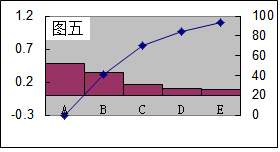
5、将右轴调整到“累计”例中最大值,将柱形宽度加到最大,如图五
6、右键单击图匡中任一点,选择"图表选项"打开""坐标轴"选项卡,选种"次坐标轴"中的"分类(X)轴(T)"复选框,然后确定,如图六、七

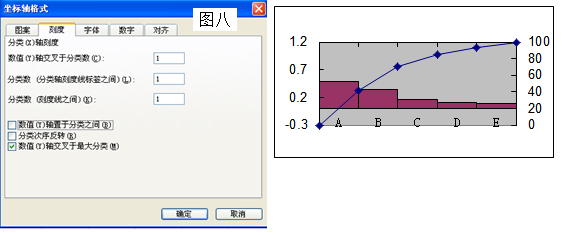
7、双击图七上部坐标轴数字,在出现的“坐标轴格式”卡中将”刻度“卡中的”数值(Y)轴置于分类之间(B)“复选框取消后确定,如图八
最后得出最终图表。如右图
声明:本网站引用、摘录或转载内容仅供网站访问者交流或参考,不代表本站立场,如存在版权或非法内容,请联系站长删除,联系邮箱:site.kefu@qq.com。
阅读量:193
阅读量:127
阅读量:124
阅读量:191
阅读量:115