ps合成图片的方法

2025-10-28 12:26:36

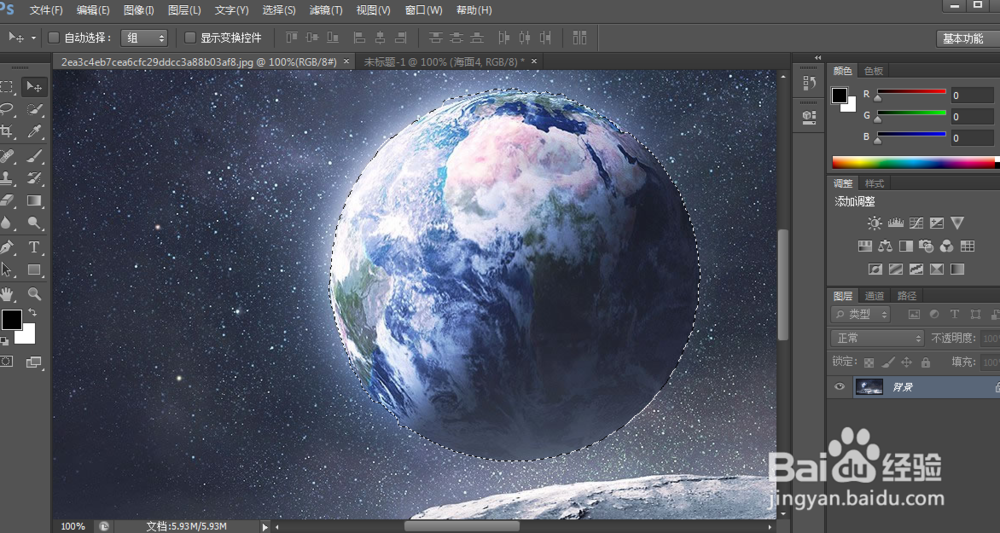
1、抠图

打开ps,添加要抠图的图片

ps合成图片的方法" alt="ps合成图片的方法" referrerPolicy="no-referrer" />

2、新建项目

导入第二张图片,并调整大小

导入后,选择,箭头,然后置入就行

按“Ctrl+T”调整大小

调整大小时,按住“Shift”键,用鼠标拖住图片的一个角进行调整大小,可保证图片的比例不变

ps合成图片的方法" alt="ps合成图片的方法" referrerPolicy="no-referrer" />

ps合成图片的方法" alt="ps合成图片的方法" referrerPolicy="no-referrer" />

ps合成图片的方法" alt="ps合成图片的方法" referrerPolicy="no-referrer" />

ps合成图片的方法" alt="ps合成图片的方法" referrerPolicy="no-referrer" />

ps合成图片的方法" alt="ps合成图片的方法" referrerPolicy="no-referrer" />

3、把图片放大抠图

具体抠图请参见抠图教程

0ps抠图(ps2010)

ps合成图片的方法" alt="ps合成图片的方法" referrerPolicy="no-referrer" />

ps合成图片的方法" alt="ps合成图片的方法" referrerPolicy="no-referrer" />

ps合成图片的方法" alt="ps合成图片的方法" referrerPolicy="no-referrer" />

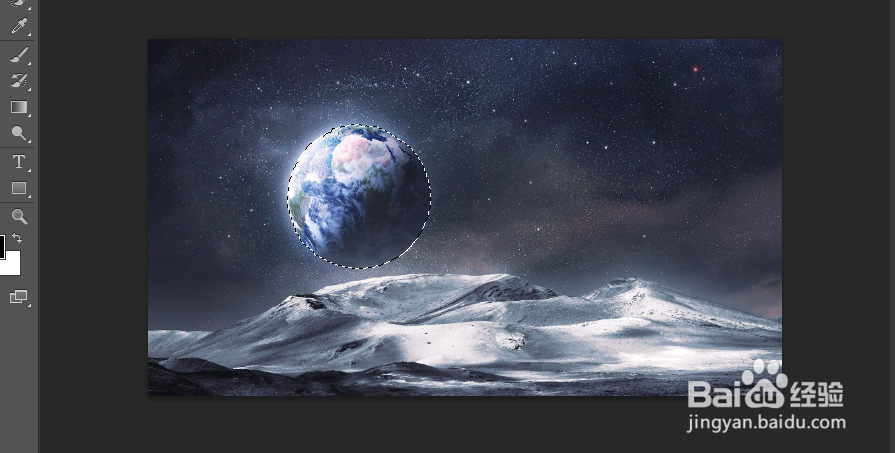
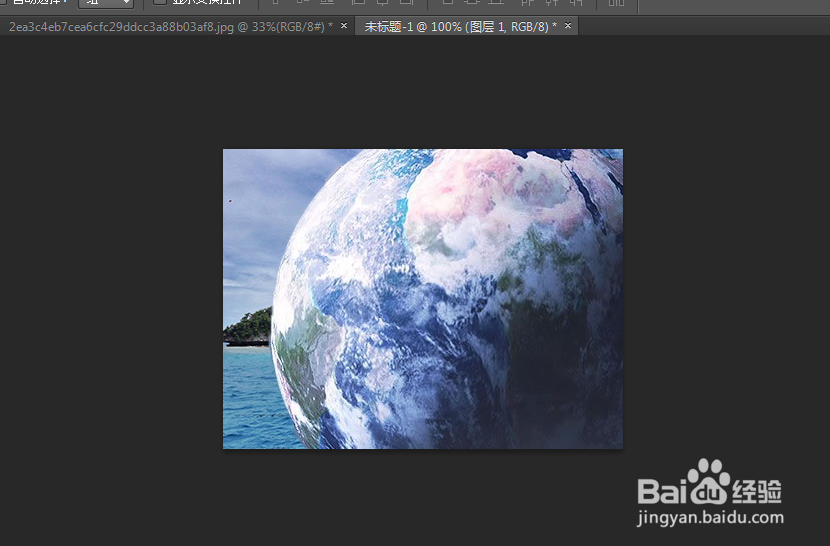
4、把抠图部分拖动到第二张图,并调整大小

ps合成图片的方法" alt="ps合成图片的方法" referrerPolicy="no-referrer" />

ps合成图片的方法" alt="ps合成图片的方法" referrerPolicy="no-referrer" />

ps合成图片的方法" alt="ps合成图片的方法" referrerPolicy="no-referrer" />

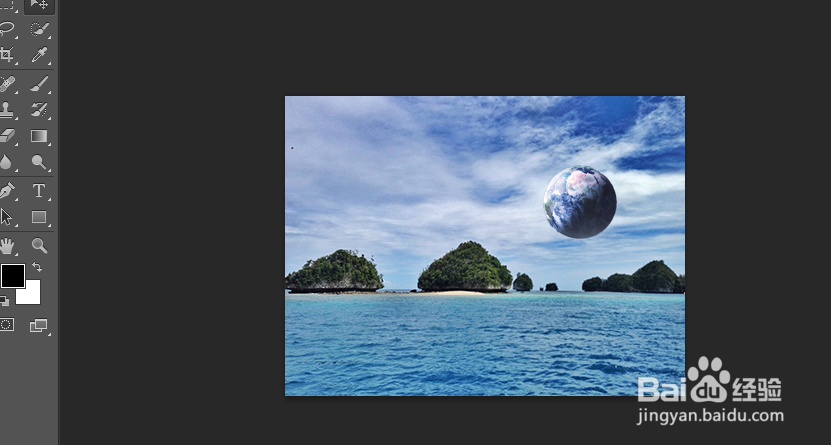
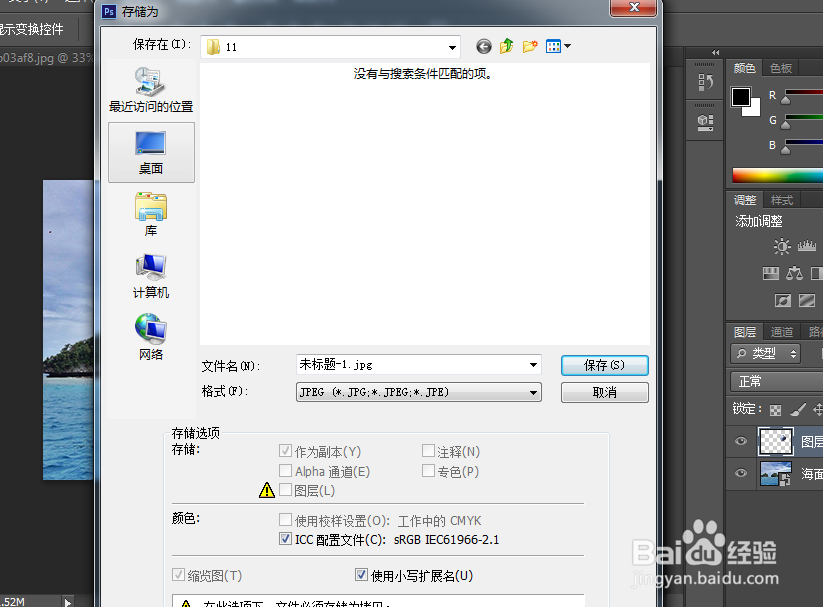
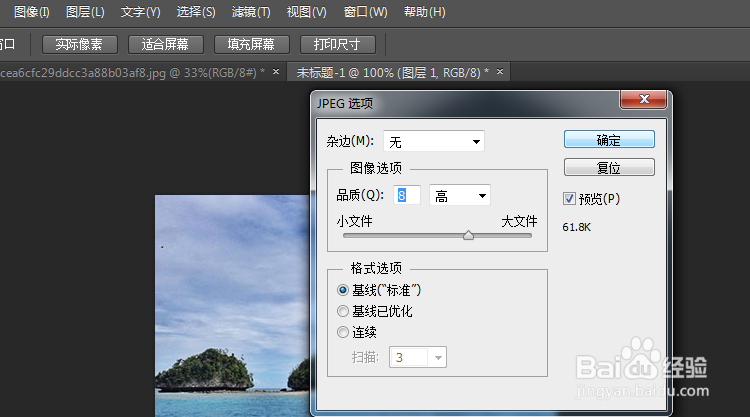
5、保存图片

查看保存的图片

ps合成图片的方法" alt="ps合成图片的方法" referrerPolicy="no-referrer" />

ps合成图片的方法" alt="ps合成图片的方法" referrerPolicy="no-referrer" />

ps合成图片的方法" alt="ps合成图片的方法" referrerPolicy="no-referrer" />

声明:本网站引用、摘录或转载内容仅供网站访问者交流或参考,不代表本站立场,如存在版权或非法内容,请联系站长删除,联系邮箱:site.kefu@qq.com。
猜你喜欢