用photoshop制作一个哭脸图标
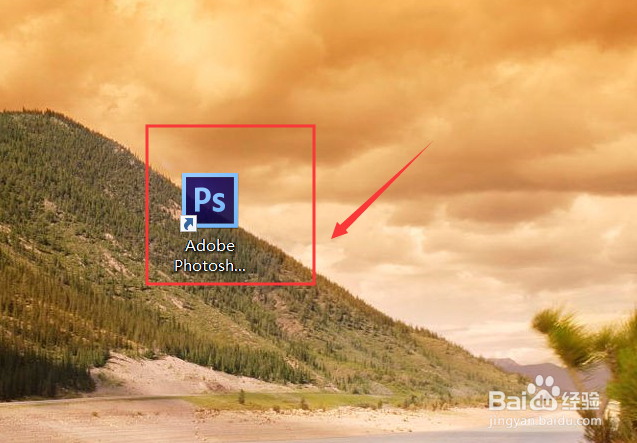
1、双击打开Adobe Photoshop CS6。
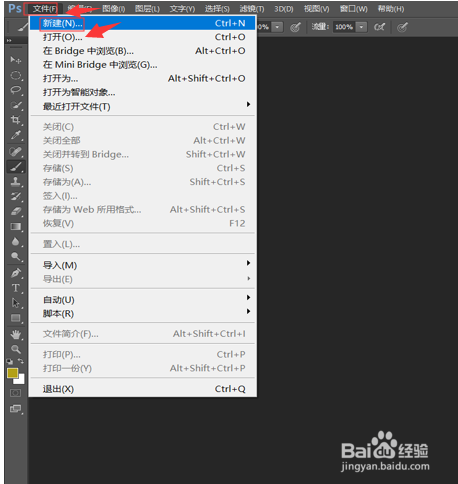
2、点击文件,然后点击新建。
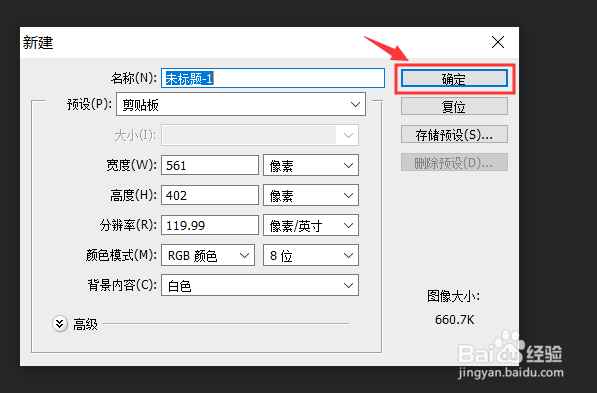
3、新建的属性全部默认就行,然后点击确定。
4、点击左边的选框工具,选择椭圆选框工具。

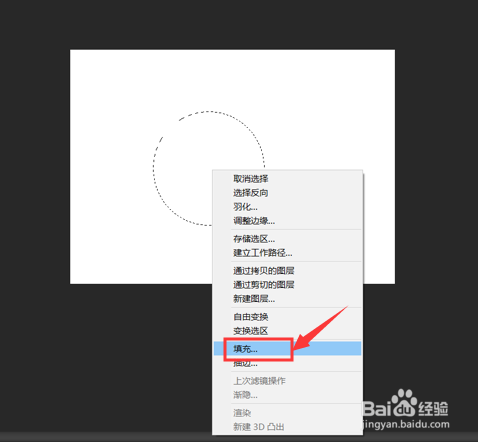
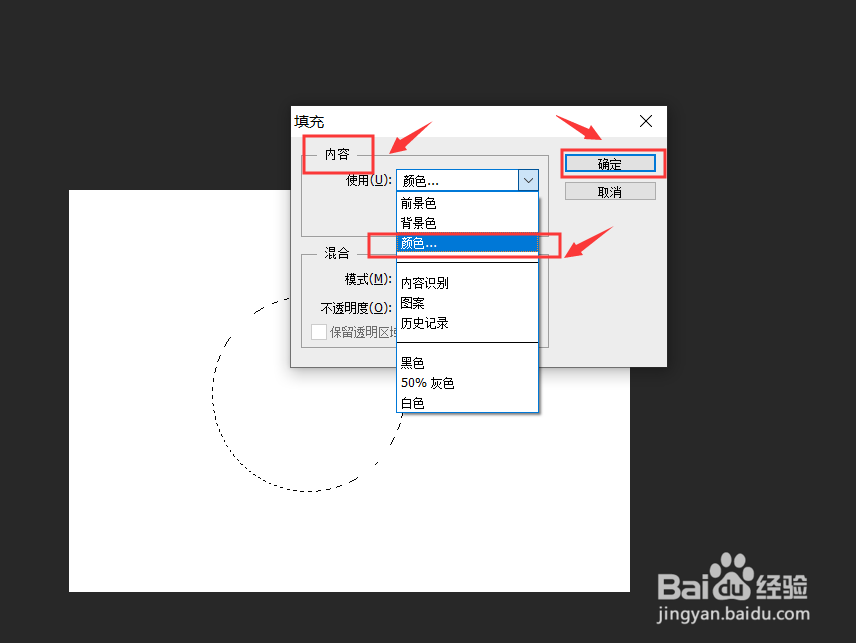
5、在画布上画一个圆,然后右键点击填充。
6、内容选择颜色,然后确定。
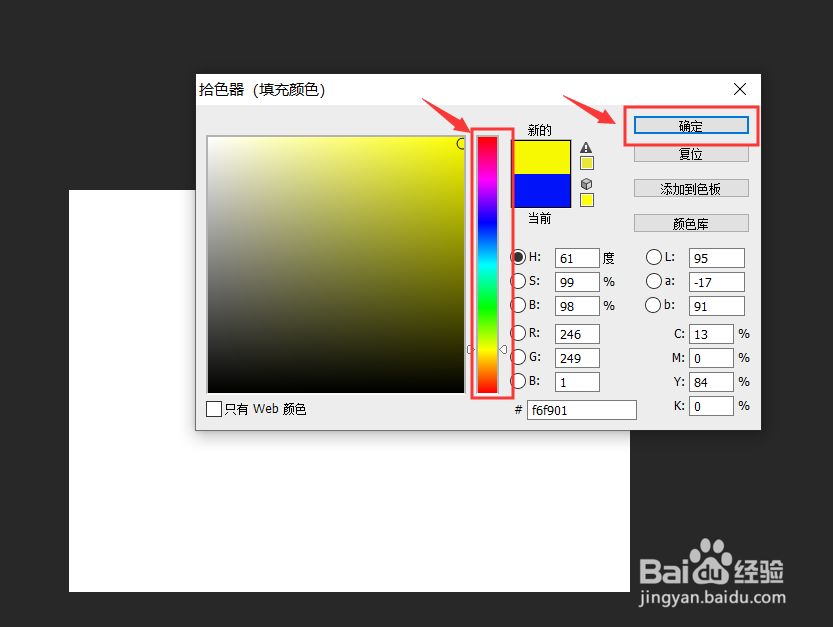
7、选择自己喜欢的颜色,然后确定。
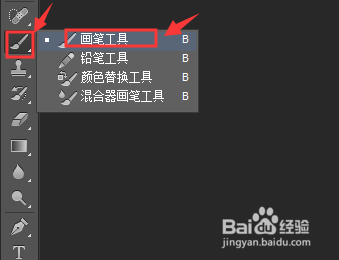
8、点击左边的画笔图标,选择画笔工具。
9、设置画笔的属性。

10、在画布上画出哭脸,然后保存。

1、1. 打开ps。
2. 新建画布。
3. 选择默认。
4. 画圆。
5. 填充。
6. 内容选择颜色。
7. 调颜色。
8. 点画笔工具。
9. 设画笔属性。
10. 画哭脸保存。
声明:本网站引用、摘录或转载内容仅供网站访问者交流或参考,不代表本站立场,如存在版权或非法内容,请联系站长删除,联系邮箱:site.kefu@qq.com。
阅读量:181
阅读量:181
阅读量:175
阅读量:134
阅读量:116