如何用PS对人物进行磨皮?(上)
1、首先打开一个人物图片(不要在意人物是谁,仅供参考),将图片放大可以看到脸部不是很好看,鼠标点击背景层。
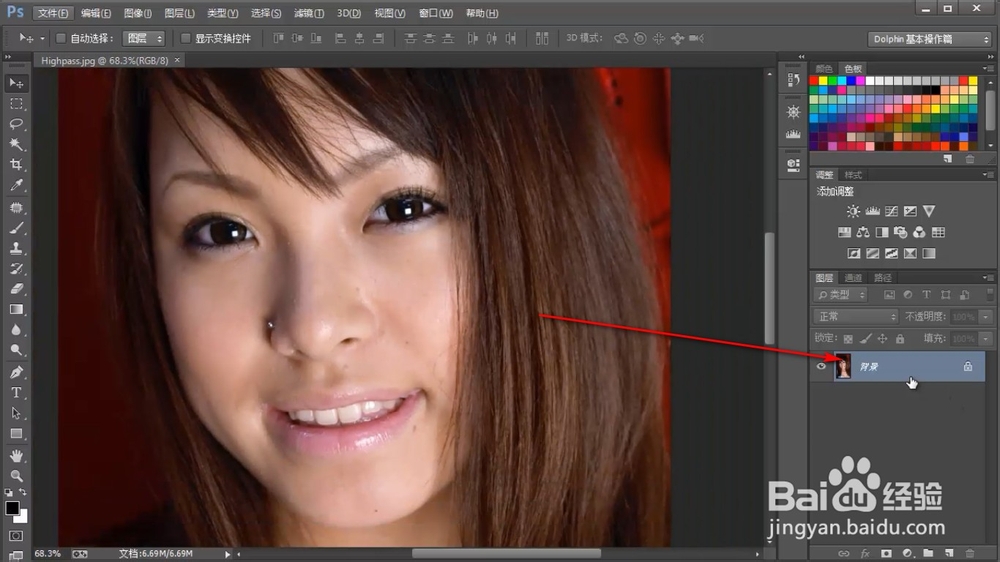
2、按下快捷键Ctrl+J,复制一下背景层,也可以直接拖拽背景层至下方的新建图层按钮上拷贝一下背景层。
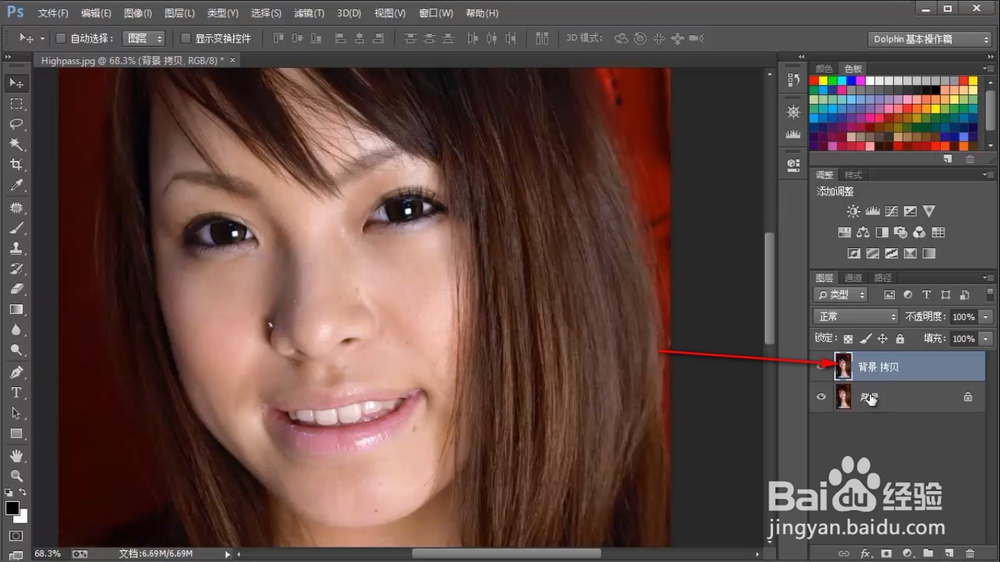
3、点击拷贝好的背景层,点击上方工具栏的——滤镜选项,打开——箭头所指滤镜选项。
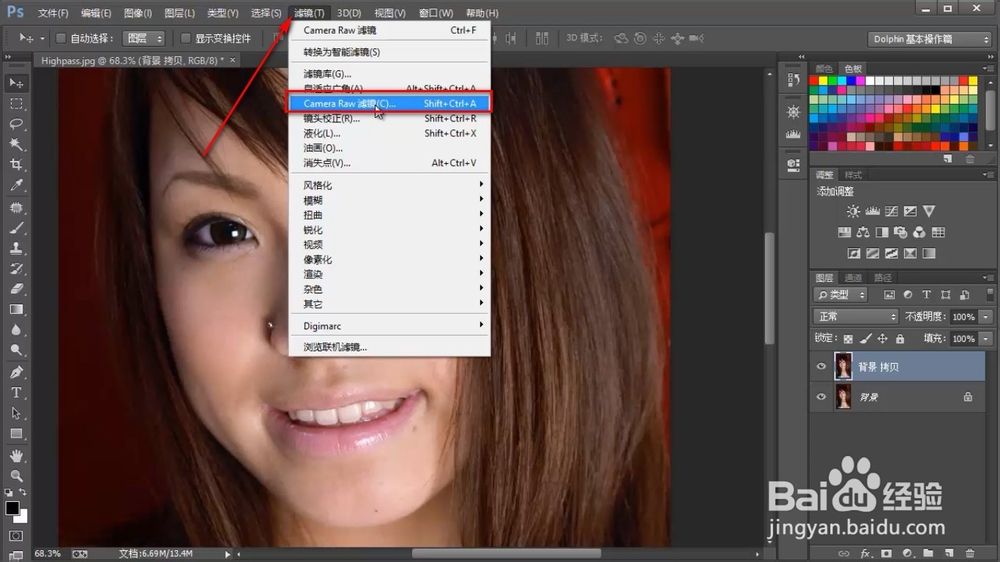
4、进入滤镜的设置界面之后,先点击下方视图大小的下拉菜单,选择100%,将图片以原比例展示。
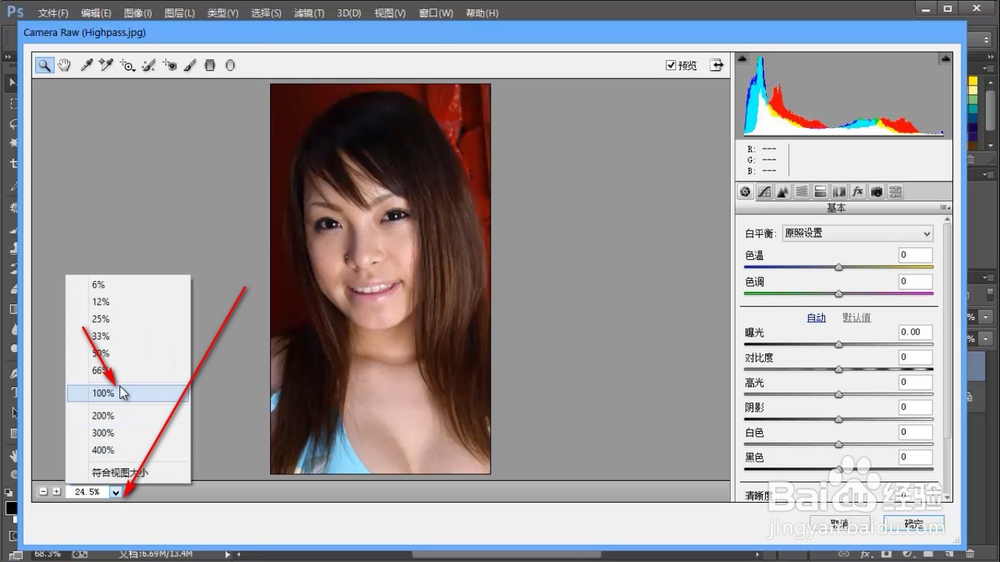
5、然后发现图片有点大,不能够完整展现,点击上方的抓手工具,拖动画面的位置。
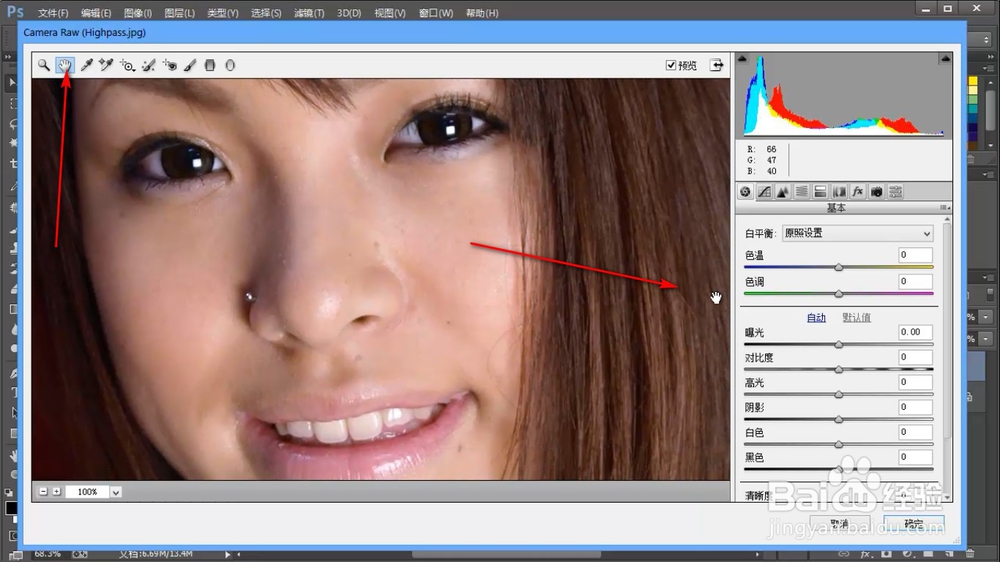
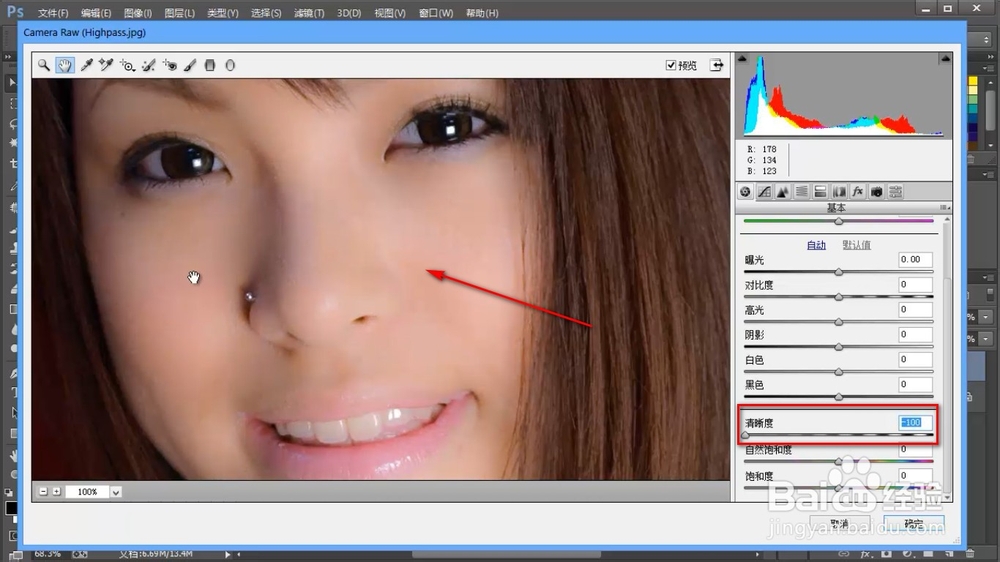
6、在右侧的设置参数中,找到——清晰度的选项,先将数值拖到最大-100,可以看到人物瞬间磨皮。
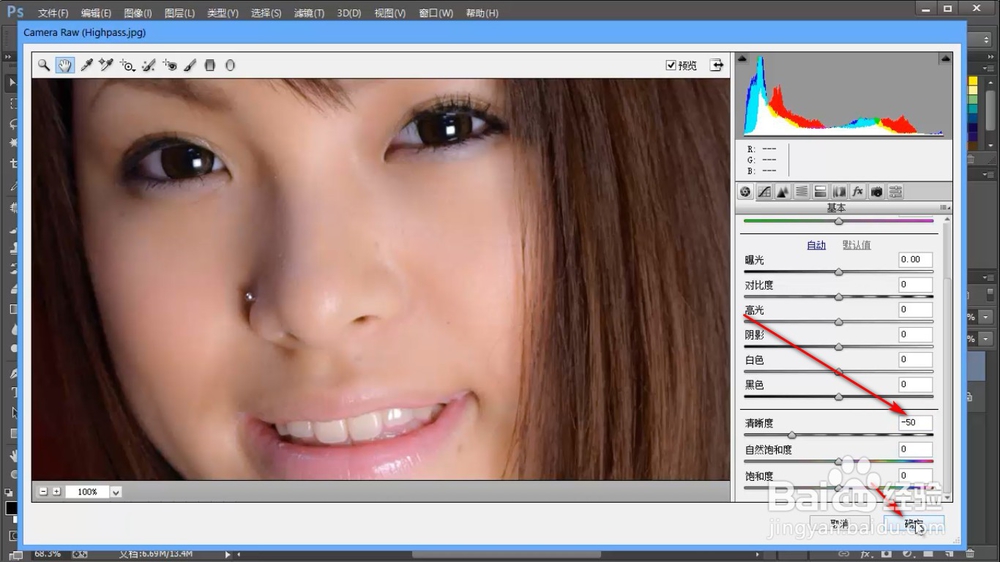
7、明白效果之后,将数值设置为-50,可以看到画面有点虚化,效果还是可以的,点击确定即可。
1、1.首先打开一个人物图片(不要在意人物是谁,仅供参考),将图片放大可以看到脸部不是很好看,鼠标点击背景层。
2.按下快捷键Ctrl+J,复制一下背景层,也可以直接拖拽背景层至下方的新建图层按钮上拷贝一下背景层。
3.点击拷贝好的背景层,点击上方工具栏的——滤镜选项,打开——箭头所指滤镜选项。
4.进入滤镜的设置界面之后,先点击下方视图大小的下拉菜单,选择100%,将图片以原比例展示。
5.然后发现图片有点大,不能够完整展现,点击上方的抓手工具,拖动画面的位置。
6.在右侧的设置参数中,找到——清晰度的选项,先将数值拖到最大-100,可以看到人物瞬间磨皮。
7.明白效果之后,将数值设置为-50,可以看到画面有点虚化,效果还是可以的,点击确定即可。
声明:本网站引用、摘录或转载内容仅供网站访问者交流或参考,不代表本站立场,如存在版权或非法内容,请联系站长删除,联系邮箱:site.kefu@qq.com。
阅读量:160
阅读量:189
阅读量:124
阅读量:87
阅读量:174