Excel如何添加水印?
1、准备好需添加水印的Excel表格,如下图示例
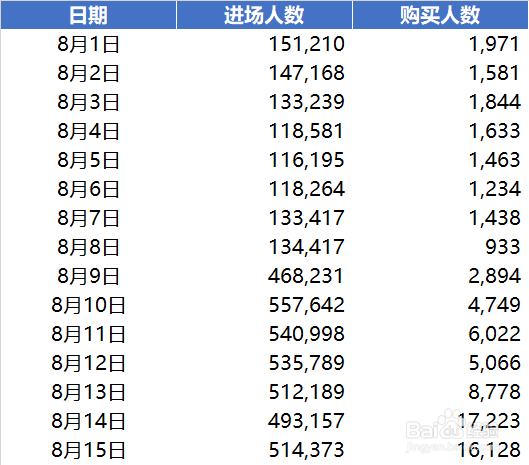
2、制作一页水印图(图片格式),如下图示例

3、点击菜单栏【插入】-【页眉和页脚】

4、表格上出现页眉默认格式,点击该位置,菜单栏出现【页眉和页脚工具】,点击进入【设计】功能;点击【图片】,并选择【从文件】导入


5、将前述步骤中准备的水印图片导入,可以看到Excel表格页面上已出现水印图

6、默认水印颜色比较突出,为优化视觉体验,下面对水印字体颜色进行调整,进入【页眉和页脚工具-设计】,点击【设置图片格式】

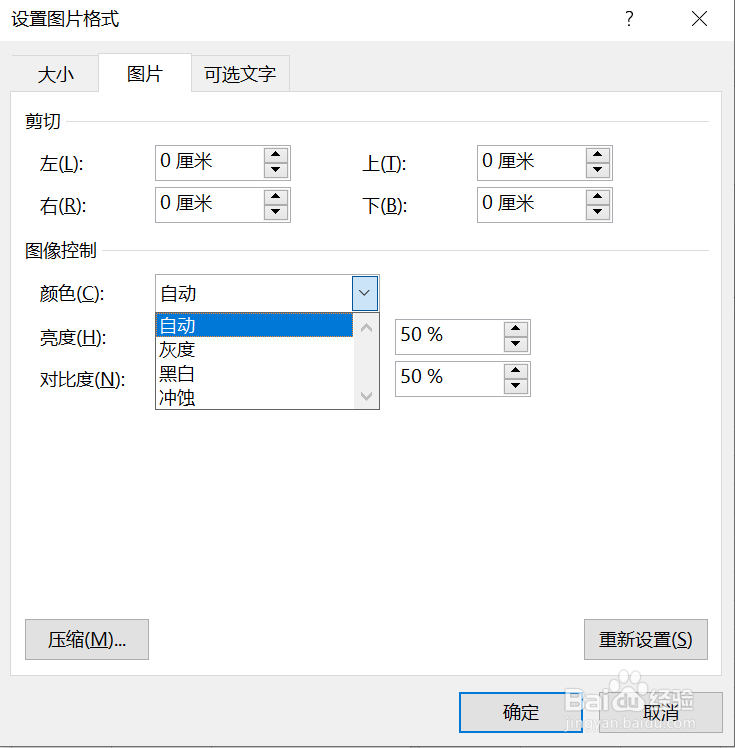
7、在出现的【设置图片格式】栏中,选择【图片】模块,点击下方【颜色】选项,在出现的“自动、灰度、黑白、冲蚀”4个选项中选择“冲蚀”


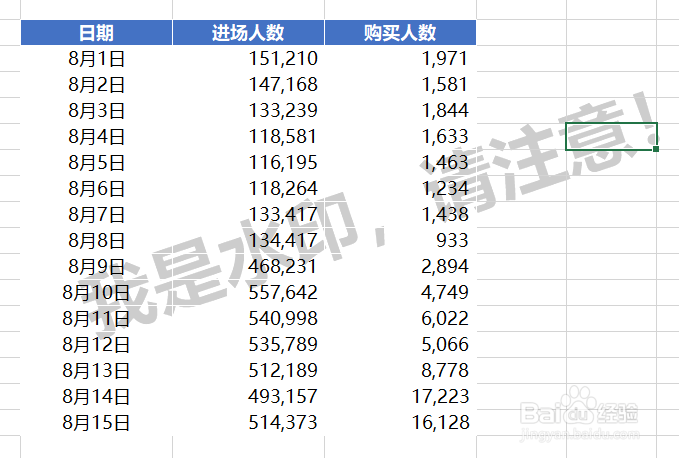
8、最终就得到的增加了水印的Excel表格
1、准备需加水印的表格及一张水印图
2、通过插入【页眉和页脚】-【图片】的形式将水印图添加至表格中
3、再通过【页眉和页脚】-【设置图片格式】,将【图片】中的【颜色】设置为“冲蚀”,最终得到增加水印的Excel表格
声明:本网站引用、摘录或转载内容仅供网站访问者交流或参考,不代表本站立场,如存在版权或非法内容,请联系站长删除,联系邮箱:site.kefu@qq.com。
阅读量:117
阅读量:160
阅读量:129
阅读量:97
阅读量:179