Excel 2016保护工作表以及撤销保护功能
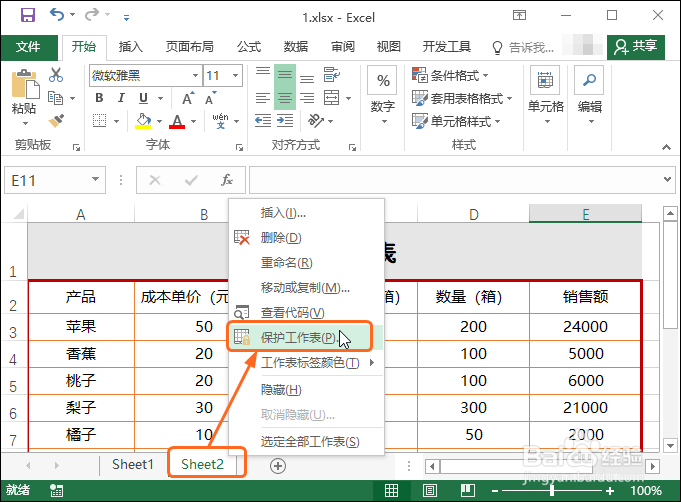
1、步骤一
在要保护的工作表标签上右击,在弹出的列表中单击【保护工作表】,如下图所示。
2、步骤二
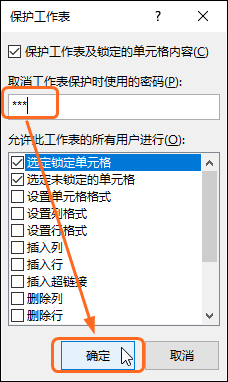
打开【保护工作表】对话框,输入保护密码,单击【确定】按钮,如下图所示。
3、步骤三
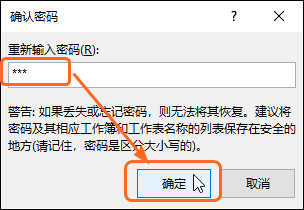
弹出【确认密码】对话框,输入相同的密码,单击【确定】按钮,如下图所示。
4、步骤四
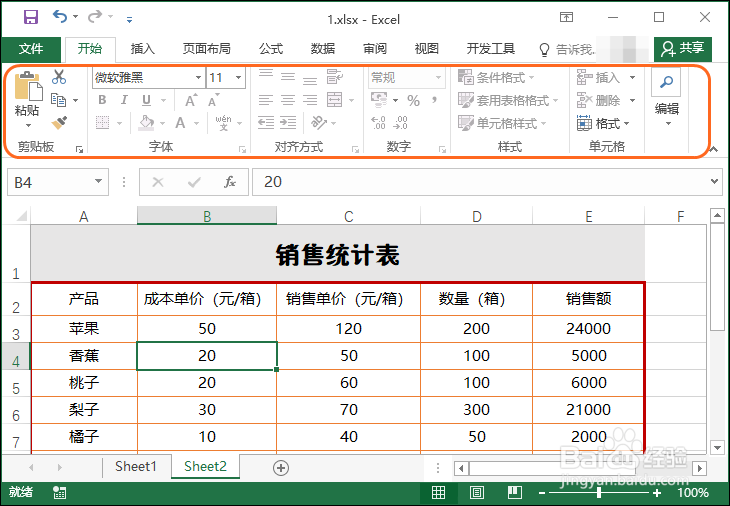
可看到当切换在该工作表中时,选项卡下的某些功能就不能使用了,如下图所示。
1、步骤一
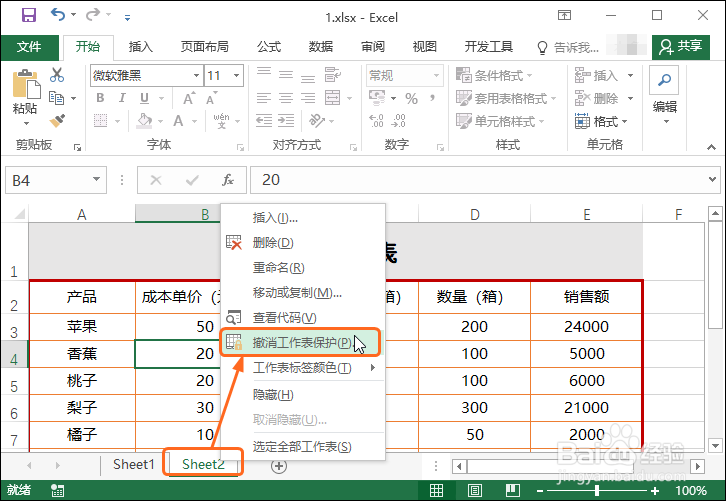
在保护的工作表标签上右击,在弹出的列表中单击【撤销工作表保护】,如下图所示。
2、步骤二
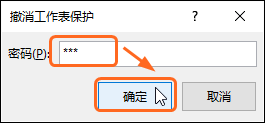
打开【撤销工作表保护】对话框,输入之前设置的密码,单击【确定】按钮,如下图所示。
3、步骤三
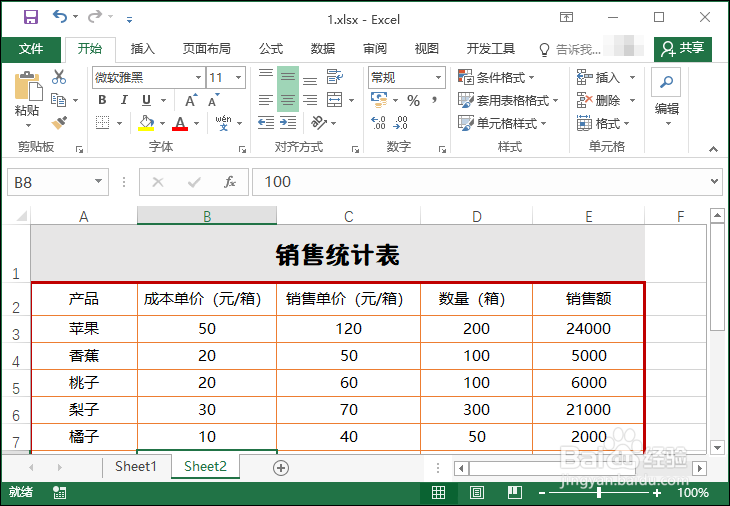
可看到工作表中选项卡下的功能又可以使用了,如下图所示。
声明:本网站引用、摘录或转载内容仅供网站访问者交流或参考,不代表本站立场,如存在版权或非法内容,请联系站长删除,联系邮箱:site.kefu@qq.com。
阅读量:134
阅读量:129
阅读量:87
阅读量:33
阅读量:155