excel里这个下拉选项和倒三角是怎么做出来的
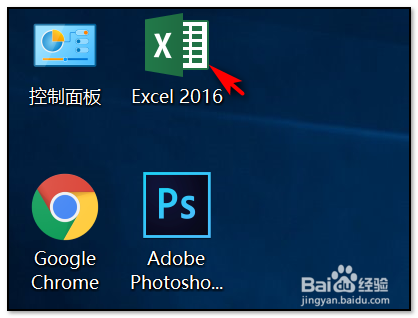
1、打开电脑找到并点击excel2016版表格软件;
2、点击打开excel表格软件以后,选中单元格并点击上方的数据命令

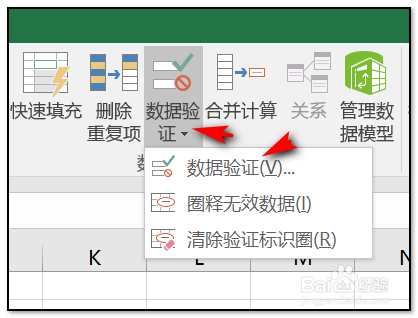
3、点击数据命令以后,在下方的界面中找到并点击“数据验证”的命令,或者数据有效性;
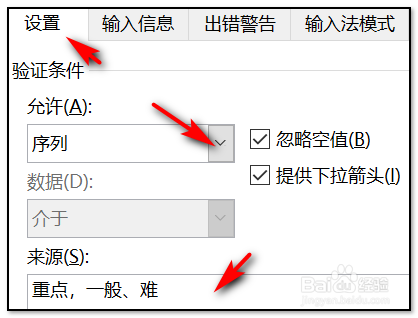
4、在弹出的对话框中,设置界面里在验证条件框里选择“序列”,在来源栏里根据实际需要输入内容,并且每种选择要用逗号隔开;
5、设置并确定好以后,此时单元格已经设置完成。

声明:本网站引用、摘录或转载内容仅供网站访问者交流或参考,不代表本站立场,如存在版权或非法内容,请联系站长删除,联系邮箱:site.kefu@qq.com。
阅读量:145
阅读量:96
阅读量:104
阅读量:106
阅读量:64