如何在最新版WIN10中更改输入法切换快捷键
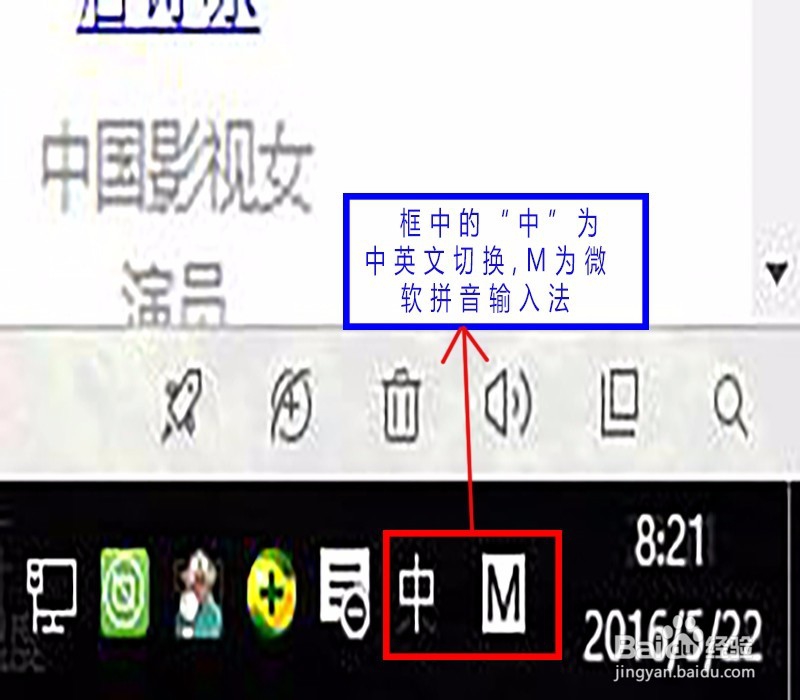
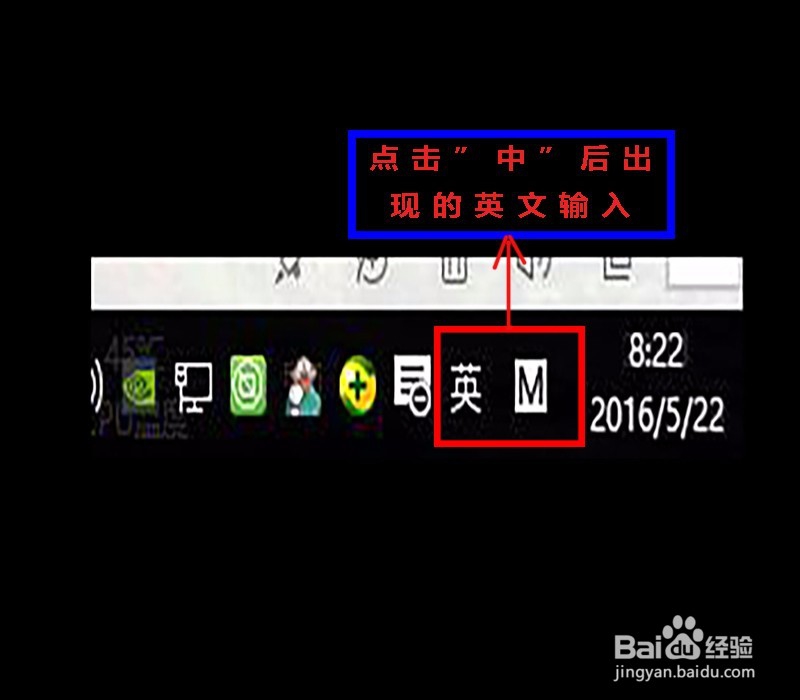
1、新安装的系统如图所示,要切换中文和英文输入界面要先点击图中的“中”“英”,非常麻烦
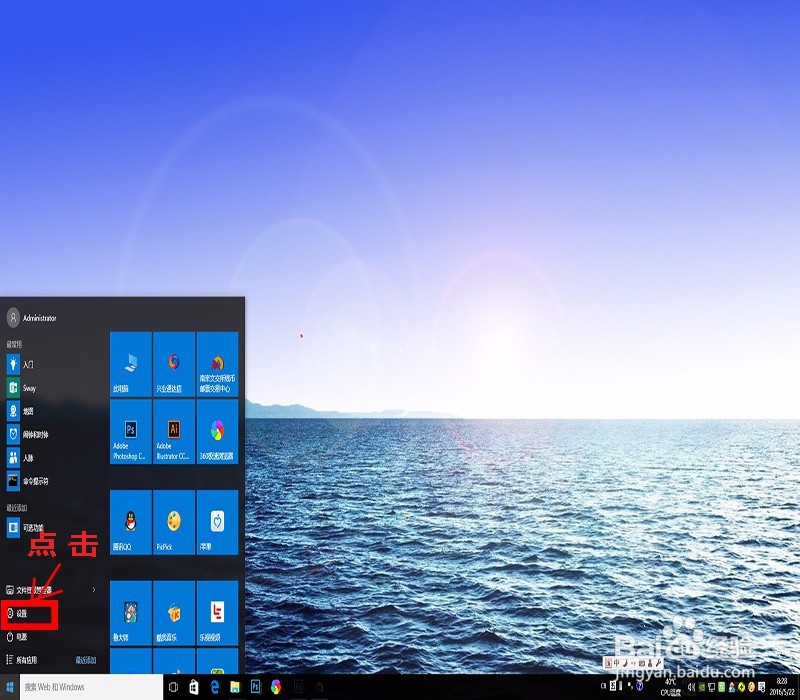
2、点击电脑左下的开始菜单,在弹出的菜单中点击设置
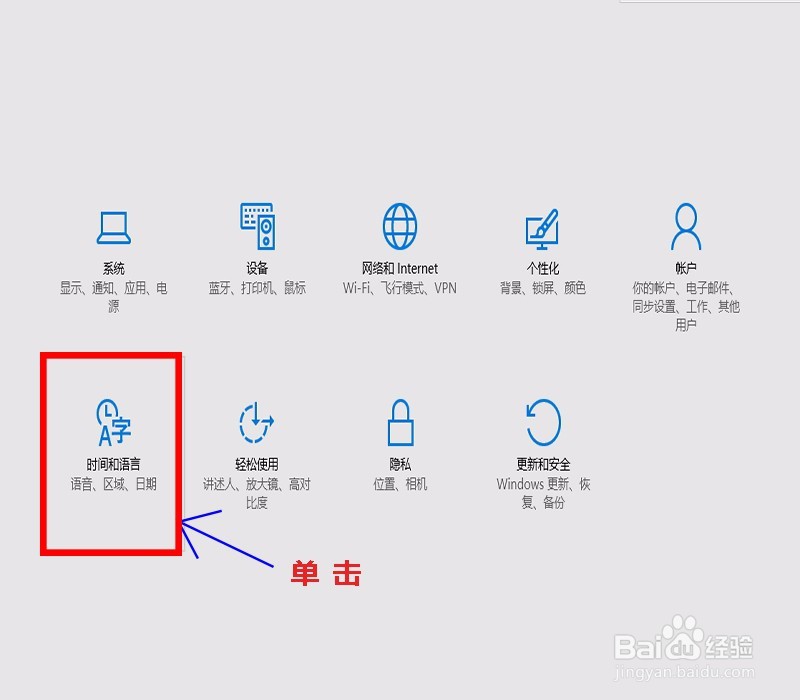
3、接着在弹出的系统设置选项中选中“时间和语言”,单击进入
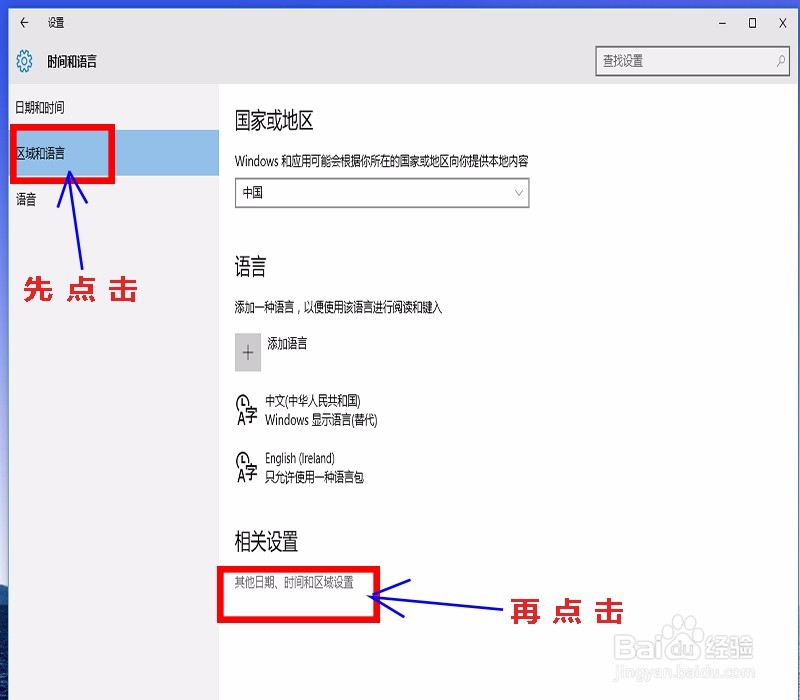
4、在打开的页面中先选中区域和语言,然后在右边的页面中点击如图所示的项
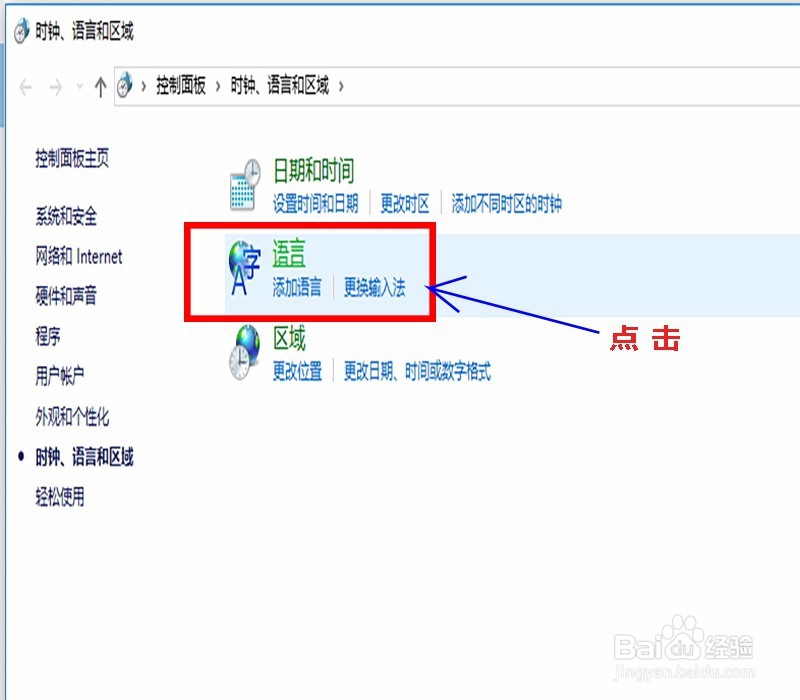
5、点击图中的语言项
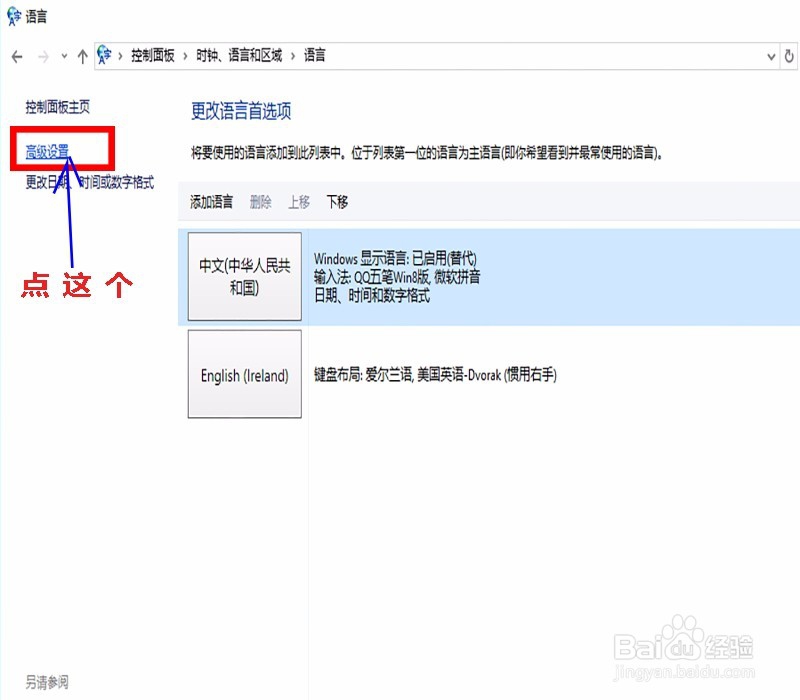
6、在弹出的页面中点击高级设置
7、这一步就是 关键了,以往的版本中没有这两项,图中所示两项一定要全打勾,否则后面无论如何设置,都不会生效,系统会一直用默认的切换键,windows+空格键
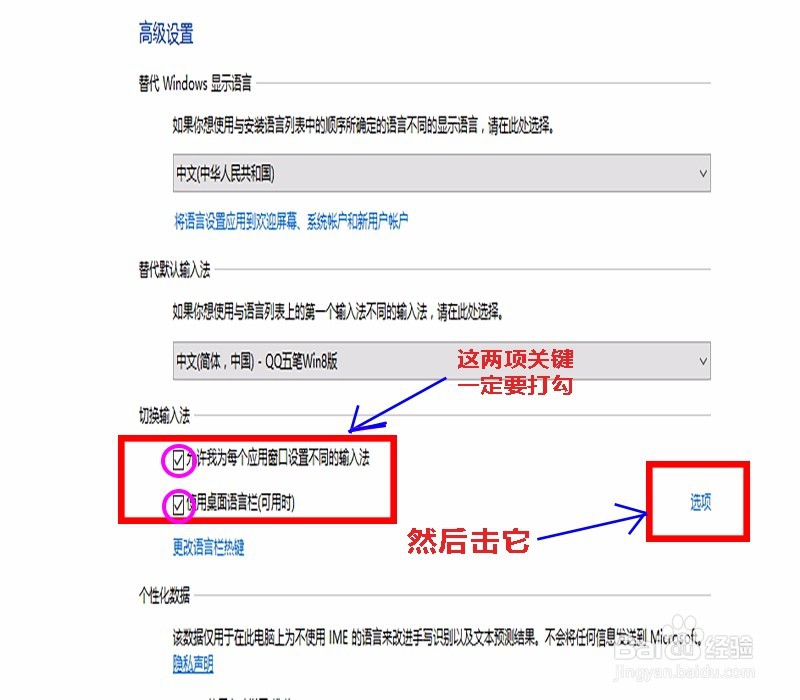
8、接下来,在出来的页面中选 中图中所示的第一项,其它不管,没什么用,然后点击更改按键顺序
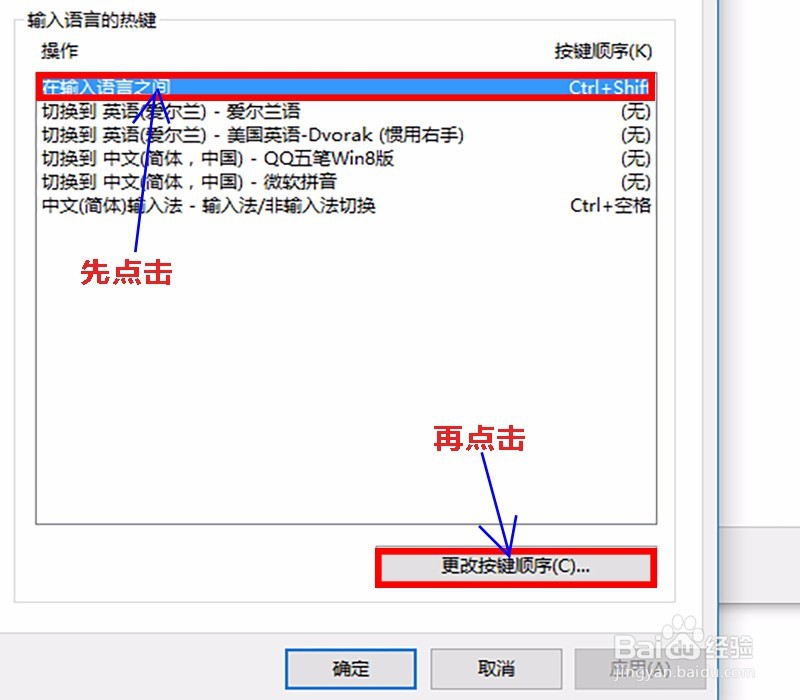
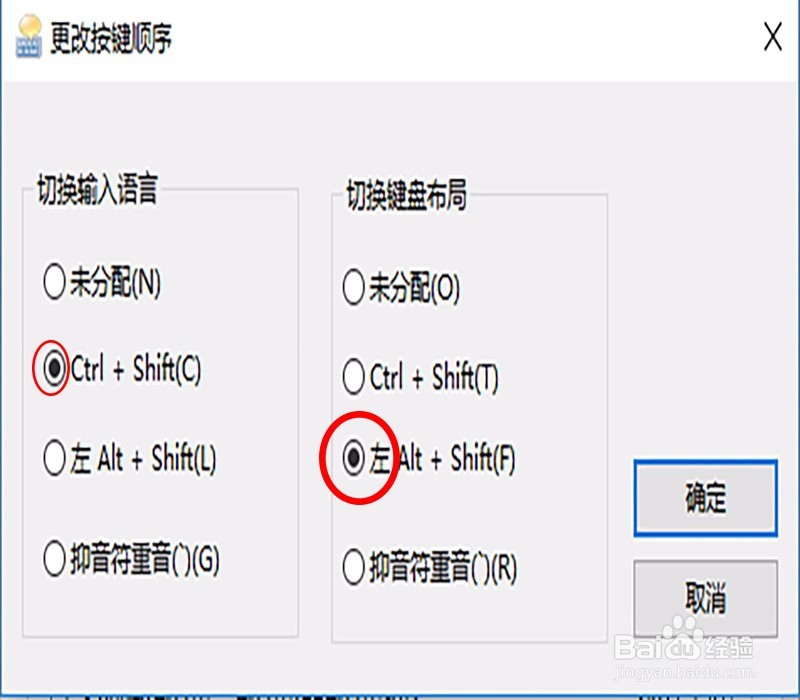
9、这一步中的切换输入语言是指切换不同的语种,比如中文和英语;切换键盘布局是指在不同的输入法之间切换,比如QQ拼音输入法和极点五笔输入法,因为我们个人习惯只用一种输入法,所以设置我们比较习惯的shift+ctrl为切换输入语言的快捷键,这样,只要按这两个键就可以在输入法和美式键盘之间切换
声明:本网站引用、摘录或转载内容仅供网站访问者交流或参考,不代表本站立场,如存在版权或非法内容,请联系站长删除,联系邮箱:site.kefu@qq.com。
阅读量:98
阅读量:33
阅读量:26
阅读量:116
阅读量:110