如何对Word进行限制编辑设定?
1、打开要保护的文档,要求允许修改“请输入手机号”内容,不允许修改“手机号码”字样
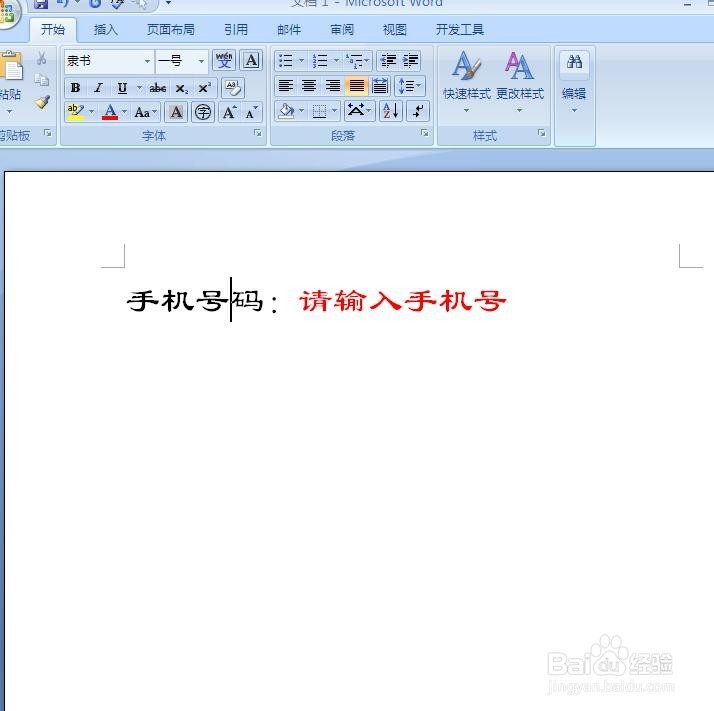
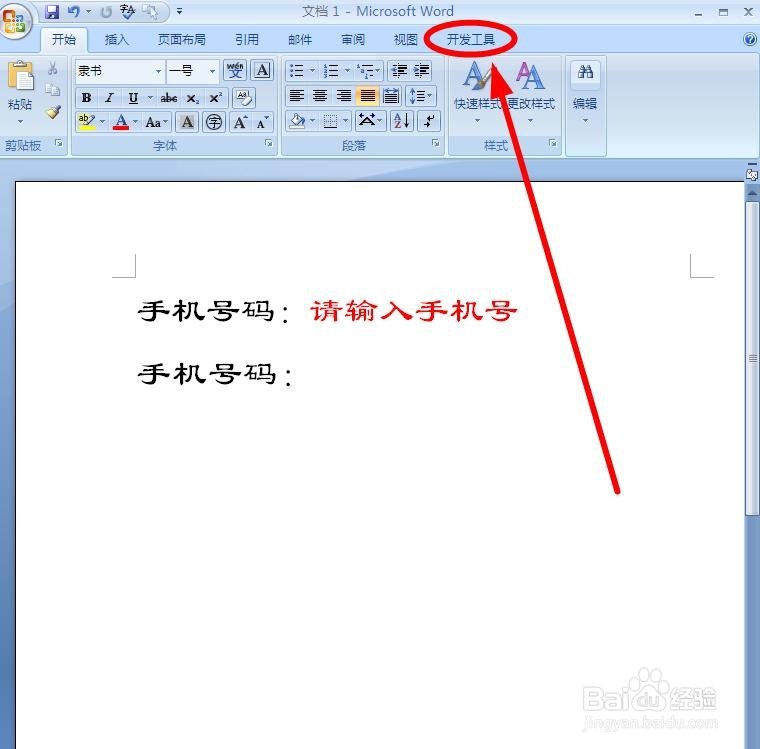
2、再输入一个“手机号码”字样,将光标定位于手机号码冒号后的位置,找到菜单栏“开发工具”选项卡并单击
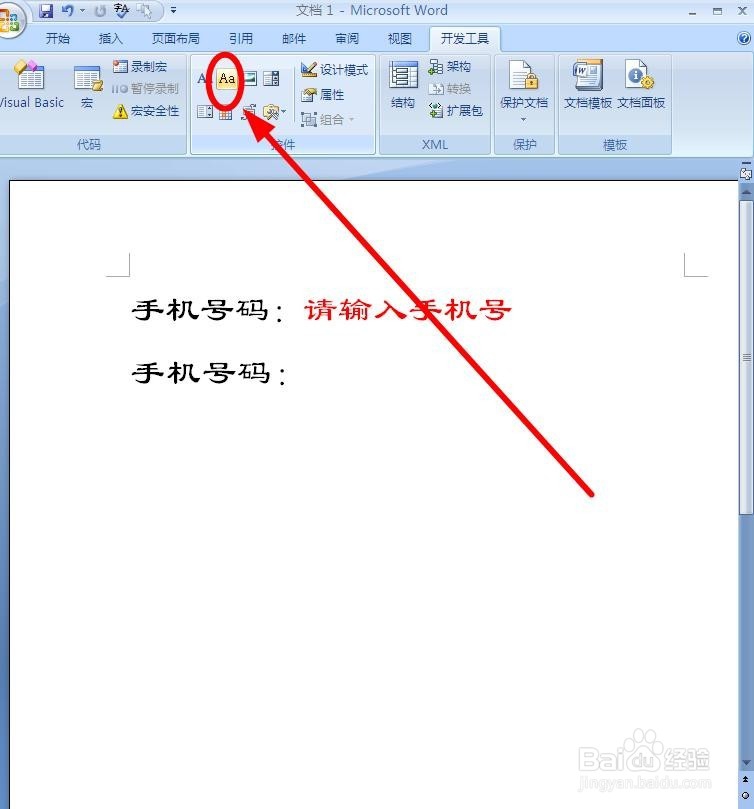
3、在菜单栏找到“控件”选项组中的“纯文本”功能按钮单击
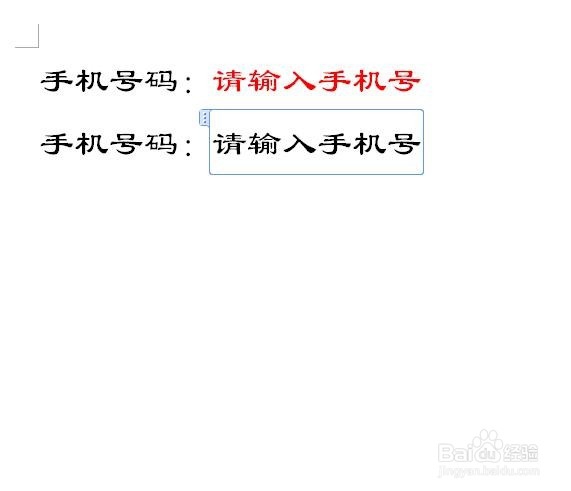
4、在插入的“纯文本控件”中输入“请输入手机号”
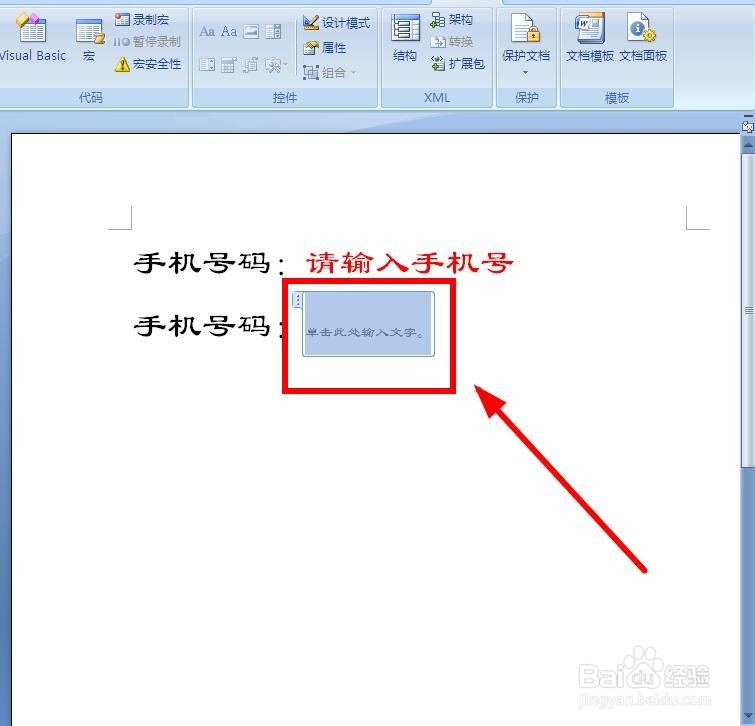
5、完成文字的输入
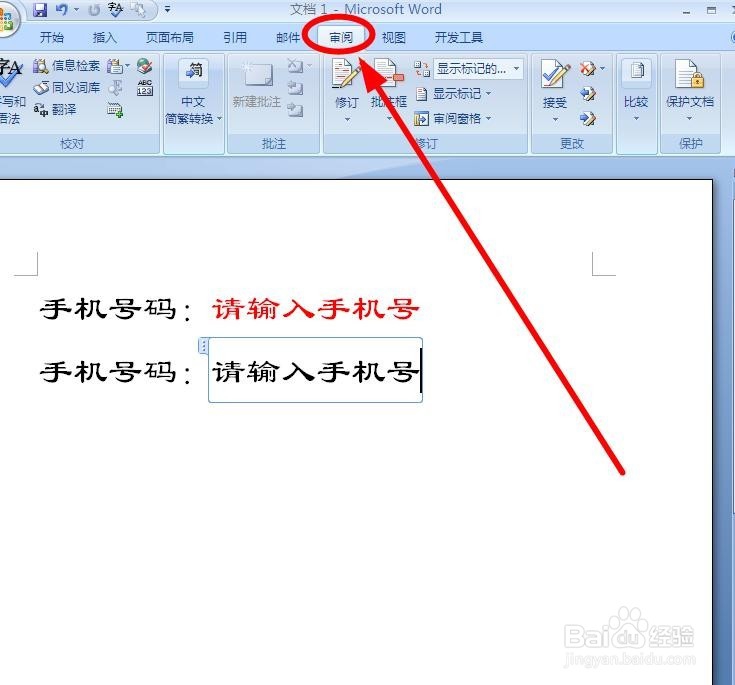
6、在菜单栏找到“审阅”选项卡单击
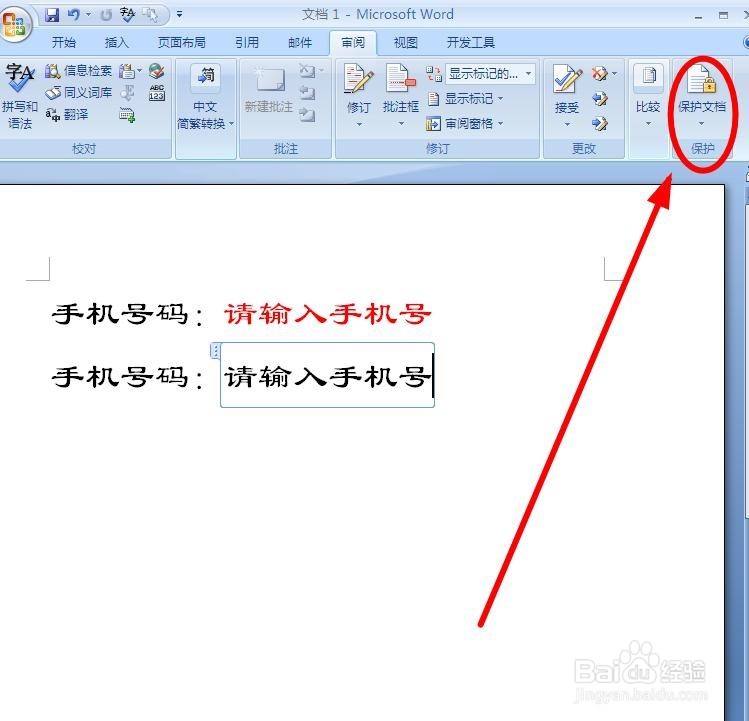
7、找到菜单栏“保护”选项组,单击“保护文档”按钮
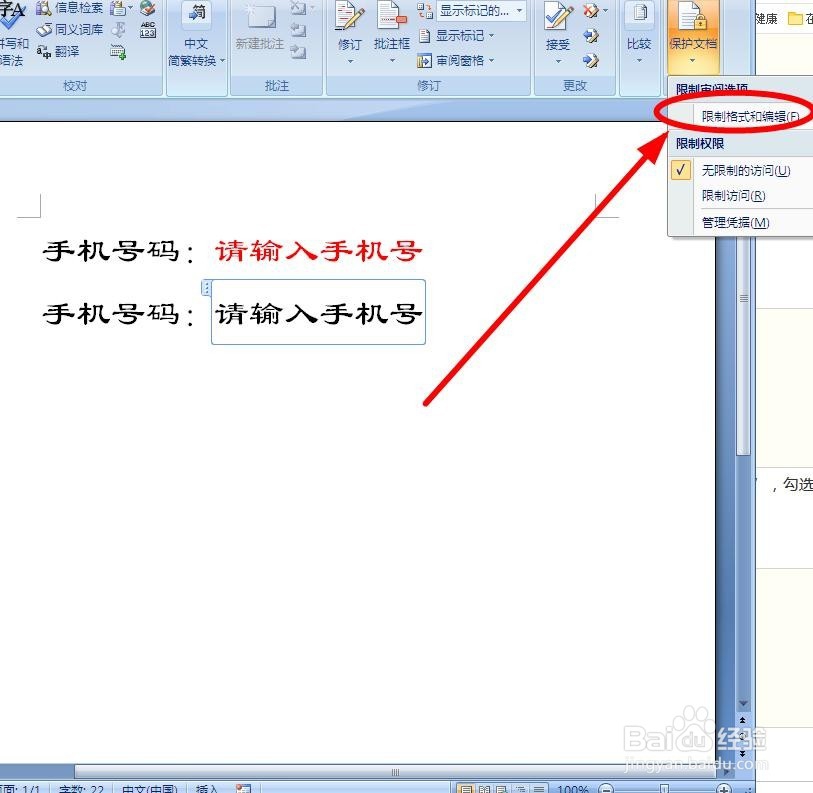
8、在下拉菜单选择“限制格式和编辑”单击
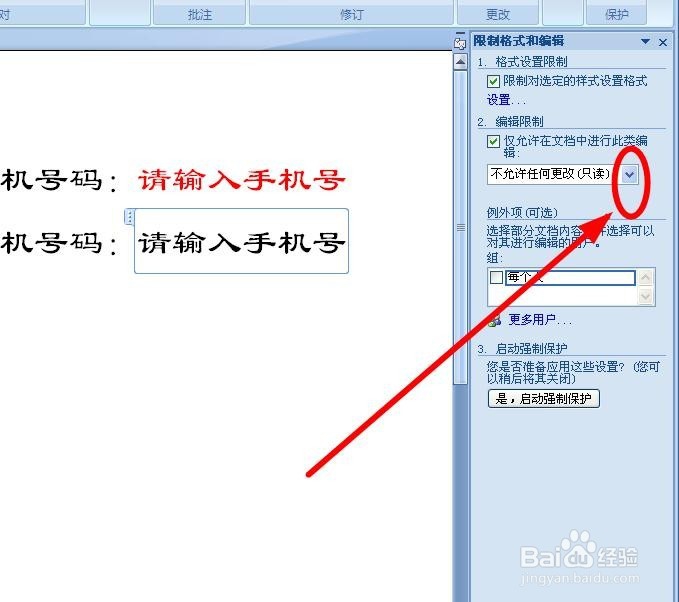
9、在“限制格式和编辑”窗口,找到“编辑限制”下面的下拉箭头单击
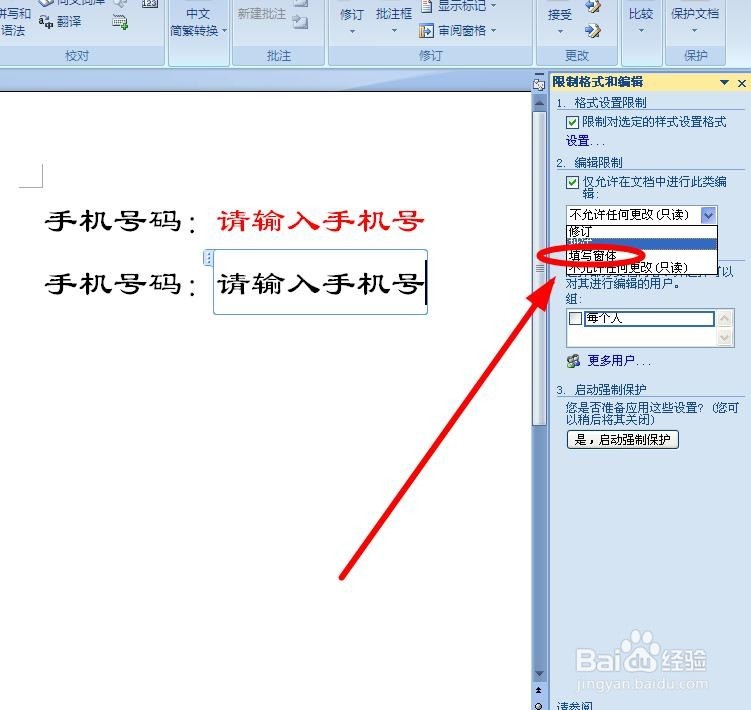
10、在下拉菜单中选择“填写窗体”单击
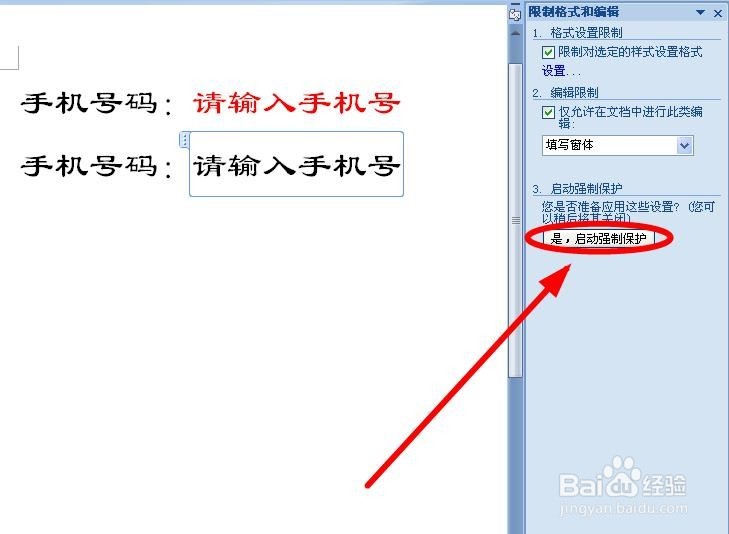
11、勾选完成之后单击“是,启动强制保护”
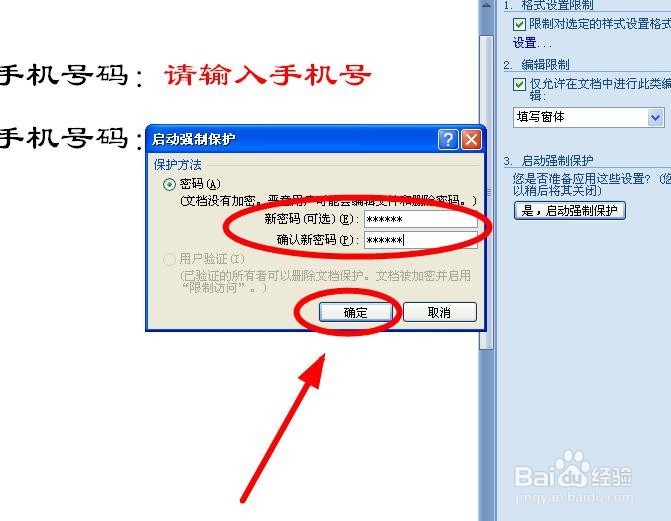
12、在“启动强制保护”对话框中输入两次自己设定的密码后再单击“确定”
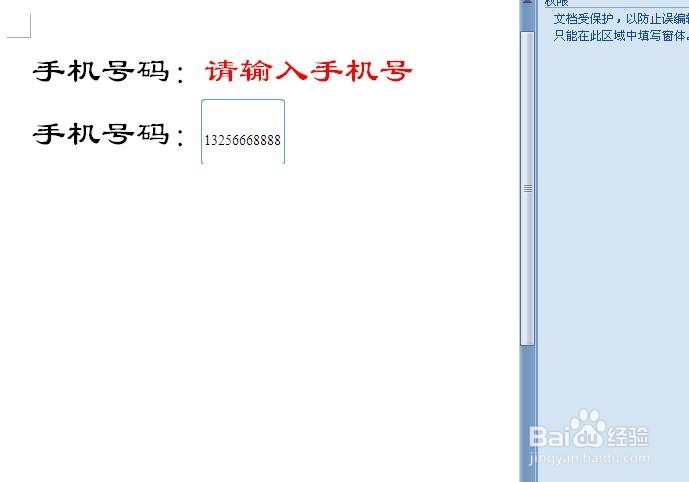
13、现在文档中只能进行在引号中输入手机号码编辑操作,原来的“手机号码”不能进行修改编辑了
声明:本网站引用、摘录或转载内容仅供网站访问者交流或参考,不代表本站立场,如存在版权或非法内容,请联系站长删除,联系邮箱:site.kefu@qq.com。
阅读量:180
阅读量:124
阅读量:134
阅读量:106
阅读量:132