Excel如何自制电子公章
1、打开Excel表格
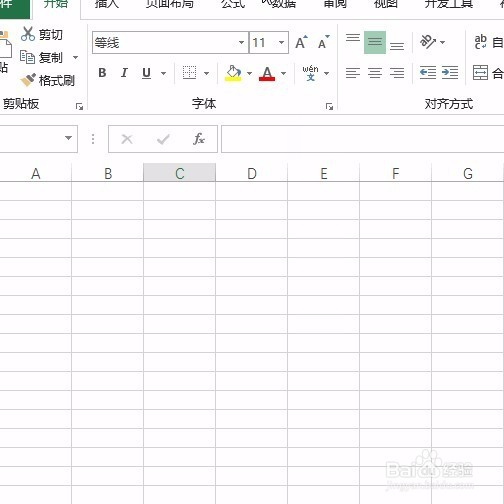
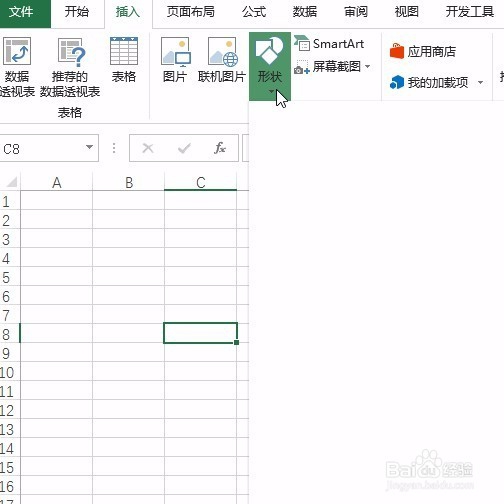
2、插入圆形,注意插入时要按住shift键


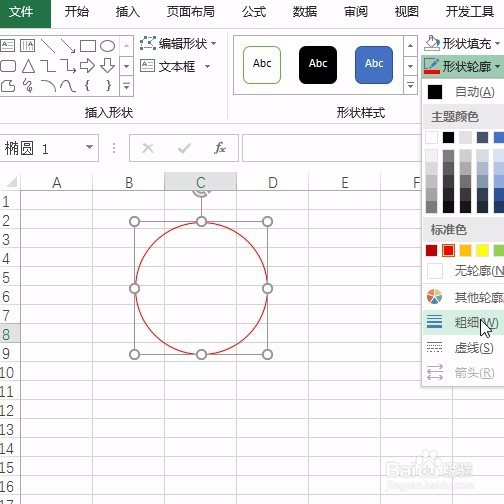
3、然后调整圆形的填充和边框

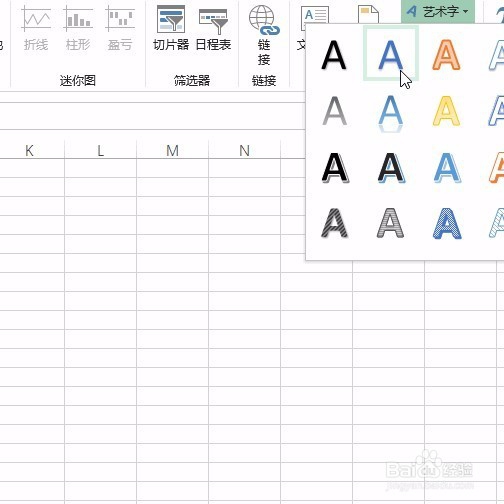
4、接着插入艺术字
5、调整艺术字为红色

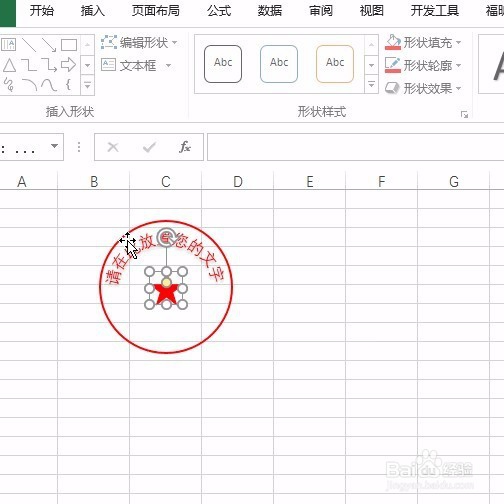
6、调整艺术字文本效果跟随路径

7、调整艺术字的大小

8、然后调整艺术字的正方形边框使其与正方形正好重叠

9、接着插入五角星,按shift键

10、调整其为红色填充
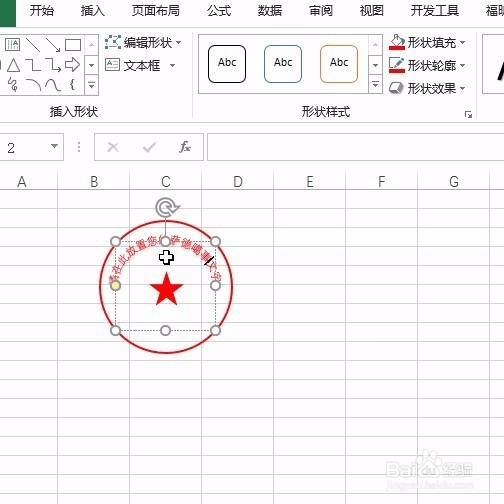
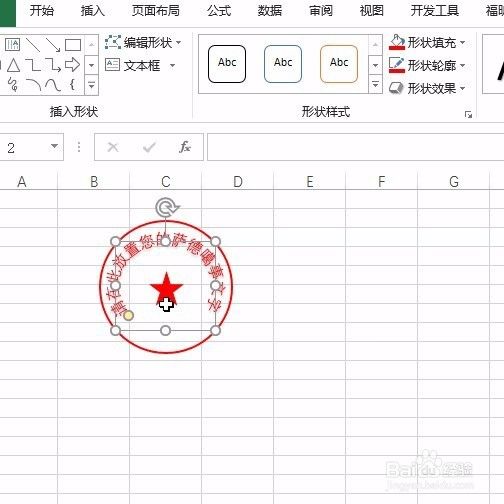
11、如果公司名称比较长,可以拉选正方形中的轴心点,即可
声明:本网站引用、摘录或转载内容仅供网站访问者交流或参考,不代表本站立场,如存在版权或非法内容,请联系站长删除,联系邮箱:site.kefu@qq.com。
阅读量:29
阅读量:104
阅读量:57
阅读量:96
阅读量:125