如何导出供应链单据到EXCEL
1、系统管理员登录ERP主控台,点击【系统】菜单栏,从弹出的快捷菜单中点击【K/3 客户端工具包】

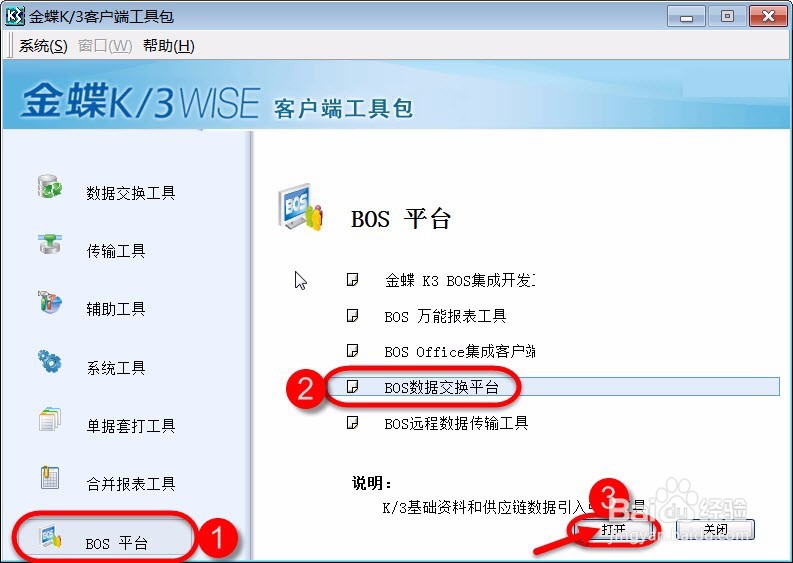
2、弹出K/3 客户端工具包界面,点击左侧【BOS平台】,选中右侧【BOS数据交换平台】,最后点击【打开】按钮。
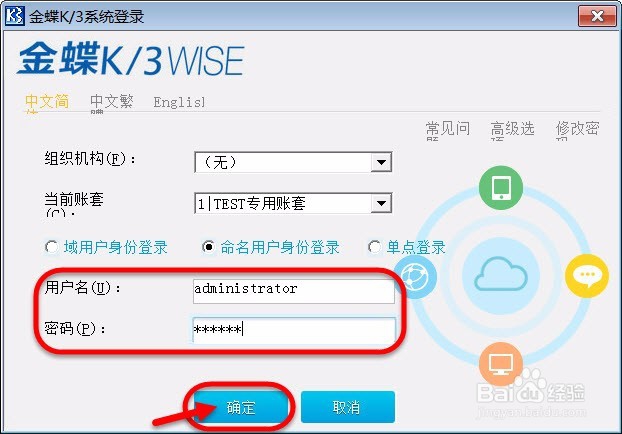
3、弹出登录账套界面,选择相应的账套,输入正确的系统管理员用户名和密码
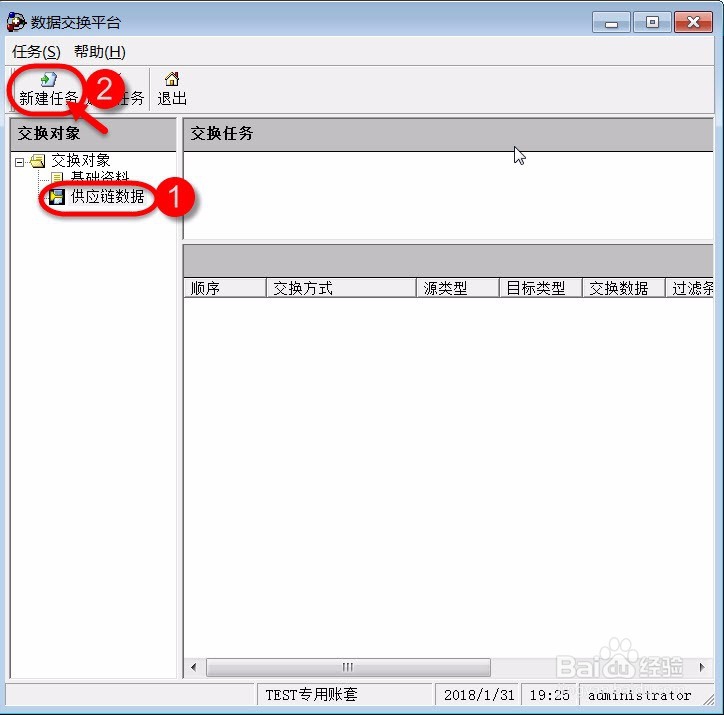
4、进入数据交换平台界面,选中【供应链数据】,点击【新建任务】按钮。
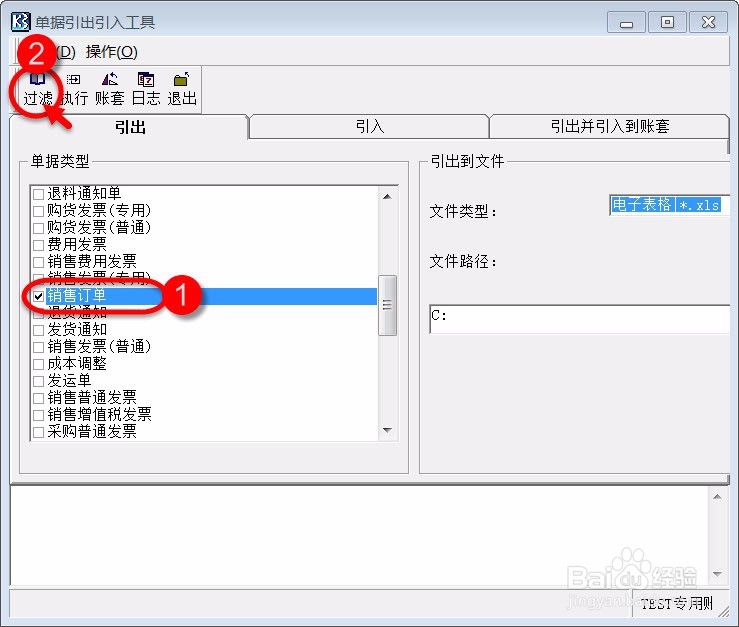
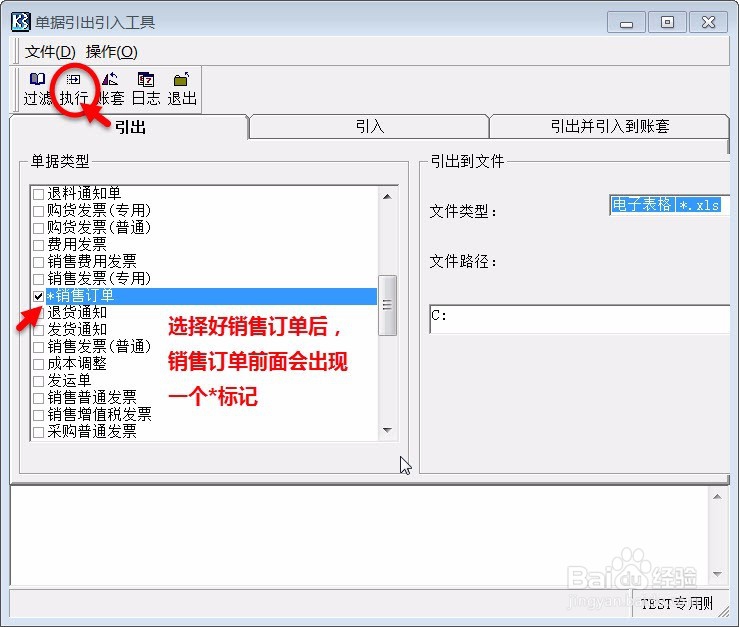
5、打开单据引出引入工具,【引出】选项卡中单据类型栏勾选【销售订单】,点击工具栏【过滤】按钮。
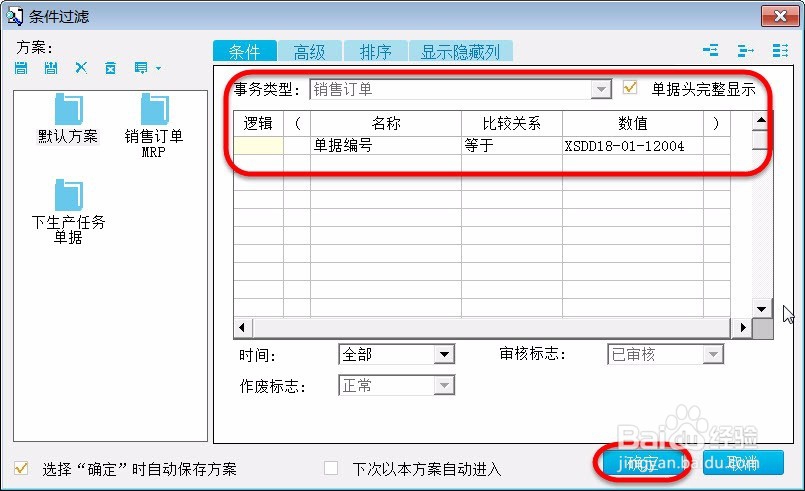
6、弹出【销售订单】条件过滤界面,根据实际情况,设置相应的过滤条件,最后点击【确定】按钮。
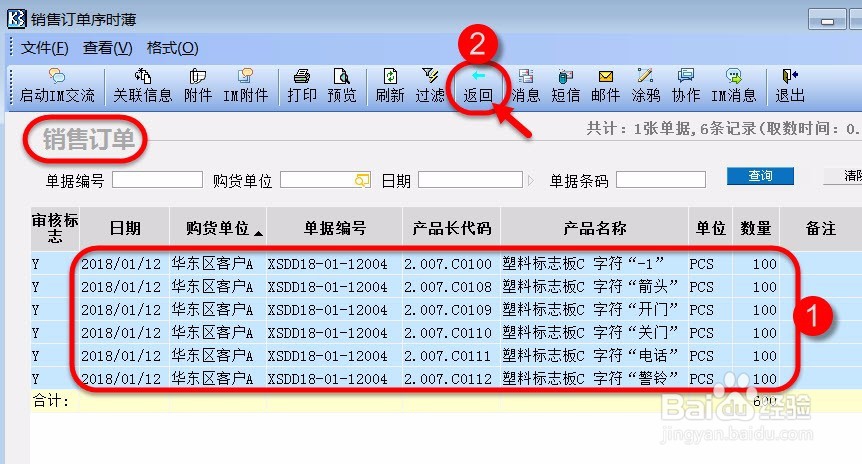
7、过滤出满足条件的销售订单XSDD18-01-12004,选中所有记录,点击工具栏【返回】按钮。
8、选择好销售订单后,在销售订单前面会出现一个*标记,接下来点击【执行】按钮,开始引出销售订单操作。
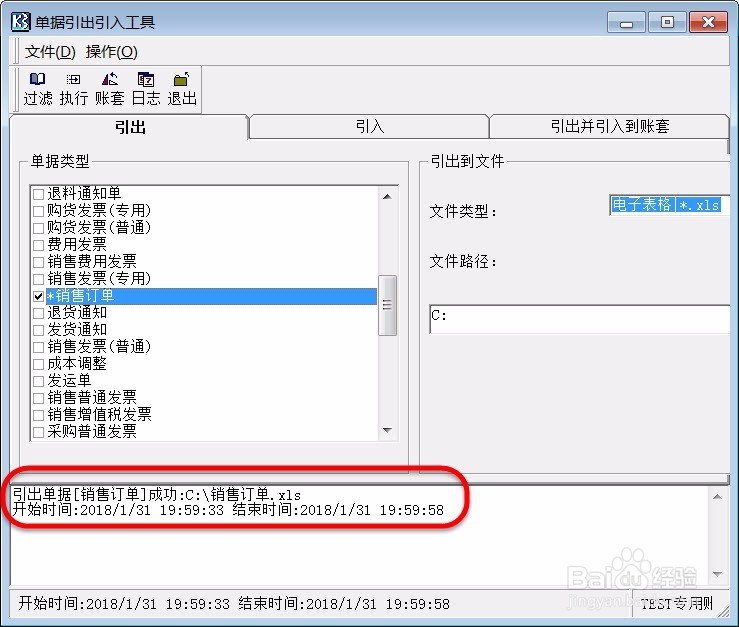
9、过一会儿,状态栏会显示销售订单导出成功,导出文件存放路径C:\销售订单.XLS,并显示导出开始及结束详细时间信息
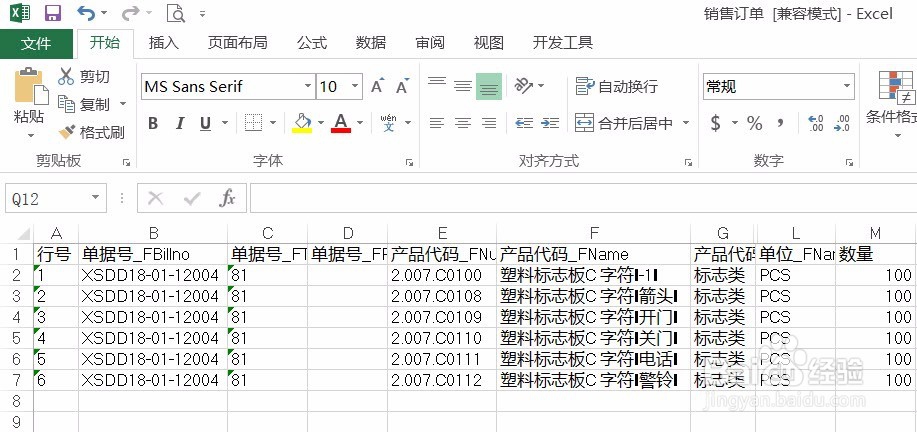
10、找到C:\销售订单.XLS,双击打开,效果如下图所示,整个过程演示完毕。
声明:本网站引用、摘录或转载内容仅供网站访问者交流或参考,不代表本站立场,如存在版权或非法内容,请联系站长删除,联系邮箱:site.kefu@qq.com。
阅读量:159
阅读量:186
阅读量:156
阅读量:156
阅读量:50