PPT如何自定义背景?幻灯片添加图片背景
1、下面,小编演示下添加背景的几种方法。
添加纯色背景,比如,绿色背景
打开软件,新建幻灯片

2、点击设计 选项卡
下方展示各项命令,在右边这里,找到设计背景格式
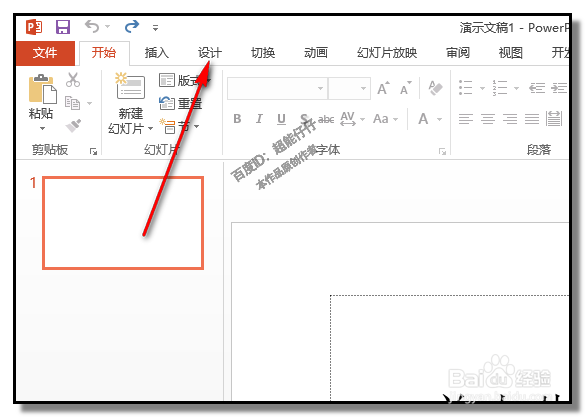
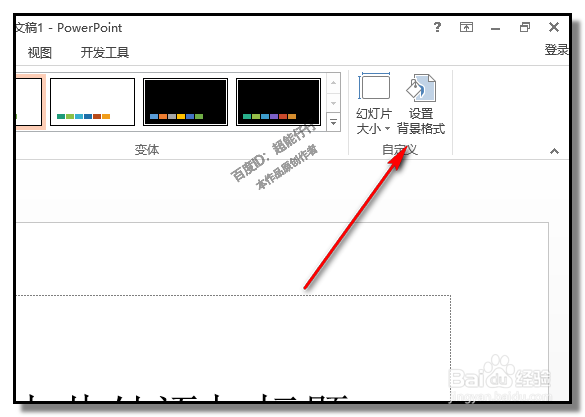
3、点击设计背景格式
右边弹出设计小窗口
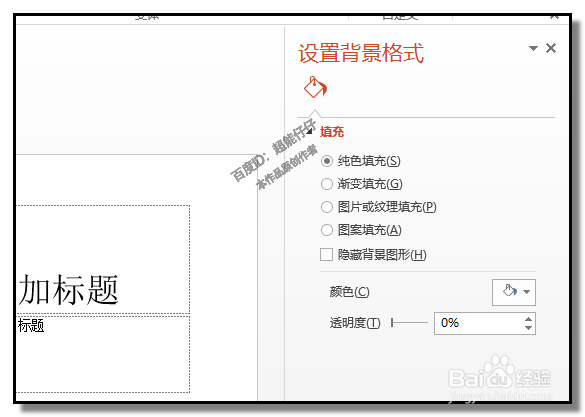
4、现在,默认是纯色填充,
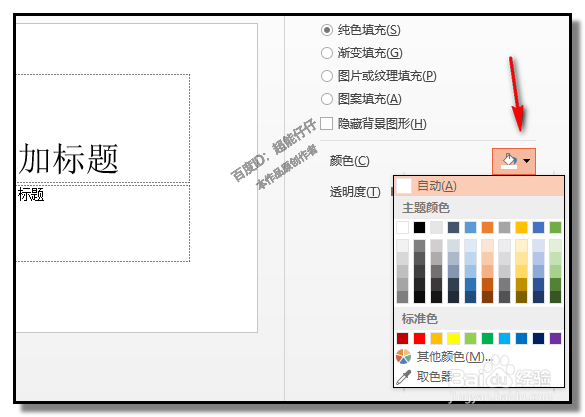
我们在颜色桶这里点下,弹出的颜色面板中,点绿色
这时,幻灯片背景即变成绿色
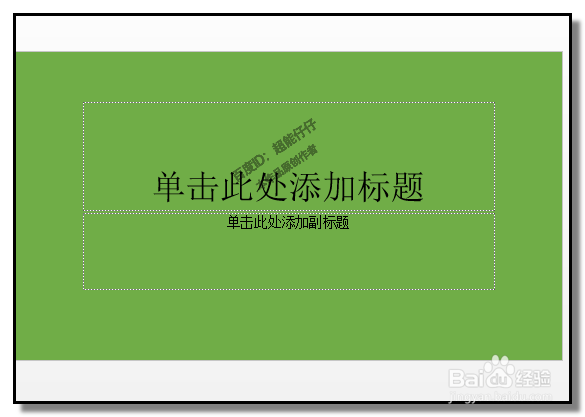
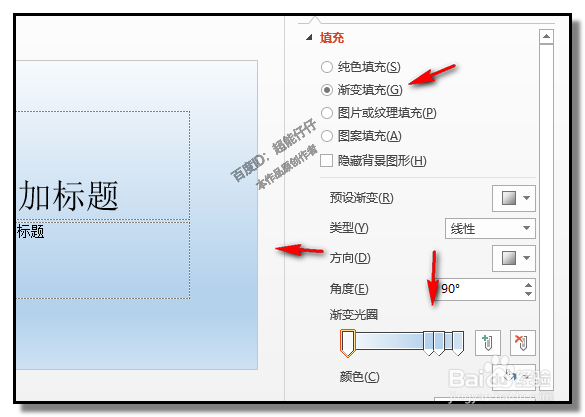
5、如果想把背景设置为渐变这种效果的,
我们在渐变填充这里点下
再在渐变光圈这里设置颜色
幻灯片背景随即改变。
6、如果想要把背景设计成自己制作的图片,那么,我们只要在图片或纹理填充这里点下,
然后,再在文件这里点下,
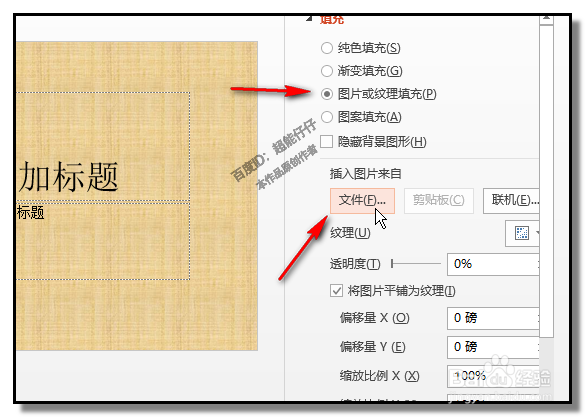
7、在弹出的框中,选择自己想要的图片。
然后点击插入,该图片即成为幻灯片的背景。

声明:本网站引用、摘录或转载内容仅供网站访问者交流或参考,不代表本站立场,如存在版权或非法内容,请联系站长删除,联系邮箱:site.kefu@qq.com。
阅读量:124
阅读量:167
阅读量:140
阅读量:100
阅读量:69