photoshop怎么做褶皱文字
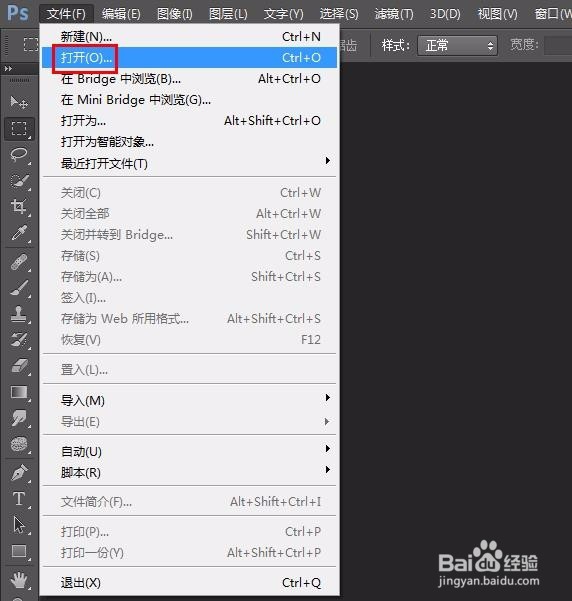
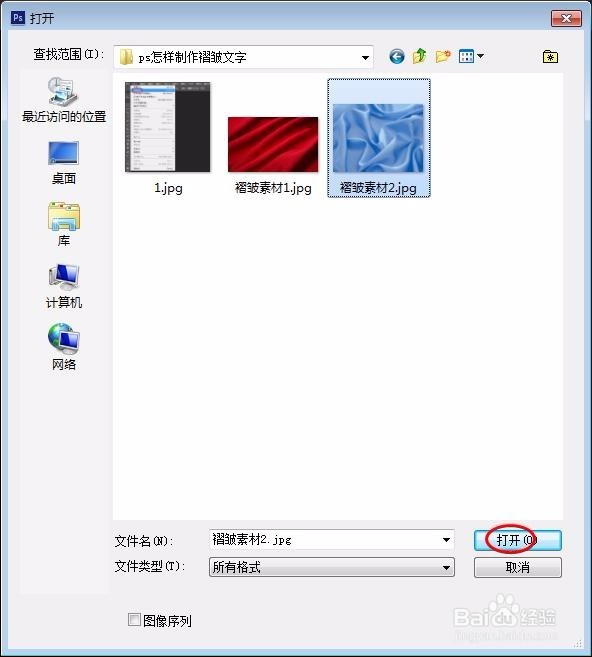
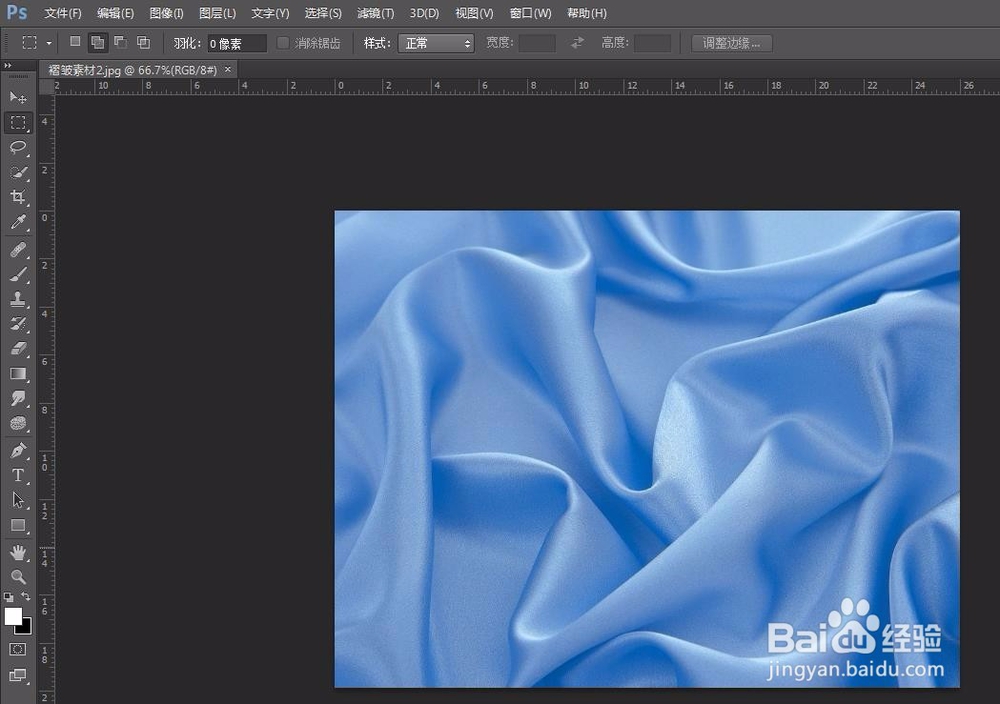
1、第一步:在photoshop中打开褶皱素材图片。
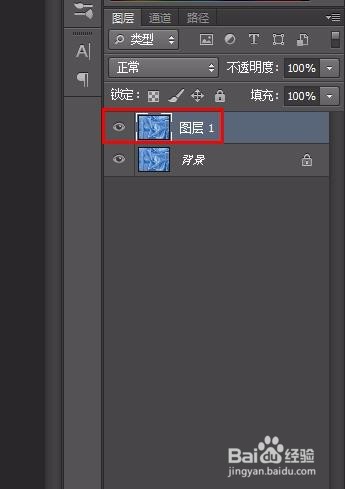
2、第二步:按Ctrl+J复制背景图层。
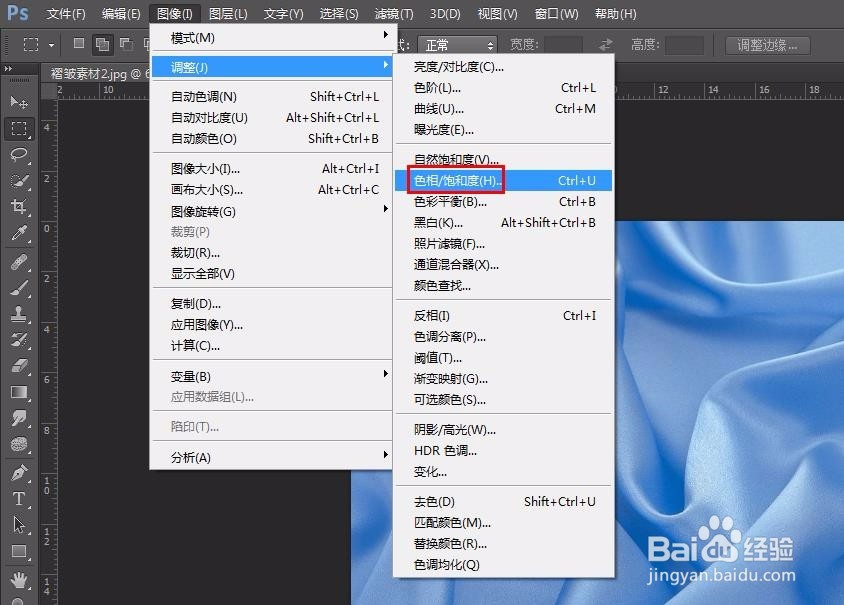
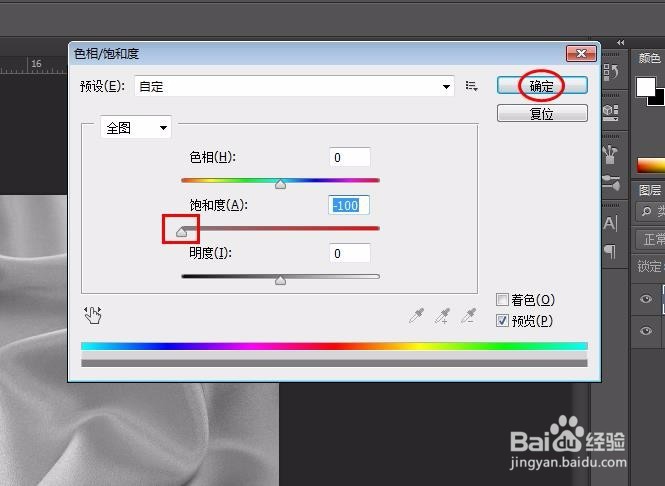
3、第三步:在菜单栏中选择“图像--调整--色相/饱和度”,将饱和度设置成最小值。
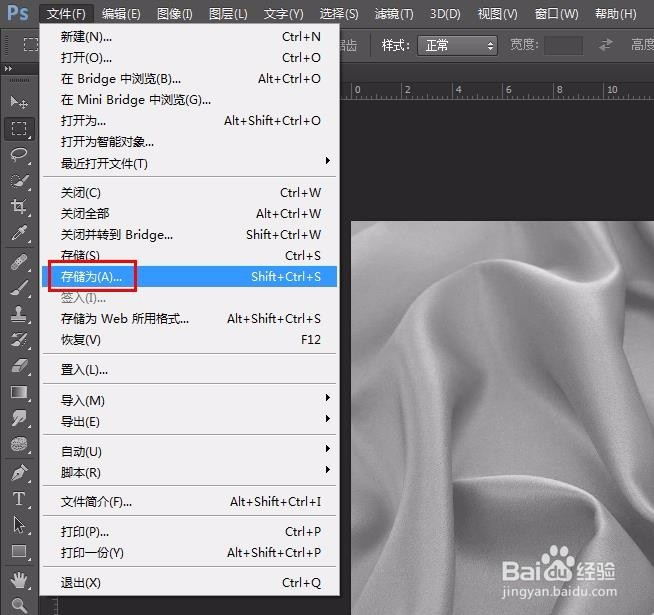
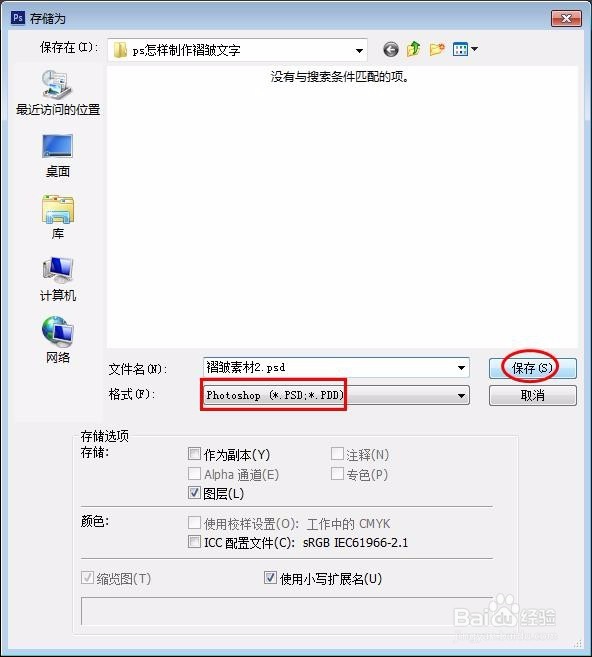
4、第四步:将设置完饱和度的图层存储为PSD文件格式。
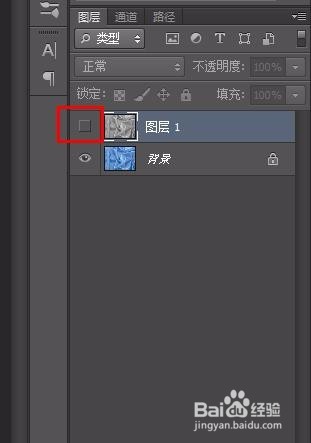
5、第五步:将复制图层设置为不可见模式。
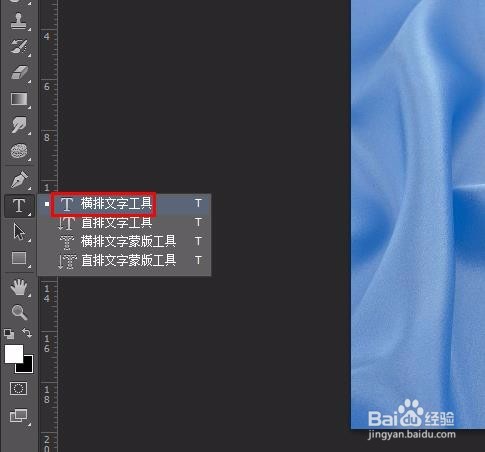
6、第六步:在左侧工具栏中选择“横排文字工具”,输入要显示的文字。
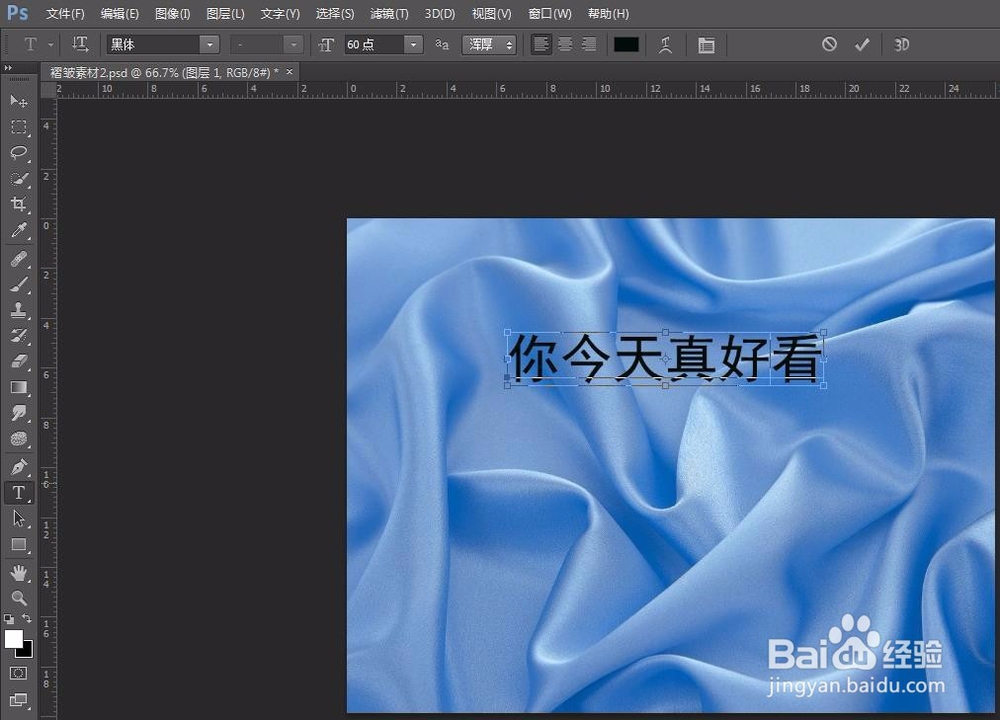
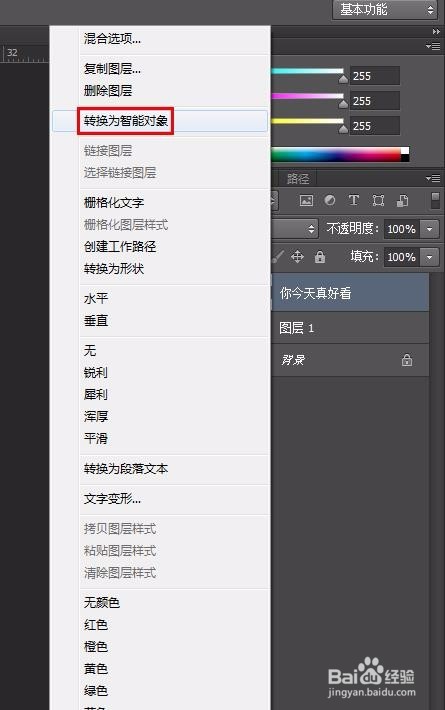
7、第七步:选中文字图层,单击鼠标右键选择“转换为智能对象”。
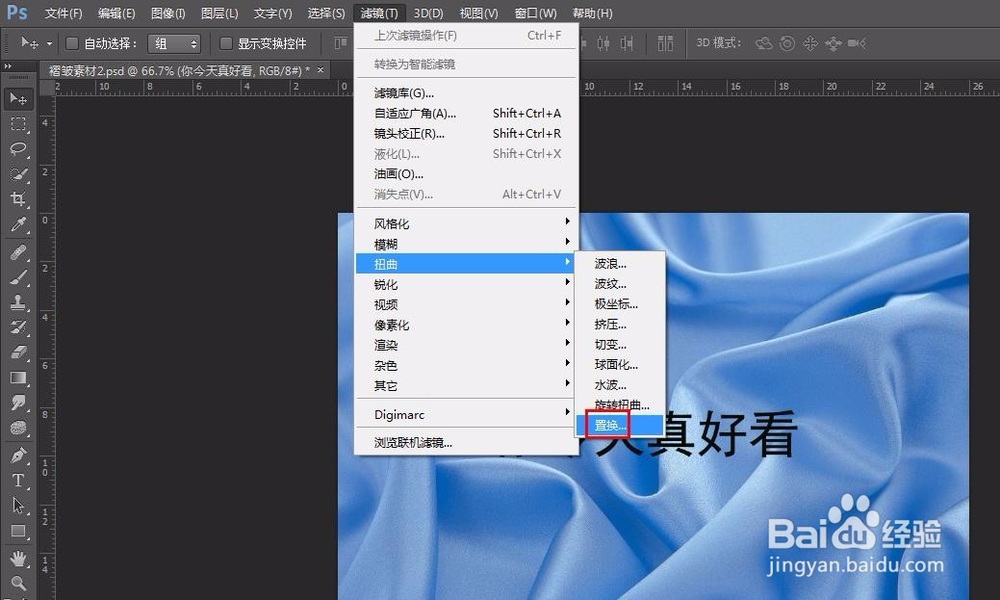
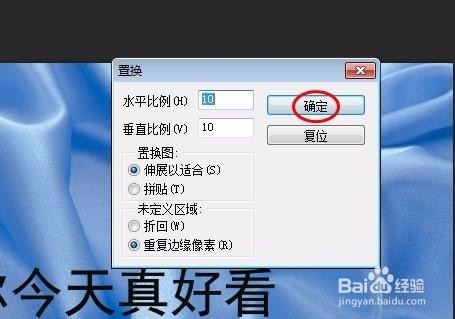
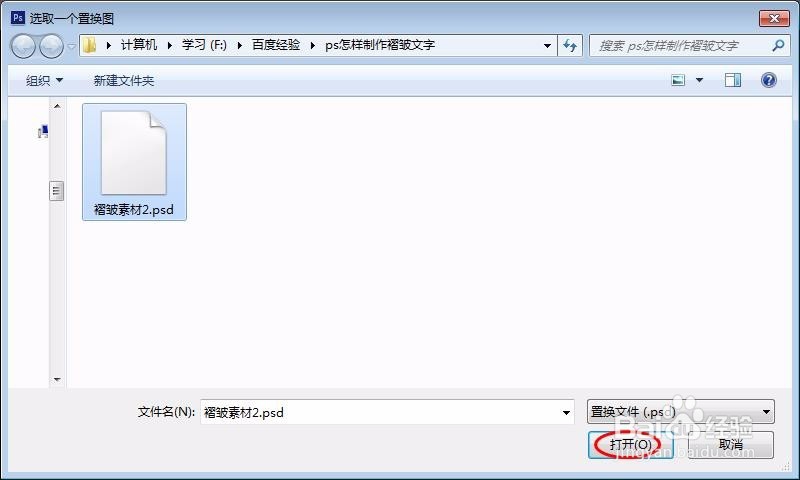
8、第八步:在菜单栏中选择“滤镜--扭曲--置换”,置换对话框中单击“确定”按钮,选择刚才保存的psd文件。
9、第九步:文字褶皱的初步效果如下图所示。
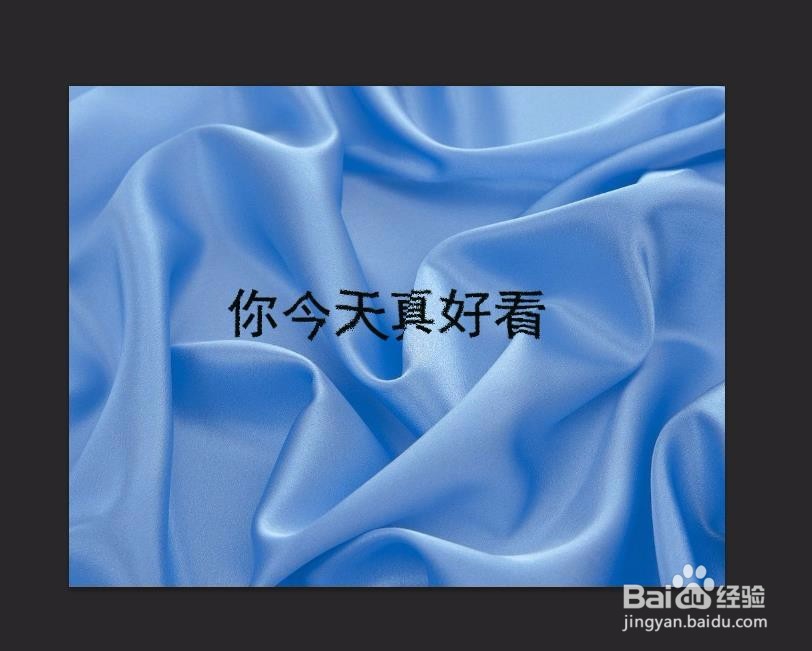
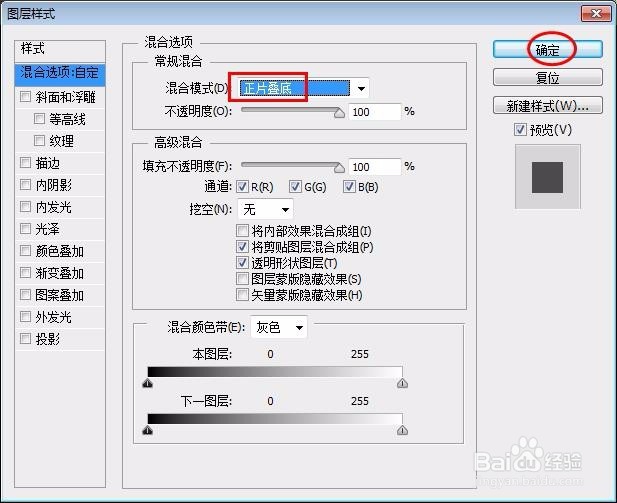
10、第十步:选中置换图层,单击鼠标右键选择“混合选项”,混合模式选择“正片叠加”,单击“确定”按钮。
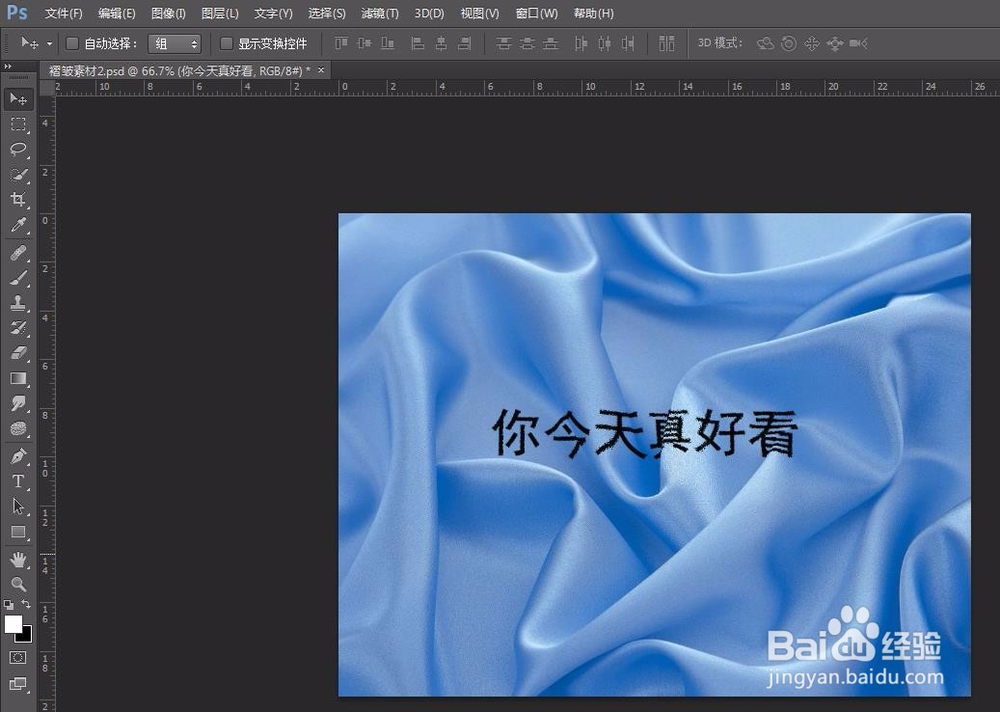
11、最终效果如下图所示。
声明:本网站引用、摘录或转载内容仅供网站访问者交流或参考,不代表本站立场,如存在版权或非法内容,请联系站长删除,联系邮箱:site.kefu@qq.com。
阅读量:194
阅读量:57
阅读量:70
阅读量:196
阅读量:140