CAD怎么简单快速设置黑白打印
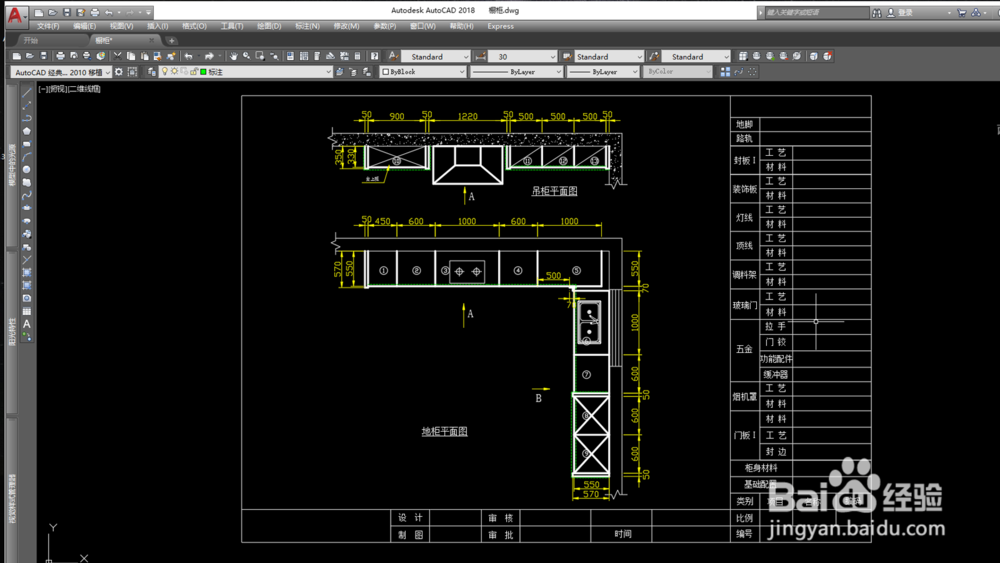
1、打开我们需要打印的图纸。
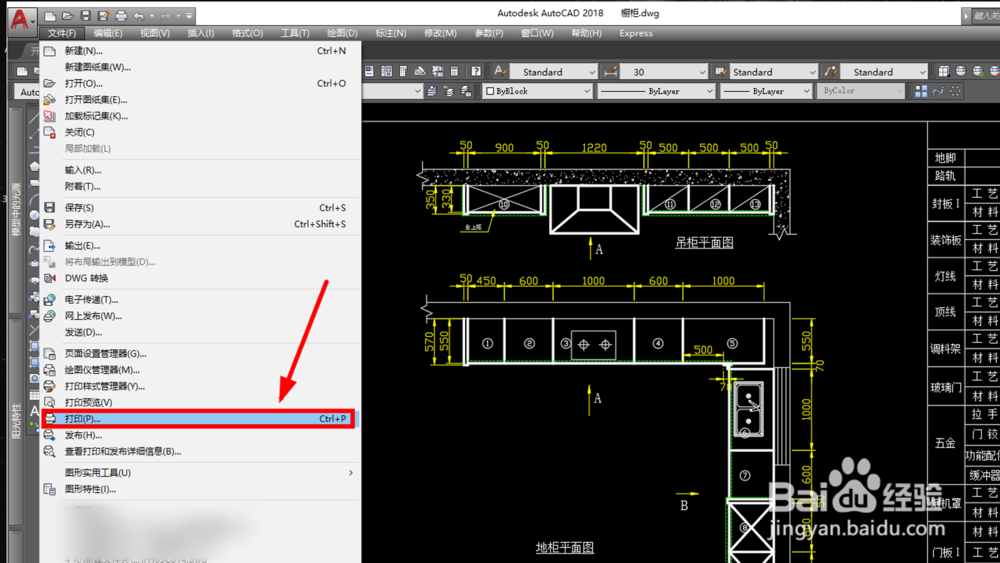
2、执行菜单【文件】—>【打印】,或者按快捷键Ctr+P打开打印设置。
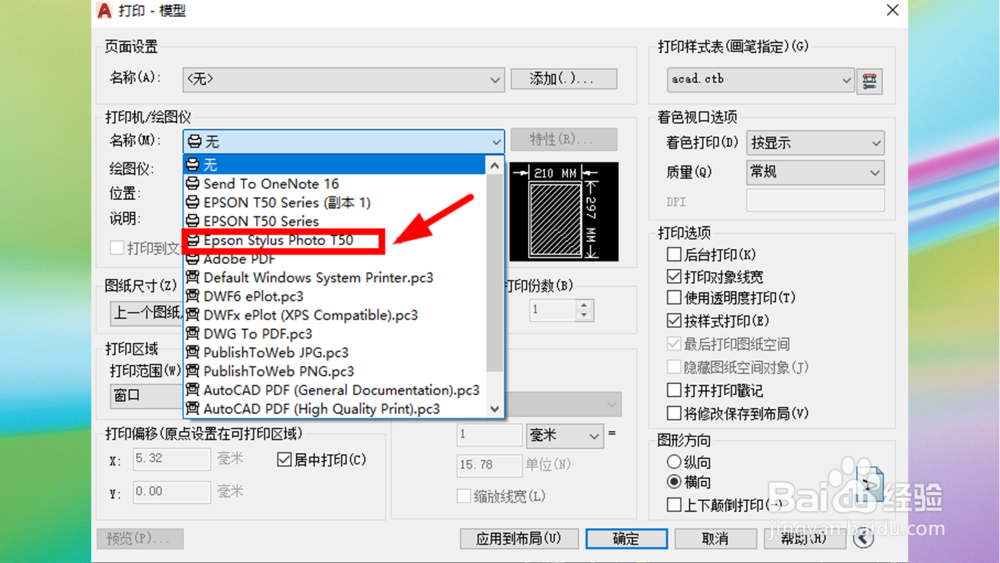
3、点击打印机/绘图仪下名称栏倒三角,在下拉列表中选择我们的打印机:【Epson Stylus Photo T50】。
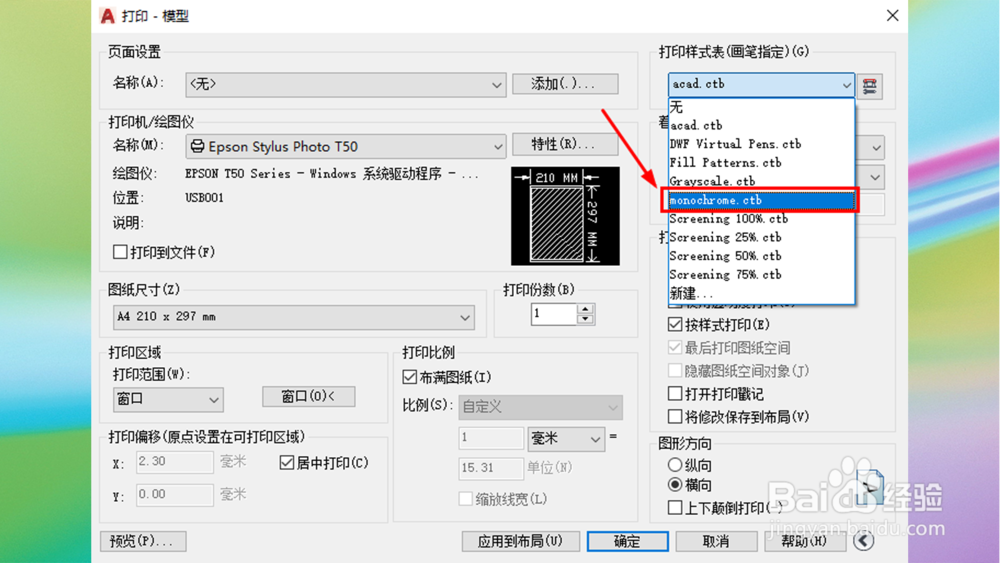
4、在打印样式表中选择【monochrome.ctb】打印样式。
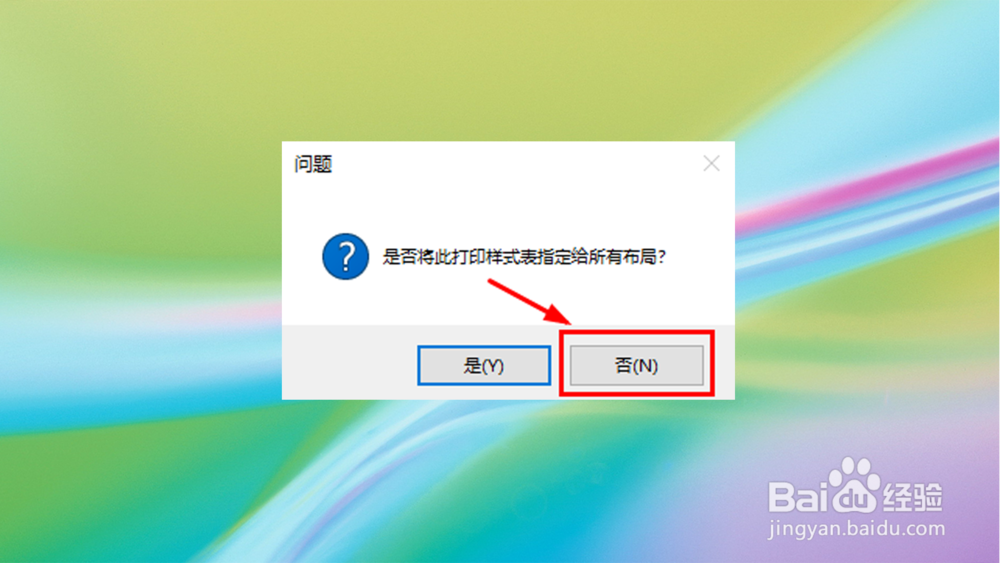
5、这时会弹出一个询问对话框,这里我们选择【否】尝试一下窗口打印,在上一个经验中我们讲了下布局打印的设置,有兴趣的可以移步看下哦。
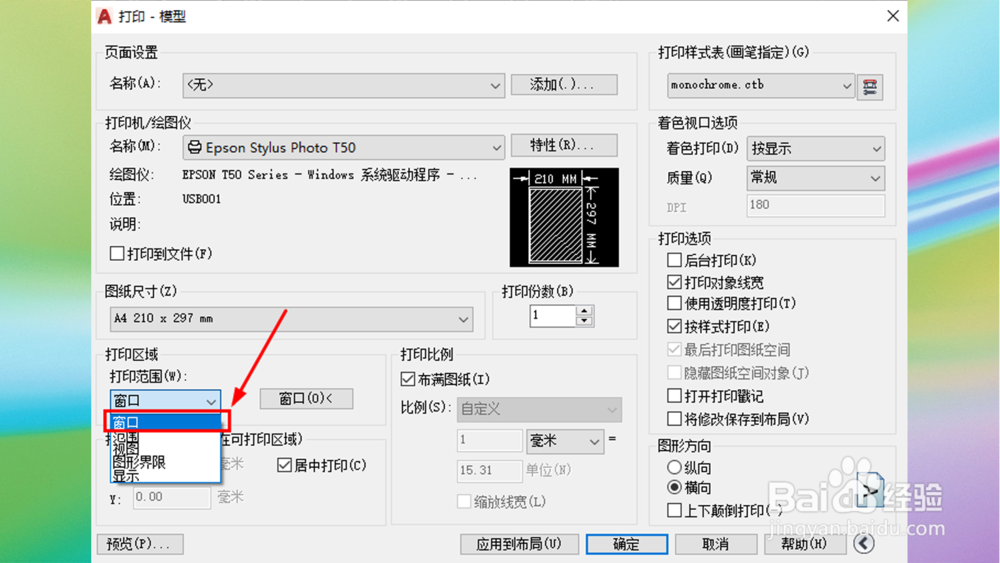
6、接着我们在打印范围栏选择【窗口】然后点击右边【窗口(0)<】按钮j进入模型空间选取打印范围。
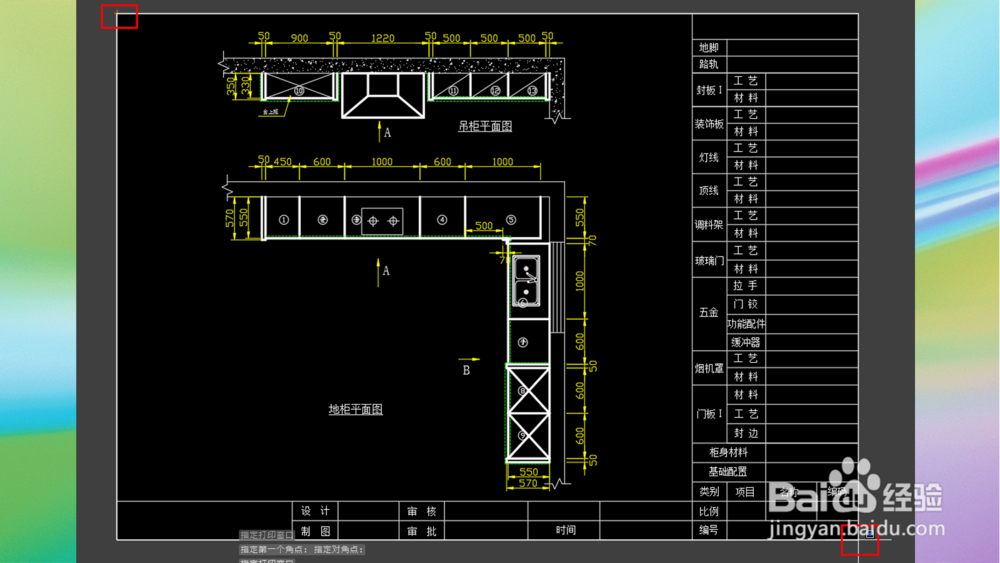
7、在模型窗口选取打印范围后回到打印设置。
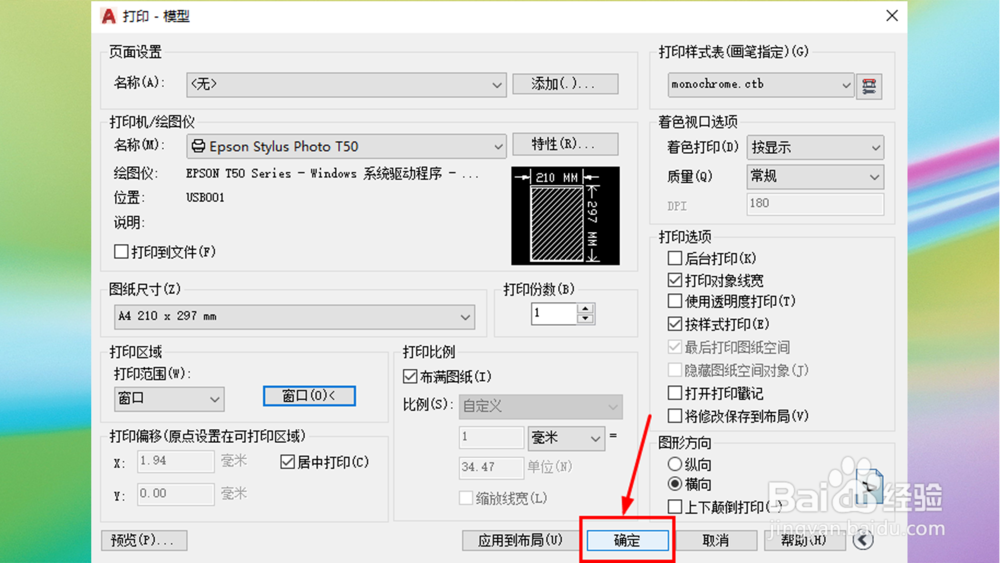
8、该设置的基本也设置完了,点击【确定】直接打印吧,是黑白的没错吧。
9、总结:
1.打开需要打印的图纸;
2.执行菜单:【文件】-->【打印】;
3.选择打印机;
4.选择打印样式;
5.打印范围选择【窗口】;
6.拾取对角点选定打印范围;
7.完成设置后点击【确定】开始打印。

声明:本网站引用、摘录或转载内容仅供网站访问者交流或参考,不代表本站立场,如存在版权或非法内容,请联系站长删除,联系邮箱:site.kefu@qq.com。
阅读量:67
阅读量:90
阅读量:50
阅读量:69
阅读量:103