CorelDRAW怎样绘制平行木
1、1. 双击打开桌面的CorelDRAW X7软件。

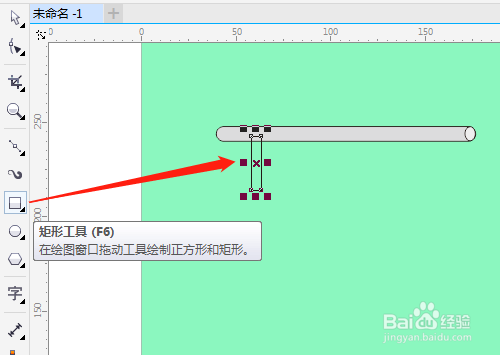
2、2. 单击用矩形工具拖动绘制出细长矩形。

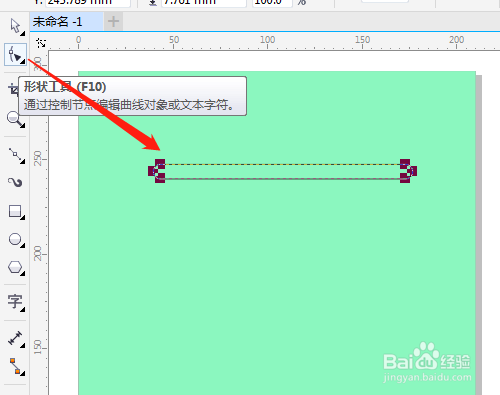
3、3. 选形状工具,调整矩形节点的圆滑度。
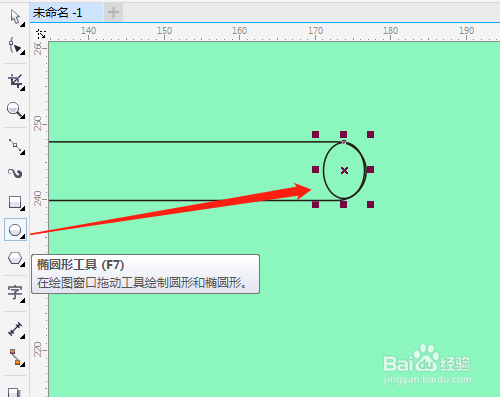
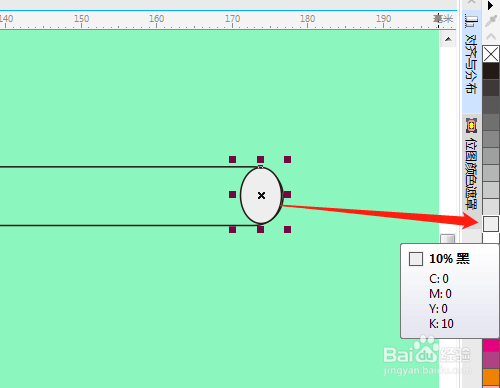
4、4. 用椭圆形工具绘制一个椭圆,单击调色板中10%黑色,矩形填充颜色为20%黑色。
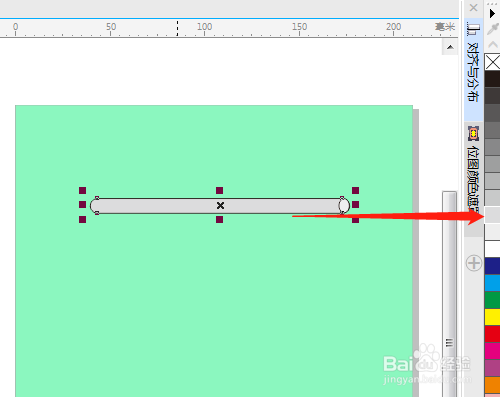
5、5. 单击选矩形工具绘制矩,调整弧度和填充颜色。

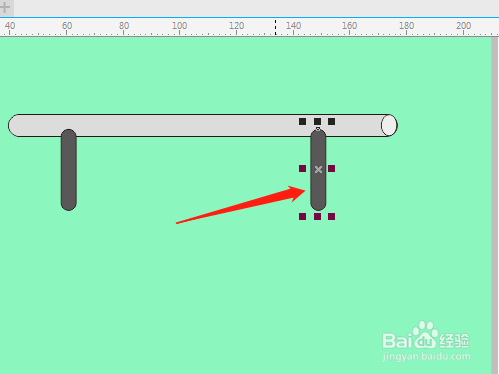
6、6. 按空格键切换成选择工具,按Shift键复制一个矩形。
声明:本网站引用、摘录或转载内容仅供网站访问者交流或参考,不代表本站立场,如存在版权或非法内容,请联系站长删除,联系邮箱:site.kefu@qq.com。
阅读量:103
阅读量:93
阅读量:146
阅读量:141
阅读量:83