3步一条龙!完成win8共享打印机-添加共享打印机
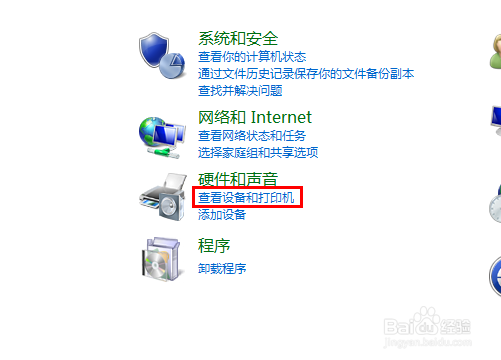
1、进入“控制面板”,点击“查看设备和打印机”
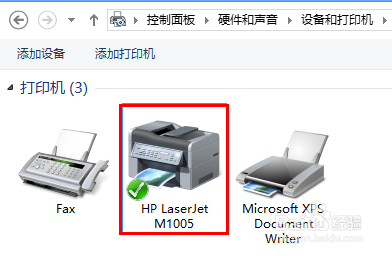
2、双击打印机,进入设置
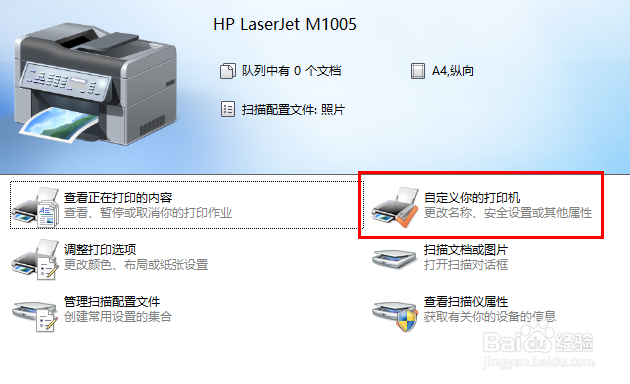
3、双击“自定义你的打印机”
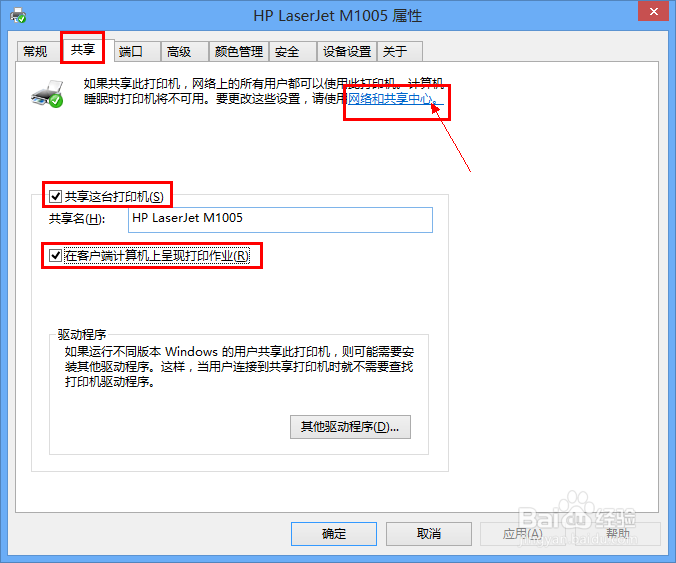
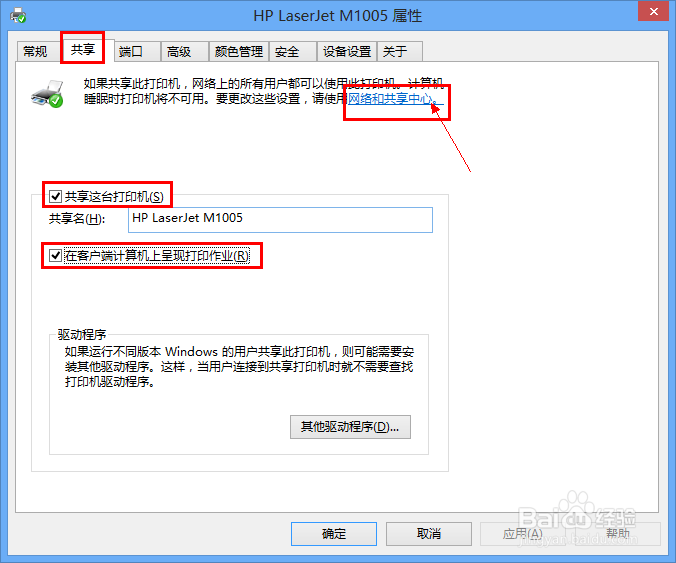
4、进入“共享”栏,点击“网络和共享中心”
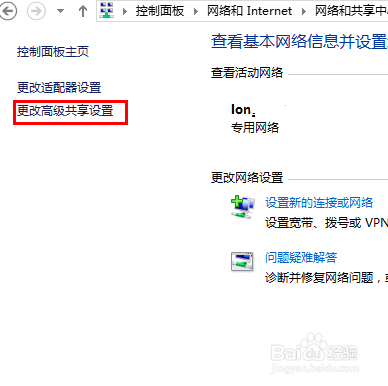
5、弹出如下界面,点击“更改高级共享设置”
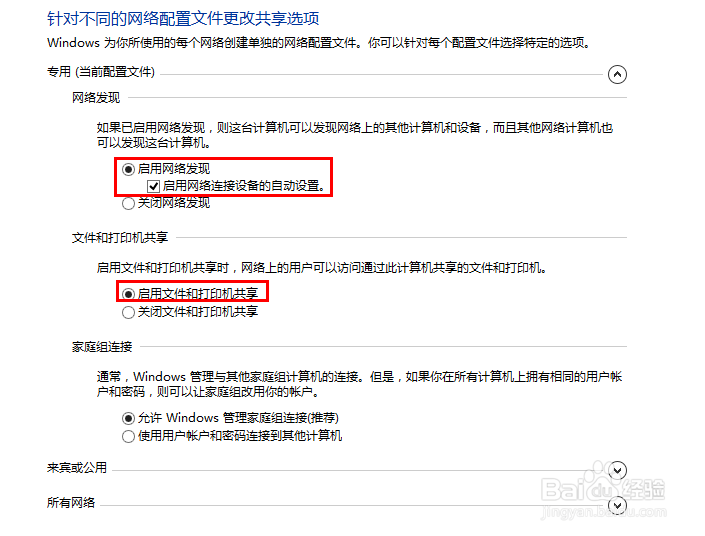
6、将下图中的勾选上,保存,返回到打印机属性界面。
7、勾选“共享这台打印机”及“在客户端上呈现打印作业”。点击“确定”,设置完成。
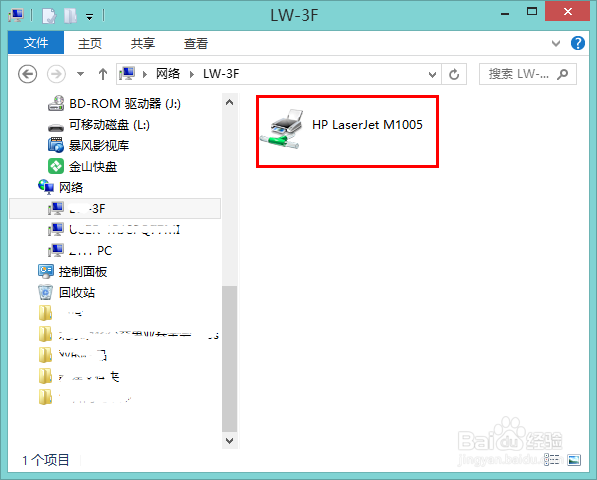
1、进入“网络”,找到打印机所在电脑,双击
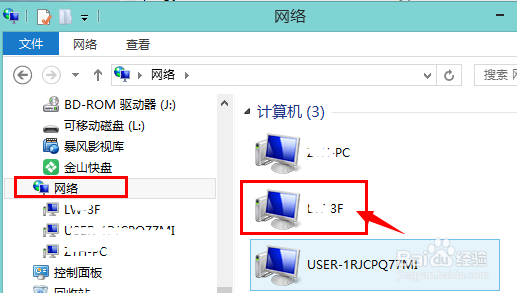
2、进入后可能看到一个打印机,双击即可添加
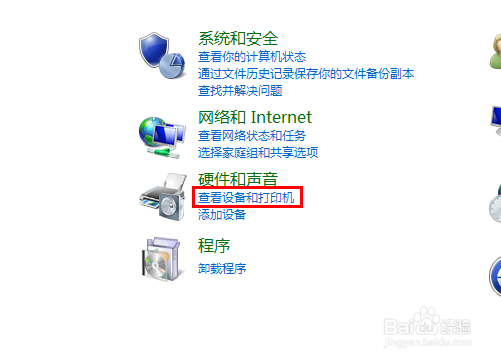
1、打开“设置面板”,点击“查看设备与打印机”
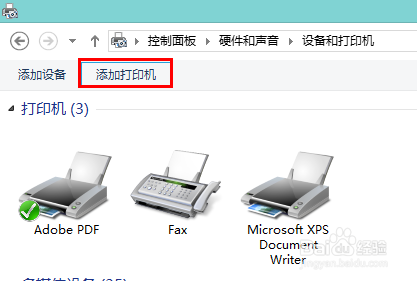
2、点击“添加打印机”
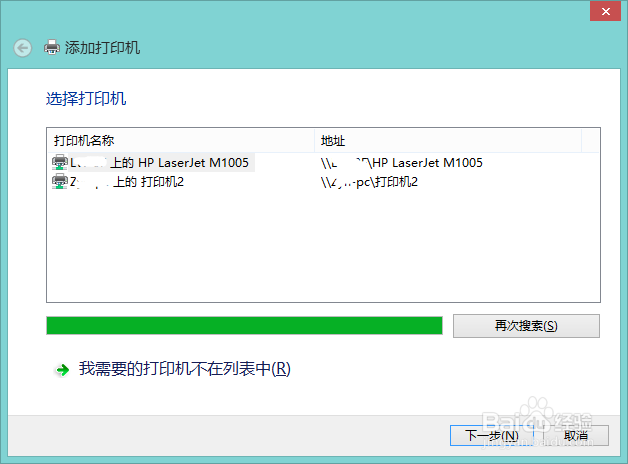
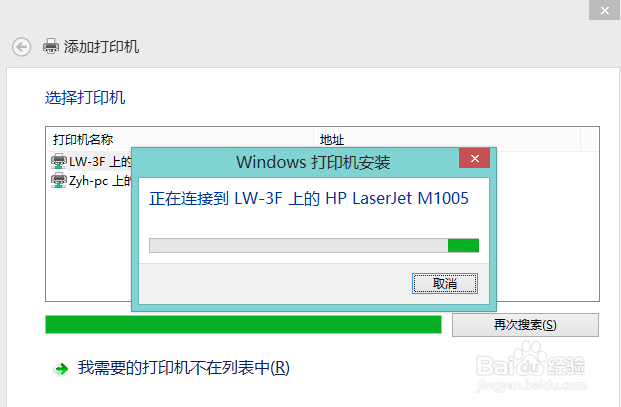
3、在列表中找到打印机,双击
4、电脑开始安装打印机,安装完毕即可使用。
1、打印机无法使用——64位系统与32位系统共享时打印机无法使用,点击打印机WORD崩溃,请参考本人所写另一经验《win8 64位系统与win8 32位系统共享打印机》
声明:本网站引用、摘录或转载内容仅供网站访问者交流或参考,不代表本站立场,如存在版权或非法内容,请联系站长删除,联系邮箱:site.kefu@qq.com。
阅读量:37
阅读量:146
阅读量:21
阅读量:189
阅读量:31