vmware 虚拟机ghost安装系统
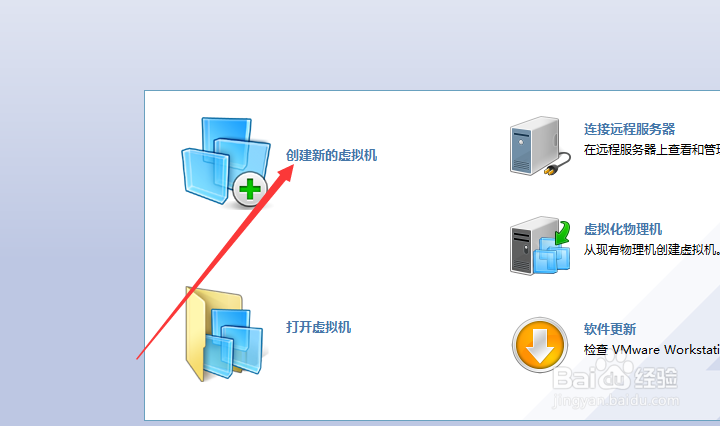
1、新建虚拟机,大家都会
" alt="vmware 虚拟机ghost安装系统" referrerPolicy="no-referrer" />
2、新建到这里,他提示没找到到系统,不鸟他
" alt="vmware 虚拟机ghost安装系统" referrerPolicy="no-referrer" />
3、选择虚拟机的版本,你装的什么虚拟机就选择那个版本,比如,我的是XP。
然后一路下来都是正常的。
" alt="vmware 虚拟机ghost安装系统" referrerPolicy="no-referrer" />
4、然后,启动虚拟机,会这样。选择PE系统的那个,可能名字会不一样。只要是PE都可以。提示,下面进度条走满了好像会卡。重启就可以啦
" alt="vmware 虚拟机ghost安装系统" referrerPolicy="no-referrer" />
5、进入PE选择分区工具,比如图中的这个
" alt="vmware 虚拟机ghost安装系统" referrerPolicy="no-referrer" />
6、大家看箭头,是有空间的,只是没分区。所以直接ghost会错误。点击,快速分区。
" alt="vmware 虚拟机ghost安装系统" referrerPolicy="no-referrer" />
7、下一步。。。看情况,新建分区完了,关闭软件,记得,最后要点击左上角的保存更改。
" alt="vmware 虚拟机ghost安装系统" referrerPolicy="no-referrer" />
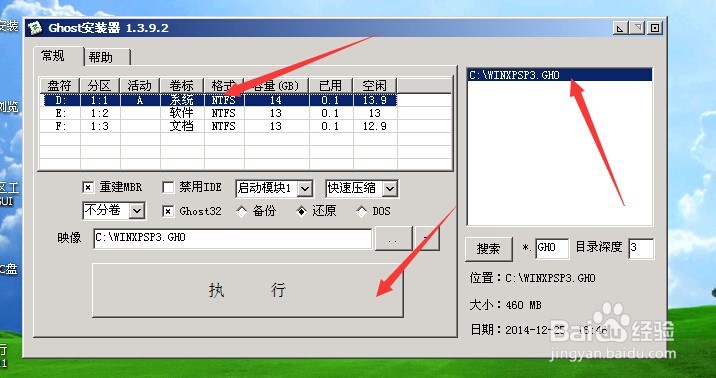
8、接下来就可以正常的ghost的安装了
注意安装分区,点击执行
完成启动,点击确定
" alt="vmware 虚拟机ghost安装系统" referrerPolicy="no-referrer" />
9、熟悉的界面。
" alt="vmware 虚拟机ghost安装系统" referrerPolicy="no-referrer" />
10、最后,一直等,等到看到桌面,就可以了
" alt="vmware 虚拟机ghost安装系统" referrerPolicy="no-referrer" />