电脑前置耳机插孔没声音的解决办法
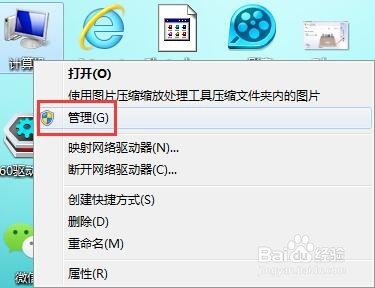
1、右键桌面计算机图标,选择“管理”
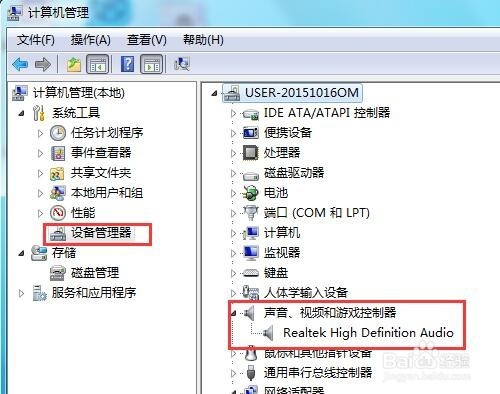
2、然后点击“设备管理器”,在右侧窗口找到“声音、视频和游戏控制器”,查看声卡驱动是否有黄色叹号,若有,请更新驱动
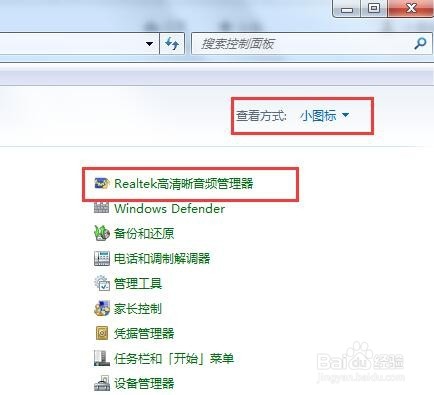
3、打开控制面板,将查看方式更改为“小图标”,找到“Realtek高清晰音频管理器”,点击进入
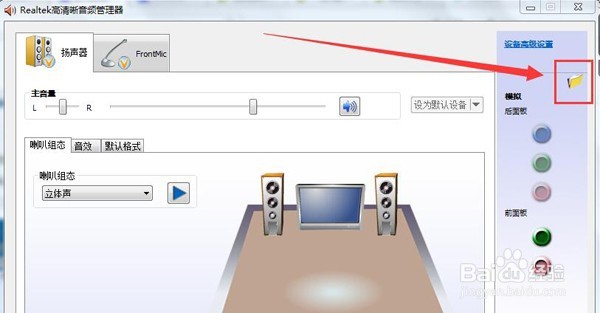
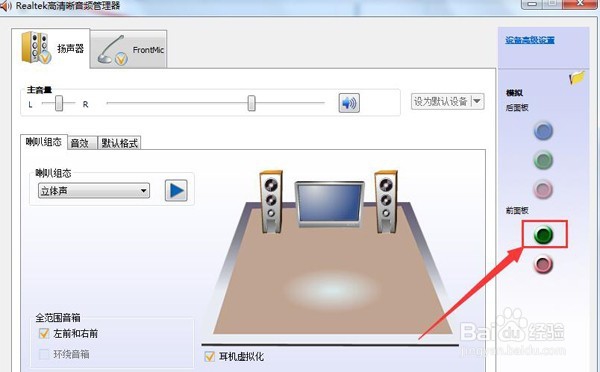
4、打开音频管理器之后,点击右上角的文件夹图标
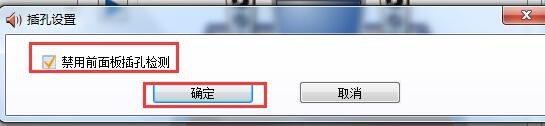
5、在弹出的小窗口,勾选“禁用前面板插孔检测”,点击确定
6、接着我们可以看到右侧的“前面板”中的绿色圆孔亮起了,这时候再将耳机插入前面板插孔,就可以正常使用了
声明:本网站引用、摘录或转载内容仅供网站访问者交流或参考,不代表本站立场,如存在版权或非法内容,请联系站长删除,联系邮箱:site.kefu@qq.com。
阅读量:40
阅读量:86
阅读量:56
阅读量:126
阅读量:89