如何在UG12.0中创建不锈钢高脚法兰套件
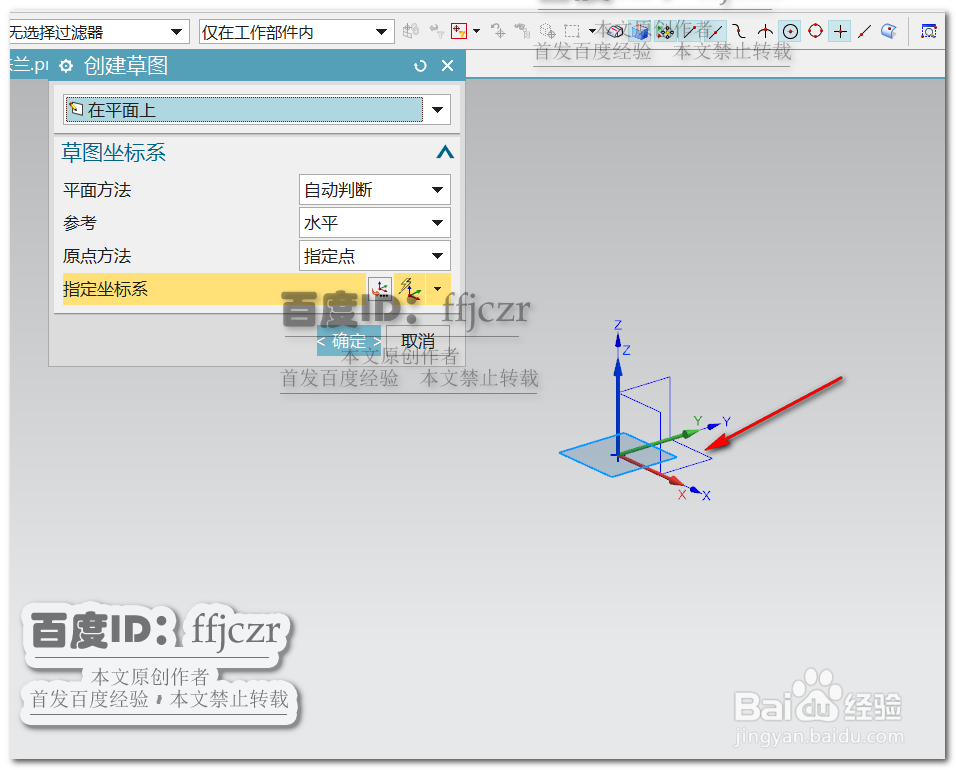
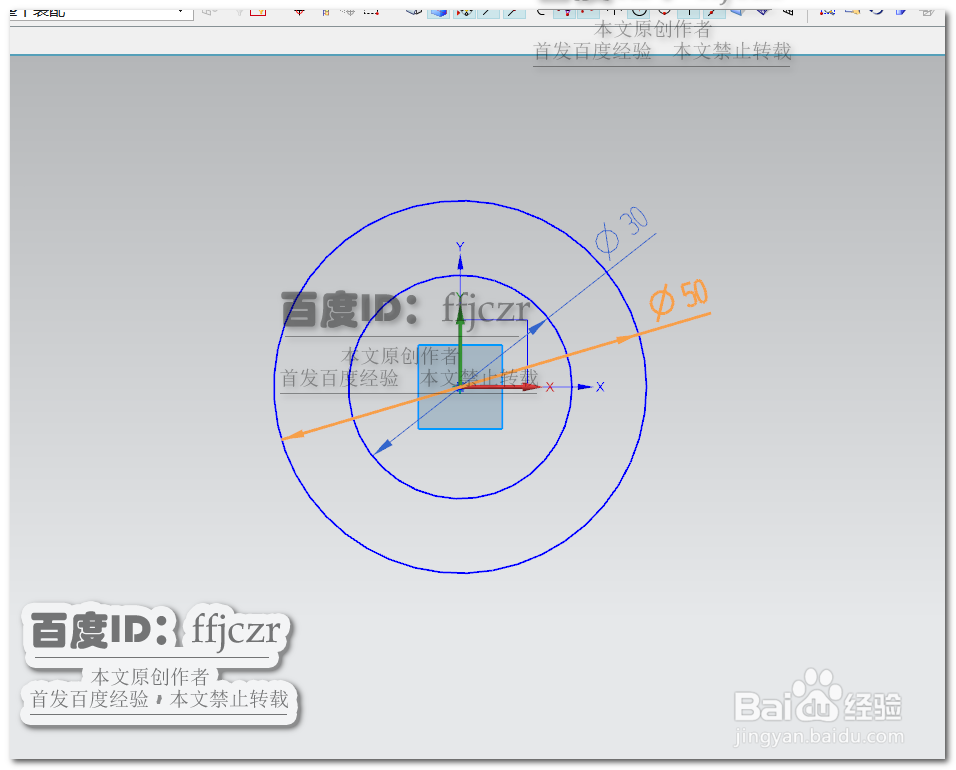
1、 创建草图,选用XY面为草绘平面,在草绘中以坐标原点为圆心,绘得二个同心圆,直径分别为50、30.
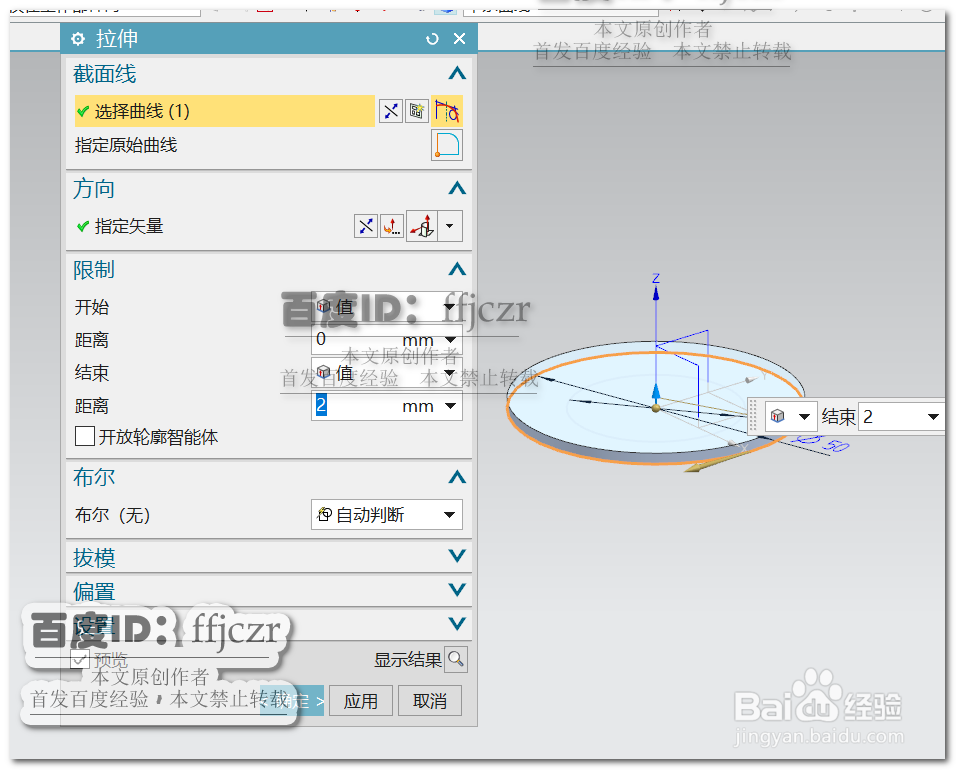
2、 选用拉伸,选择模式为单条曲线,选择草图中直径为50的圆作为本次拉伸的截面线;拉伸方向为Z,拉伸高度为2.
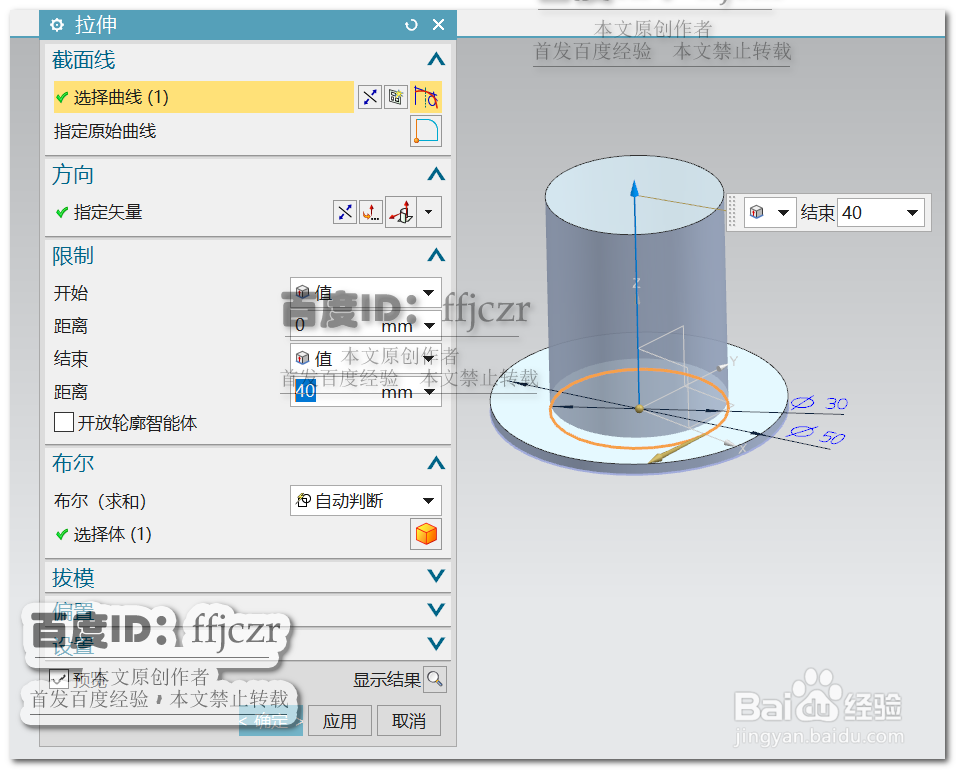
3、 选用拉伸命令,选择模式为单条曲线,选择草图中直径为30的圆作为拉伸的截面线;拉伸方向为+Z,拉伸高度为40,布尔为求和。
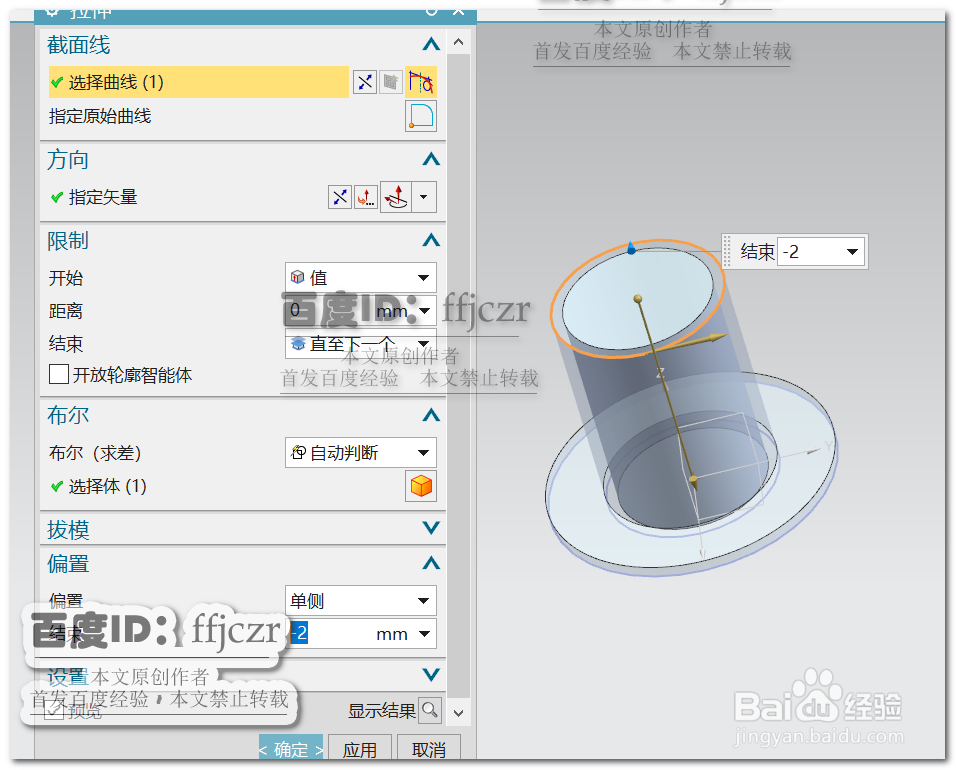
4、 选用上步拉伸得到实体最顶端的边作为本次拉伸的截面线,方向为-Z轴,开始值为0,结束值为直至下一个,布尔为求差;偏置为单侧,值为-2。
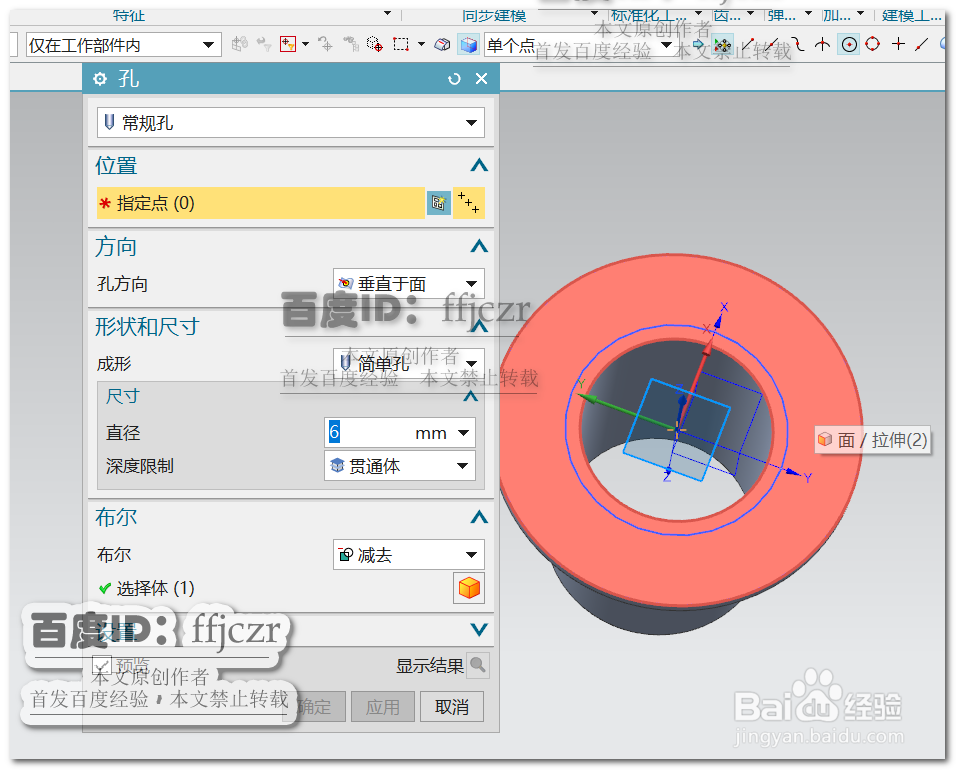
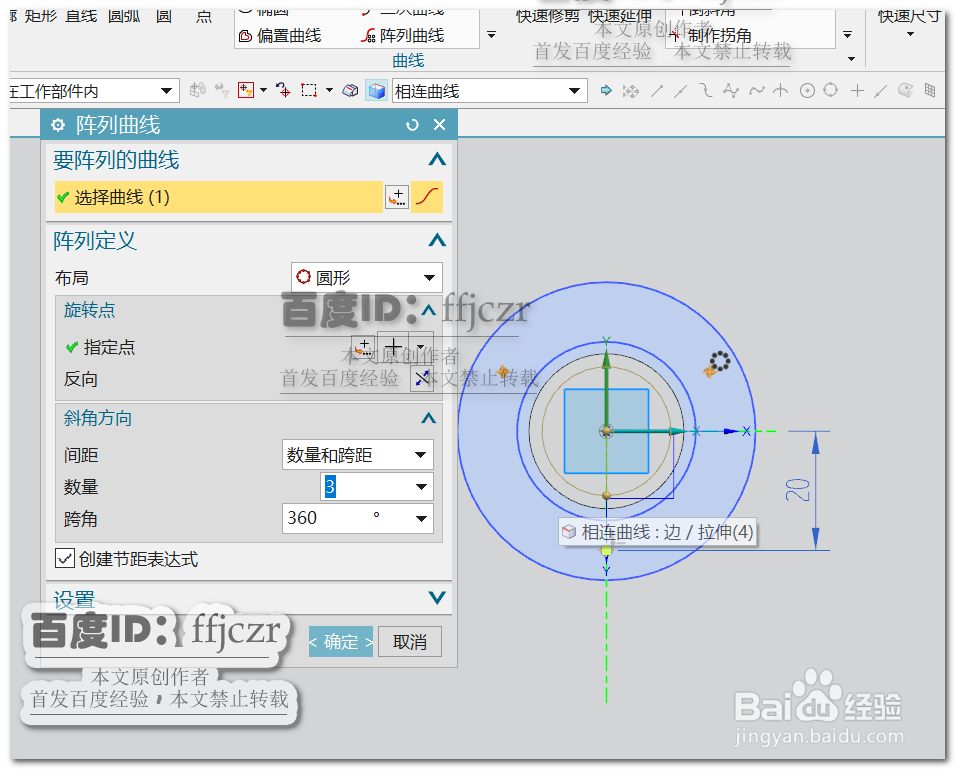
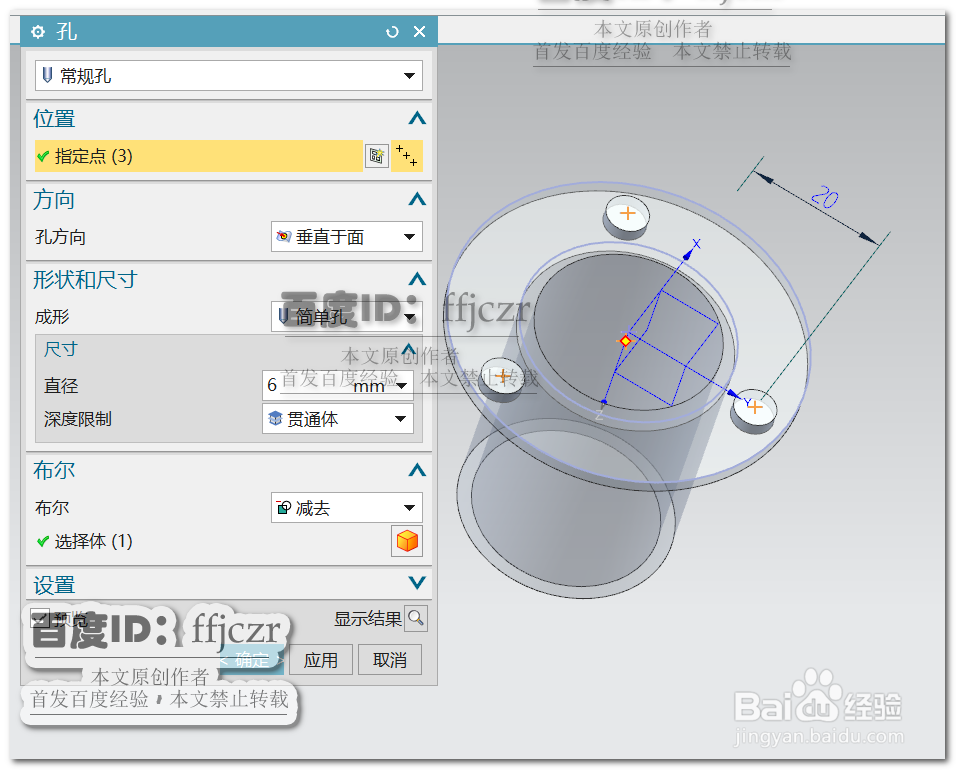
5、 选用开孔命令,以模型底部表面为草绘平面;在草绘中绘出三个孔的定位点,点均布在半径为20的圆上。开孔的直径为6。
法兰套件中的法兰座创建完成。
6、 在法兰座中添加法兰帽
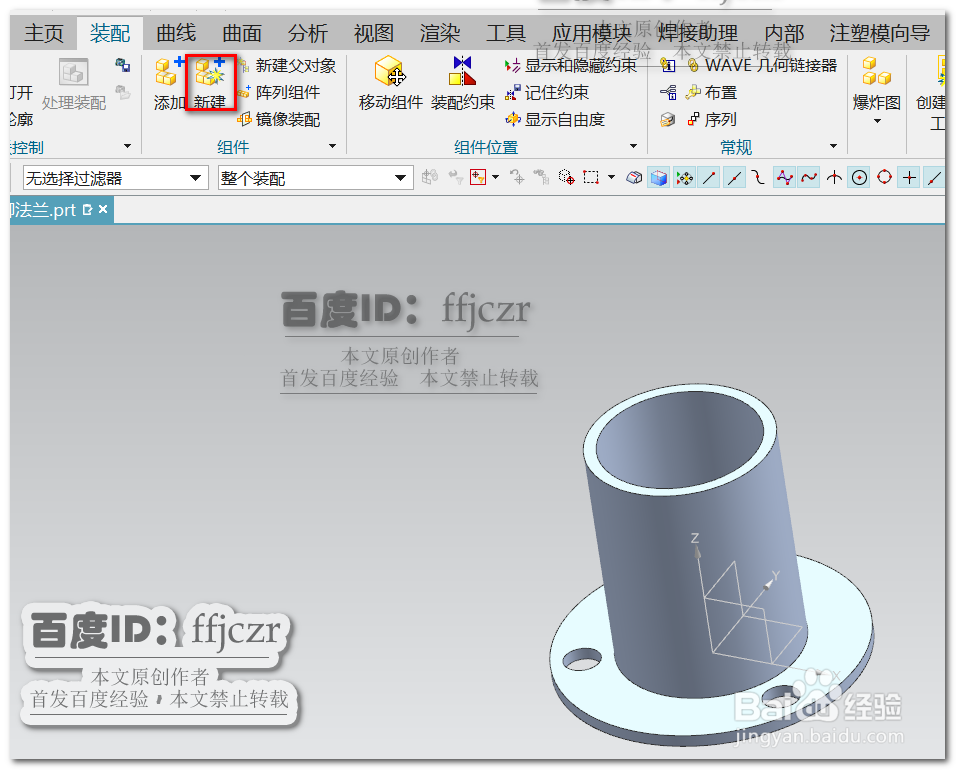
点开装配栏,选用添加新组件,给新组件命令后,不要选择任何对象,直接点确定,即可在装配导航器中看到新建的组件名;当然此时新建的组件是没有任何对象的。
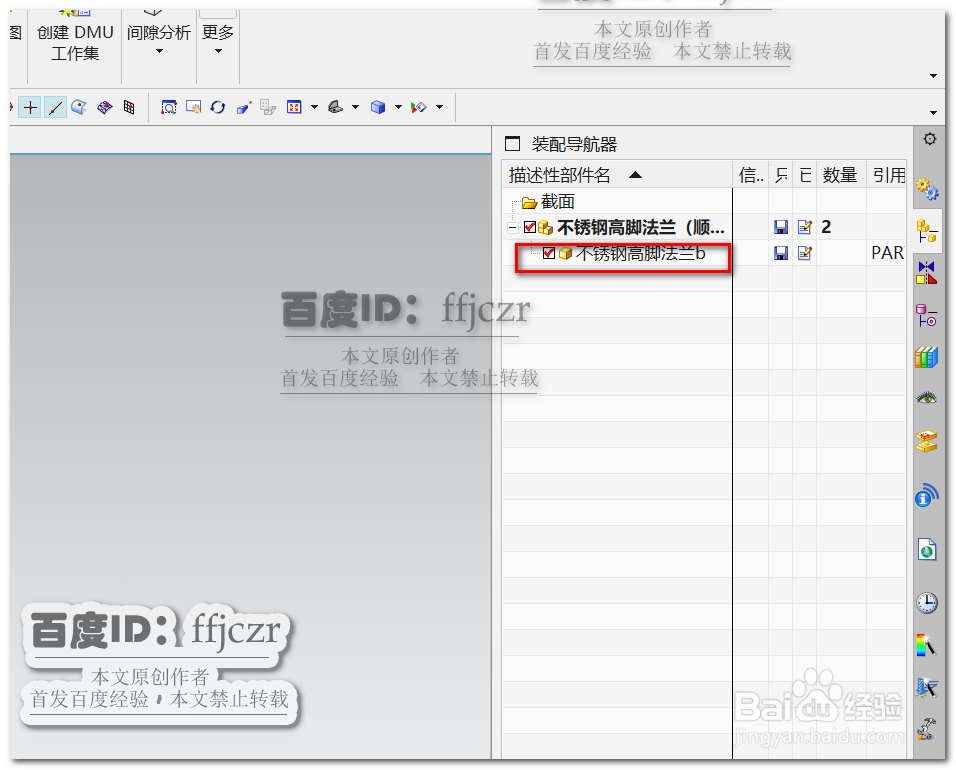
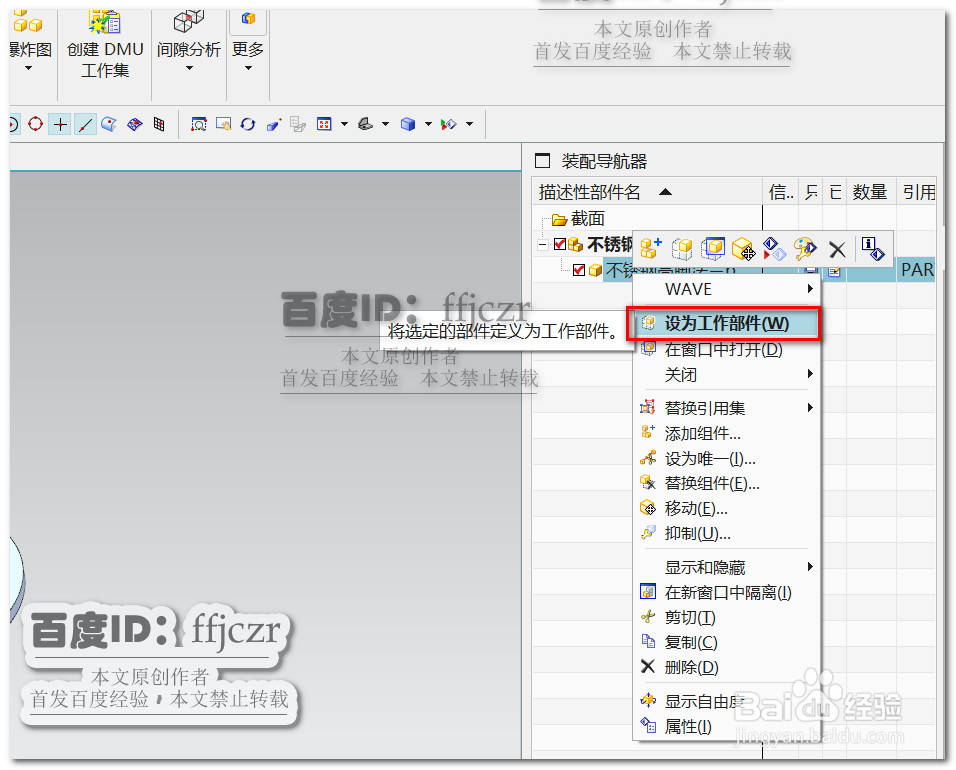
7、 鼠标双击新建的组件(点右键选择设为工作部件也可以),此时会进入到该组件的工作状态,而父项法兰座却以透明的方式显示。这正是本文所需要的,利用父项作为参考创建新的组件。
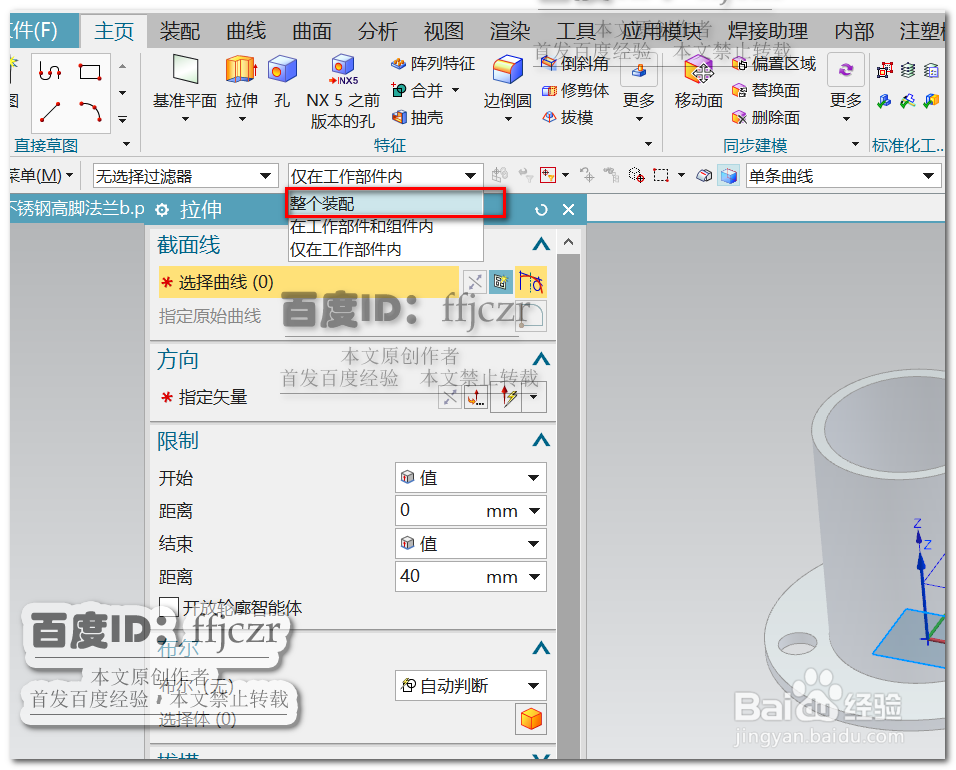
8、 将选择模式中的仅在工作部件内,更改为整个装配。这一步很重要。
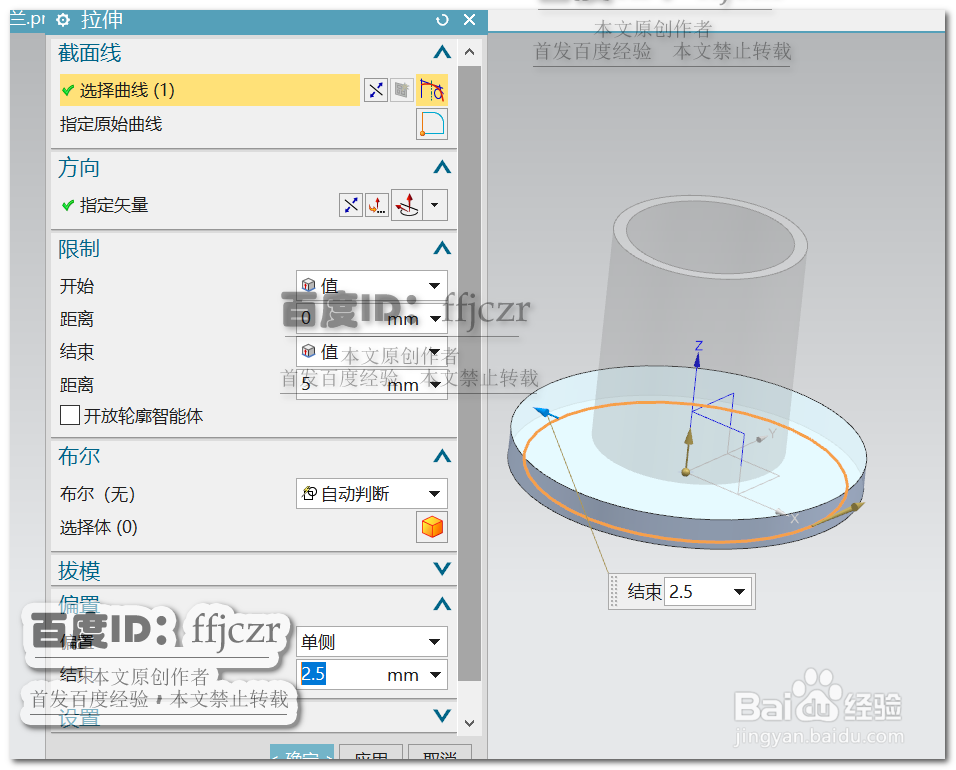
9、 选用拉伸命令,选择父项中直径为50的轮廓圆作为截面线,向上拉伸5,偏置为单侧,向外偏置2.5。
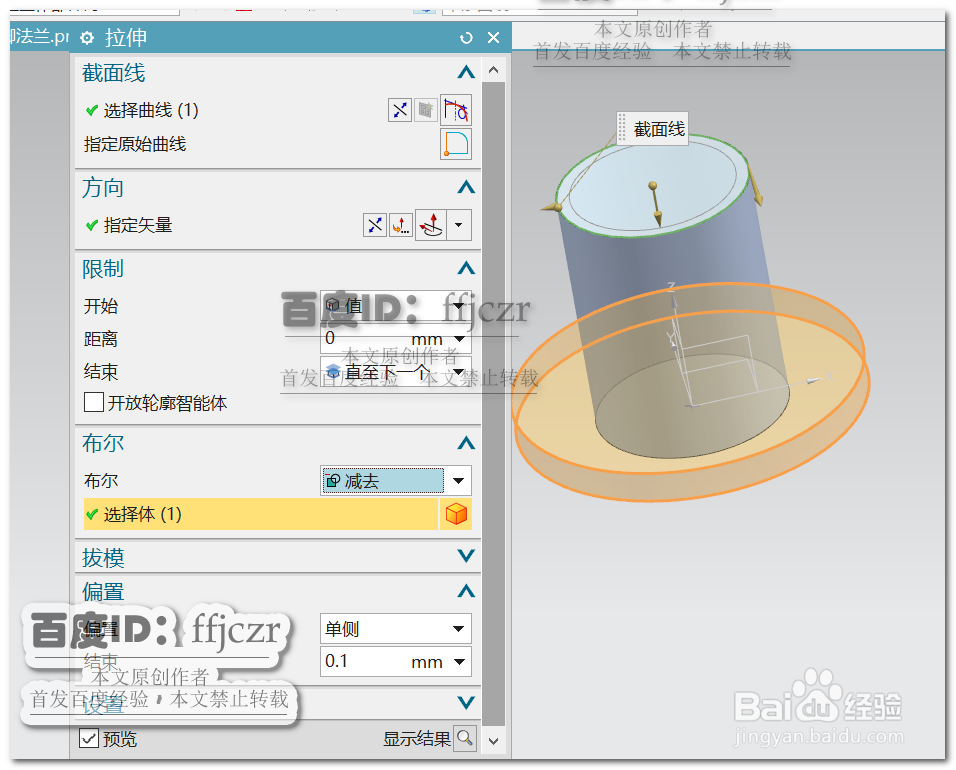
10、 选择法兰座直径为30的圆柱边作为本次拉伸的截面线,向下拉伸,开始为0,结束为直至下一个,布尔为减去,向外偏置单侧0.1的距离。
选用倒圆角命令,对模型的锐边倒半径为2的圆角。如图所示。
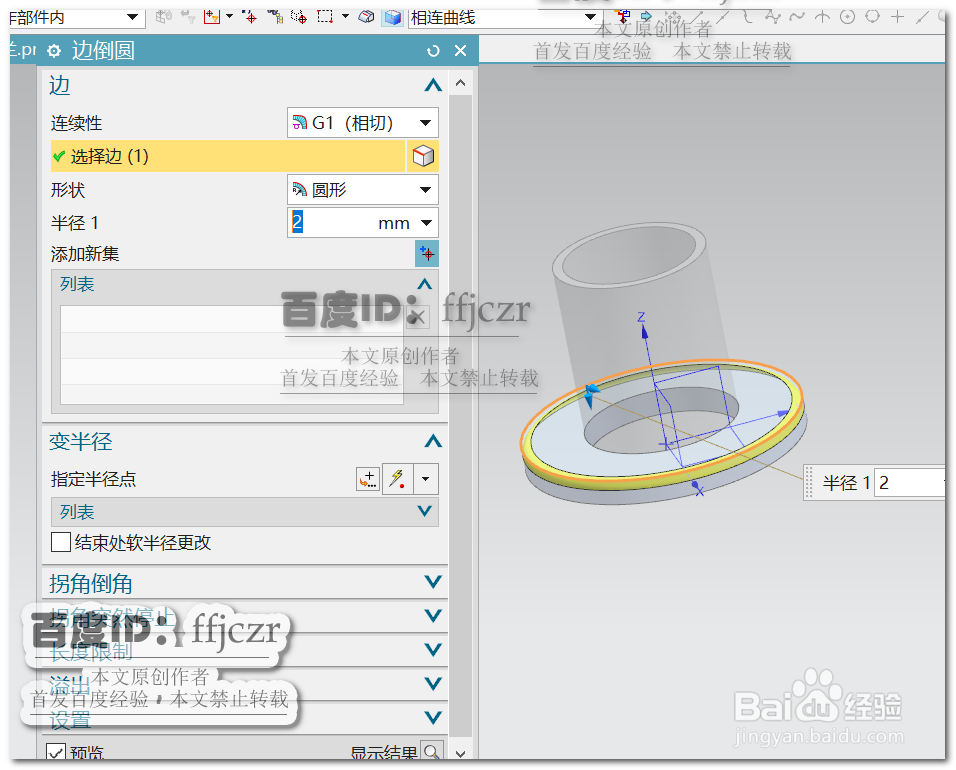
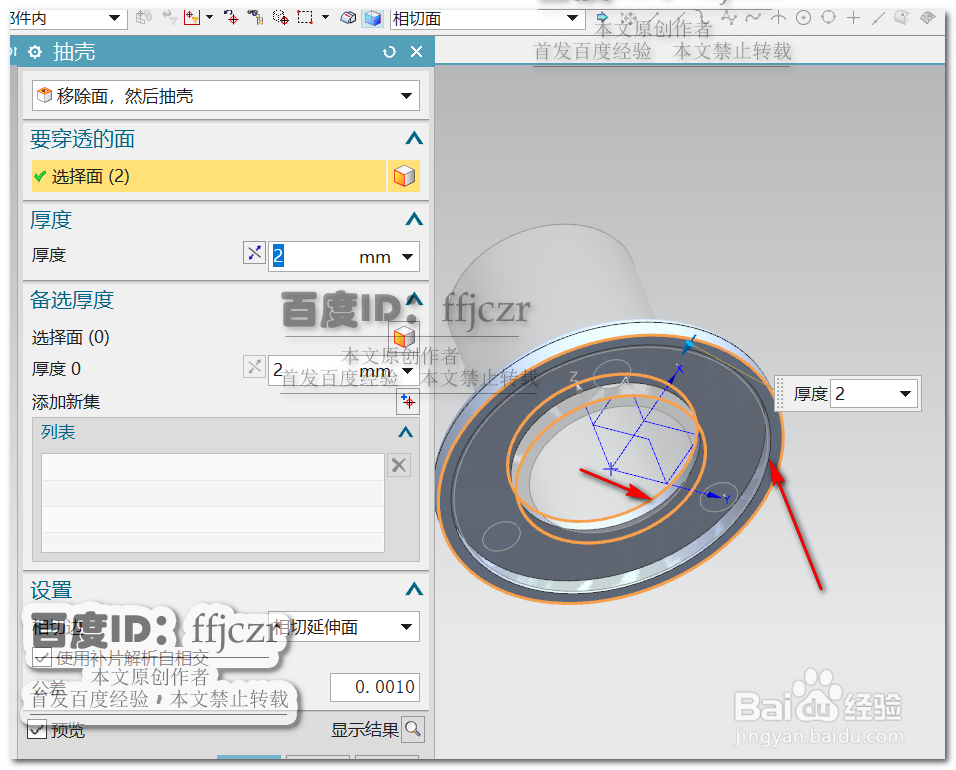
11、 选用抽壳命令,抽壳厚度为2;对抽壳要移除的面要分别选择底面及开孔的内壁。如图所示。此时法兰帽创建完成。
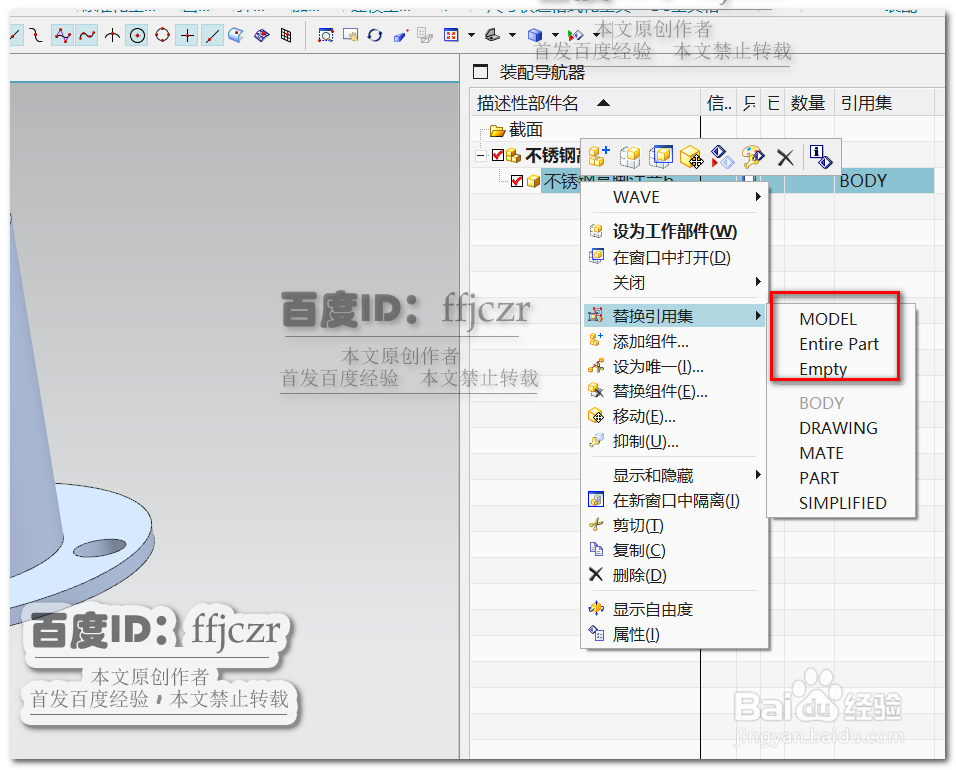
双击父项法兰座回到正常显示模式,此时可能发现创建的组件没有显示到父项中,可以鼠标右键展开子项的展表,从中选择替换引用集的前三项,本文选择MODEL。模型即可正常出现于父项中了。
整套高脚法兰模型创建完成。