XenServer安装到U盘启动
1、空U盘插入服务器USB口中。
2、制作XenServer镜像,挂载到物理服务器启动,加载镜像进入系统安装界面
请注意以下几个事项:
注意:选择系统盘时,指定U盘为系统盘,记住对应盘符,后面用得到。
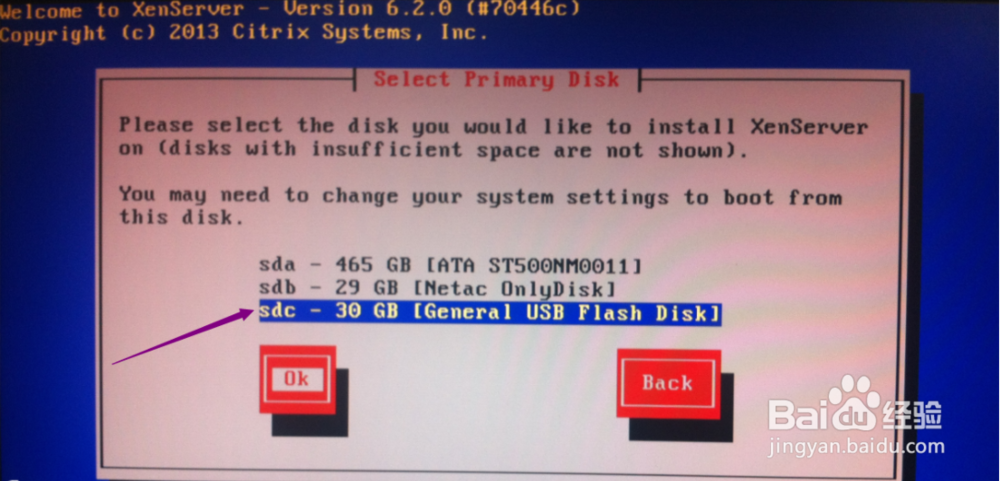
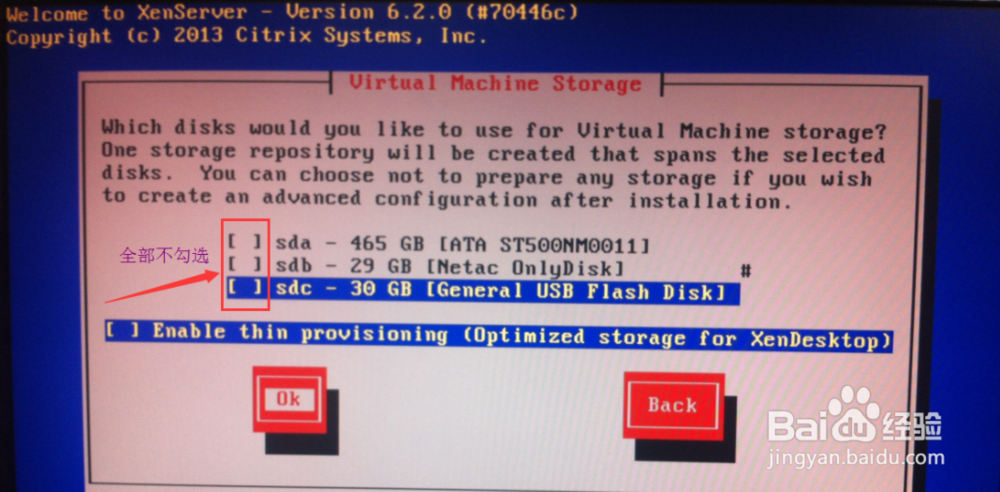
3、安装完成后请勿拔出XenServer镜像盘,将XenServer光盘重新载入服务器,回车重启服务器

1、XenSevrer光盘镜像启动,进入XenServer系统安装界面
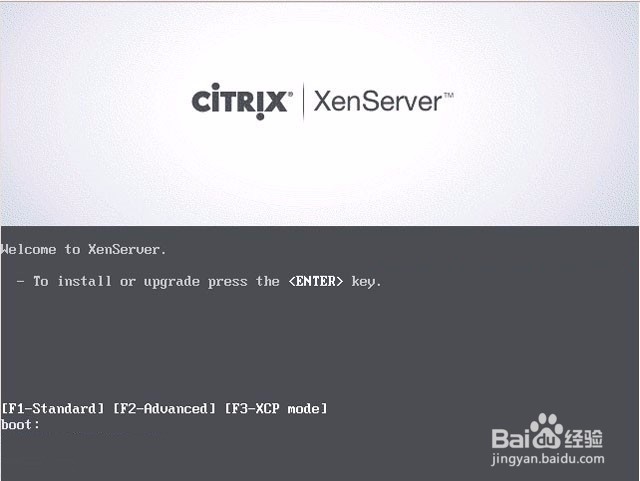
2、按F2,进入高级安装菜单界面
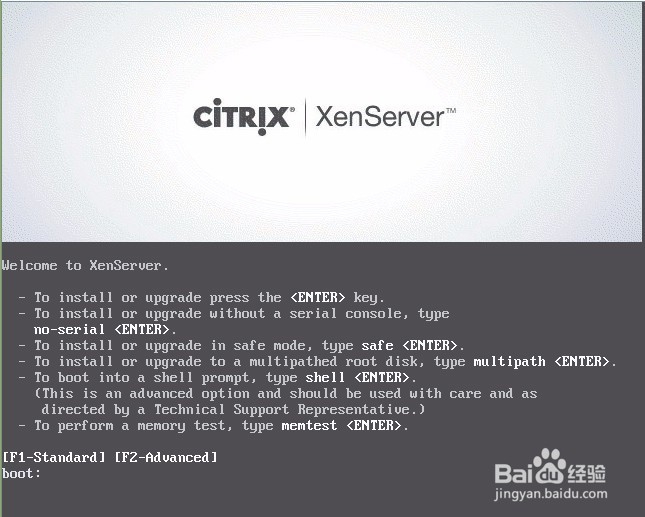
3、进入命令模式进入命令行
输入“shell”,按回车键。
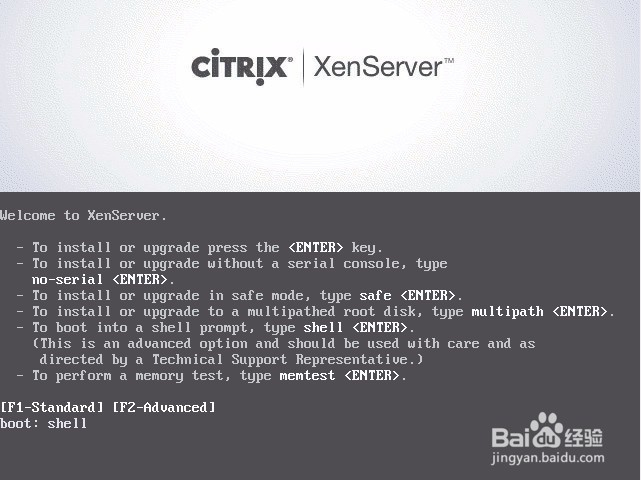
4、配置参数启动参数,输入命令查看U盘的系统盘符,从安装XenServer过程中和图中可以看出U盘的系统盘符为sdc1
命令:cat /proc/partitions

5、继续输入下面的命令
mkdir /target
mount -t ext3 /dev/sdc1 /target 备注:#sdc1根据查看到的U盘系统盘符更改
mount proc /target/proc -t proc
mount sysfs /target/sys -t sysfs
mount --bind /dev /target/dev
chroot /target 备注:#不用理会 "no job control in this shell"
6、切换到“/boot”目录,找到这个文件:initrd-2.6.32.43-0.4.1.xs1.8.0.835.170778xen.img(具体文件名随版本不同而不同,下面的操作也要改变下)
切换目录:cd /boot
查看:ls | grep initrd

7、继续输入下面的命令
备份之前文件命令:mv initrd-2.6.32.43-0.4.1.xs1.8.0.835.170778xen.img initrd-2.6.32.43-0.4.1.xs1.8.0.835.170778xen.img.old
建立要载入ramdisk的映像文件命令:mkinitrd --with-usb initrd-2.6.32.12-0.7.1.xs5.6.100.323.170596xen.img 2.6.32.12-0.7.1.xs5.6.100.323.170596xen
退出:exit
更新:sync
重启服务器:reboot
重启服务器,进入BIOS设置设备启动顺序,选择承载XenServer的U盘设备启动,完成安装。