Premiere Pro如何调整工作区(详细版)
1、首先双击打开--新建项目---进入到我们的Premiere主界面
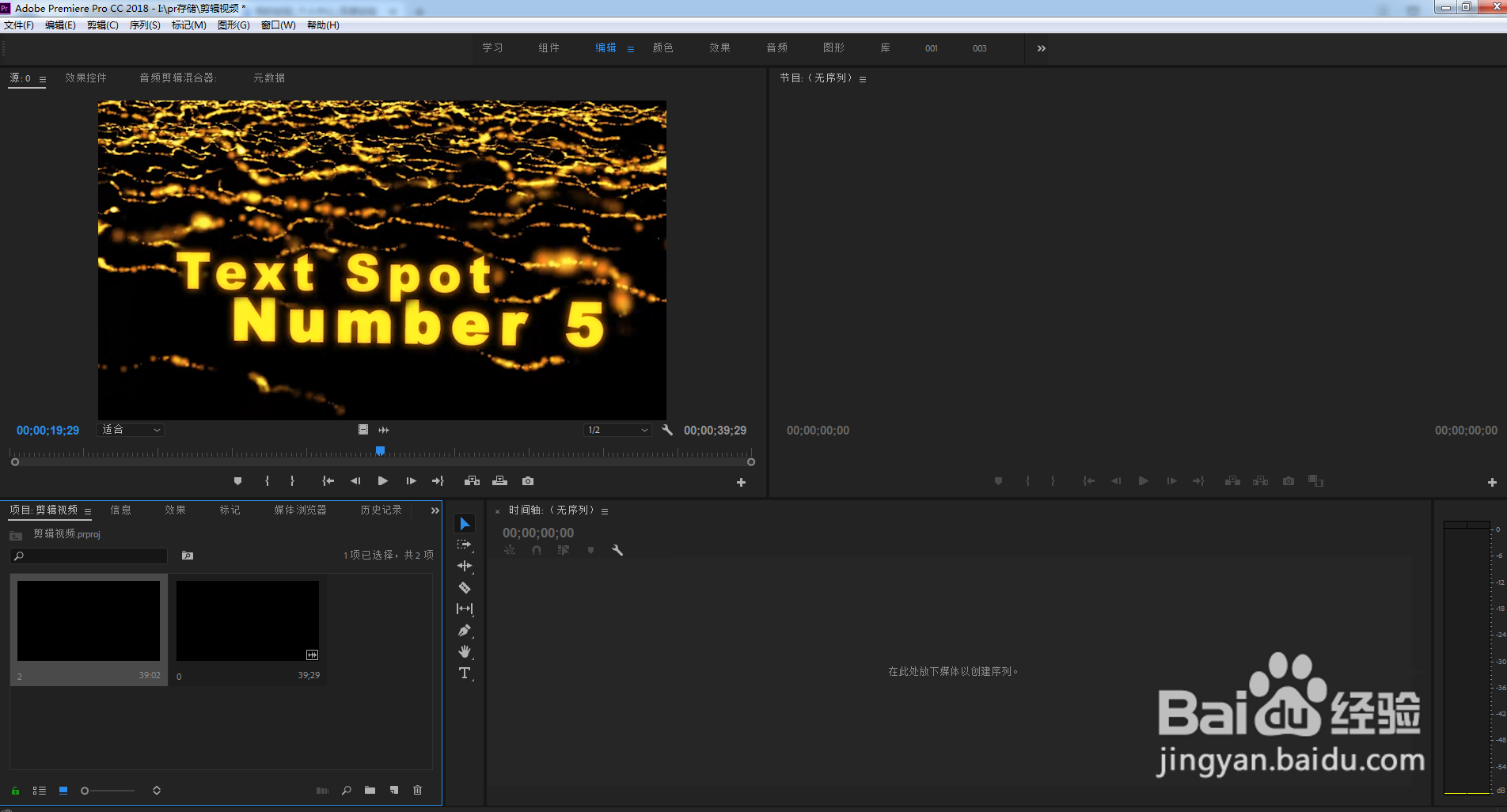
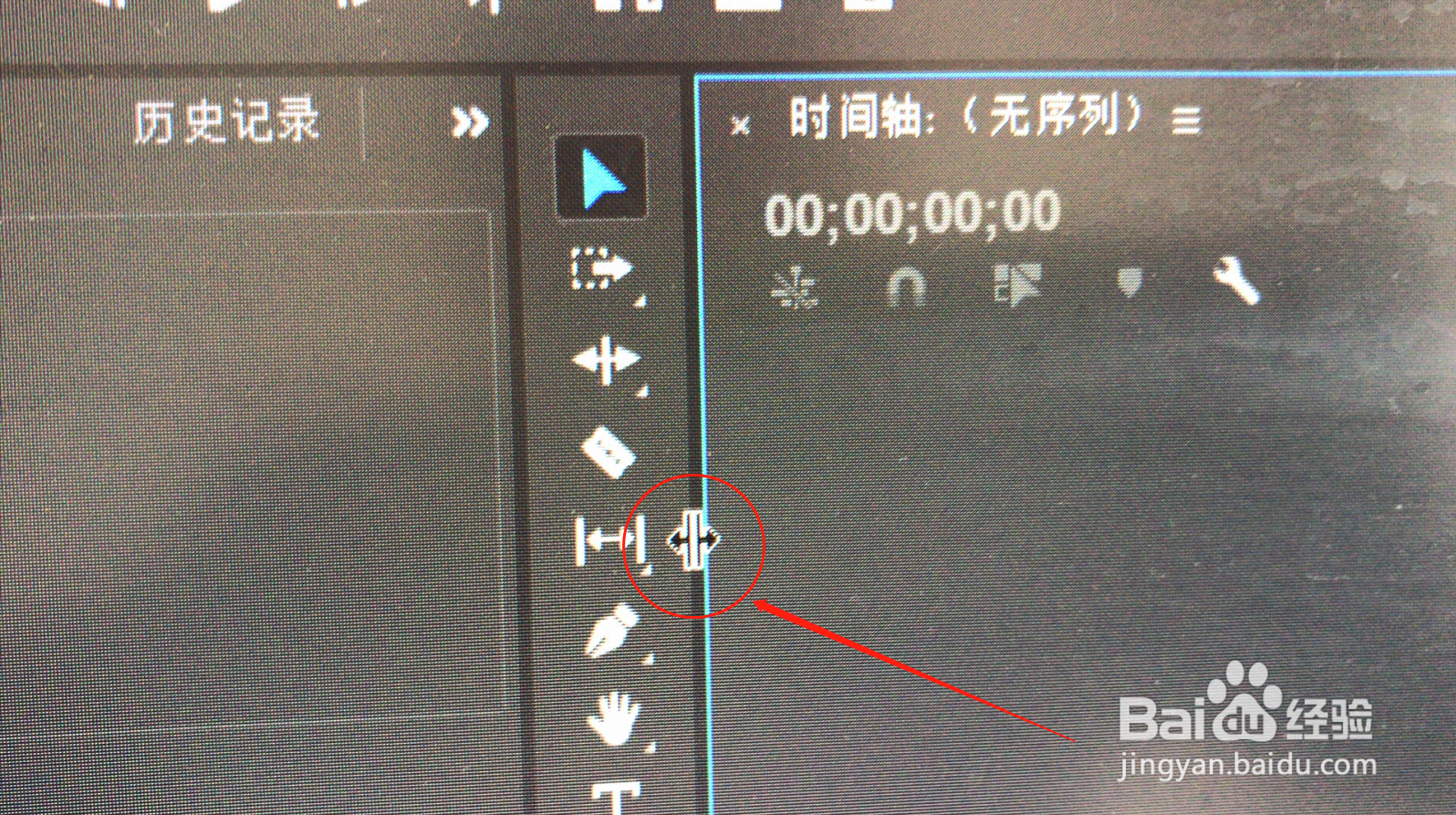
2、先说下调整单个窗口的大小
先选中窗口,鼠标指针移动到窗口的边缘,出现双向指针,如下图,来回拉动调整即可

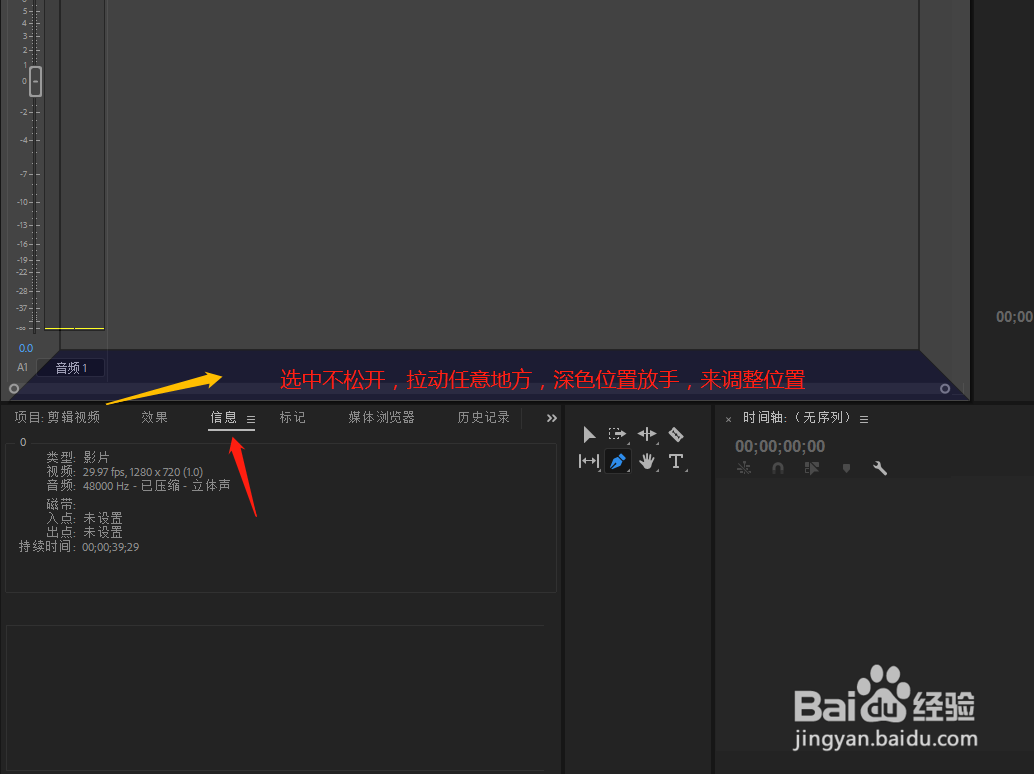
3、如果我们要调整某亲伟选个窗口的面板组,如图所示,选中按住不松,来回拉动即可调整顺序

4、我们也可以大范围拉动,调整到我们想放的位置,如图

5、拉动到提示深色的合适位置放手即可
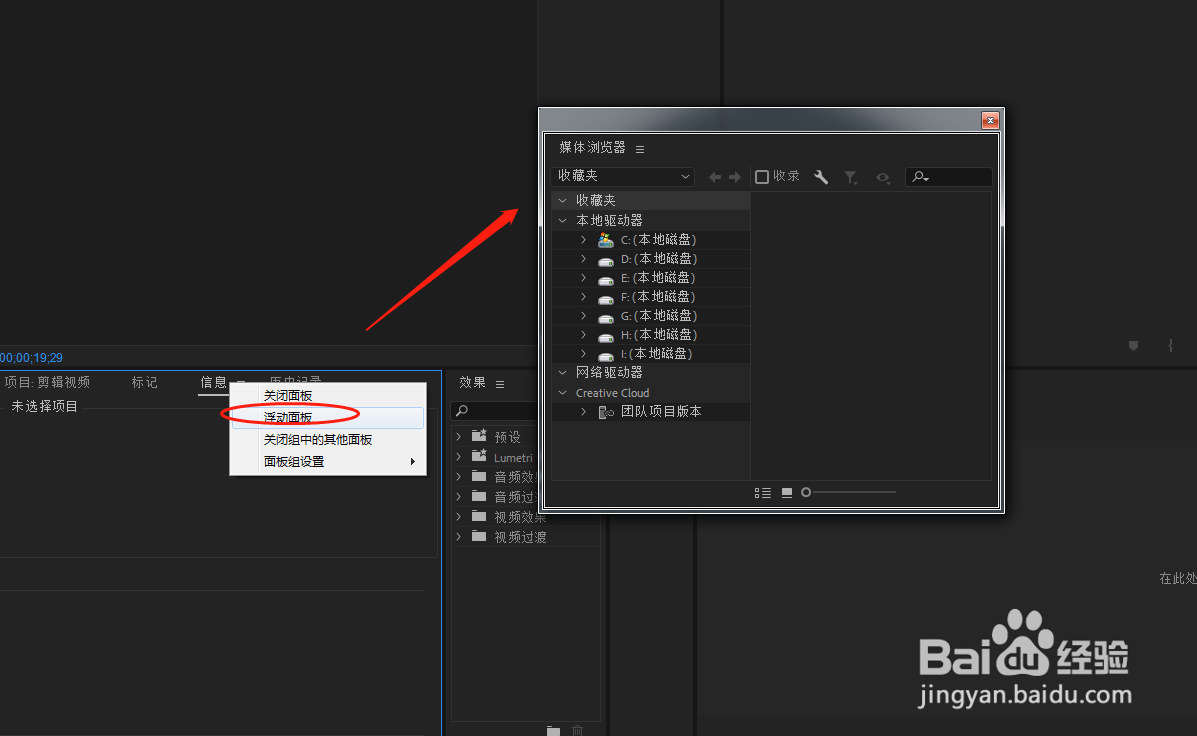
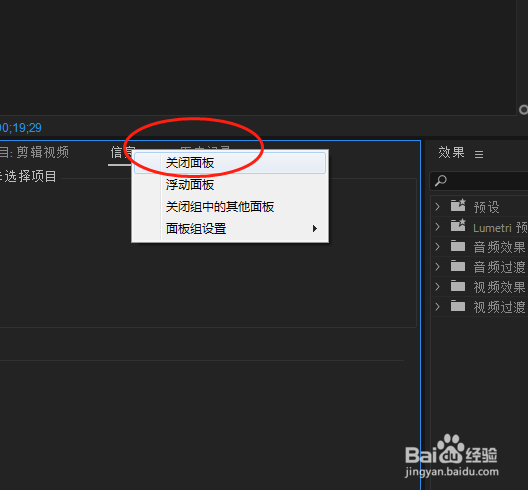
6、如果我们需要把独个面板拉出来,选中--右键--选择浮动面板,即可独立出来进行调整
7、若不需要某个面板,选中--右键--关闭面膨块板即可
8、若需要添加某个面板,选择窗口,选择需要添加的面板,添加即可

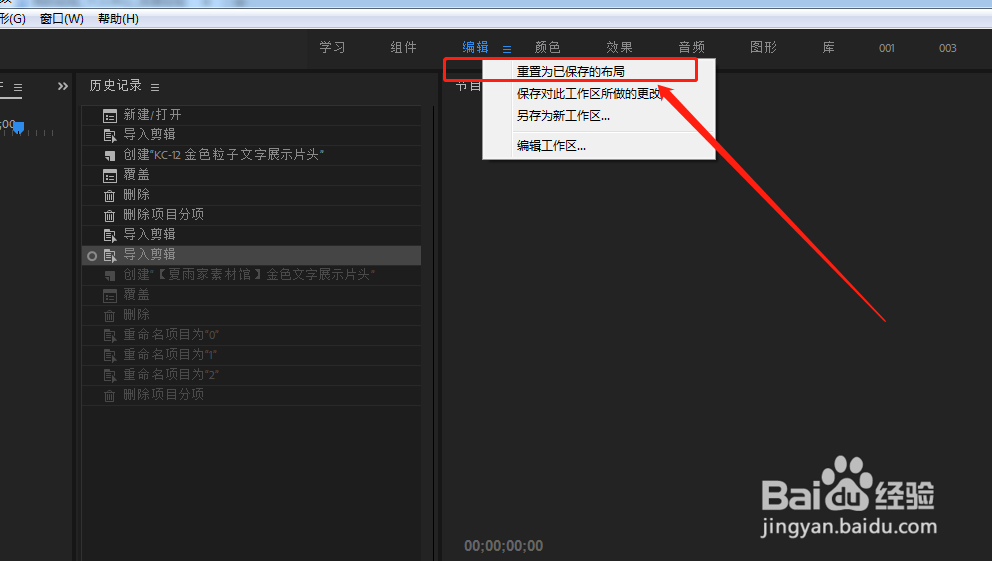
9、若因为自己调整错乱或者需要恢复到刚打开Pro的界面,右键选中‘编辑’---单击‘重置为以保存的布局‘即可
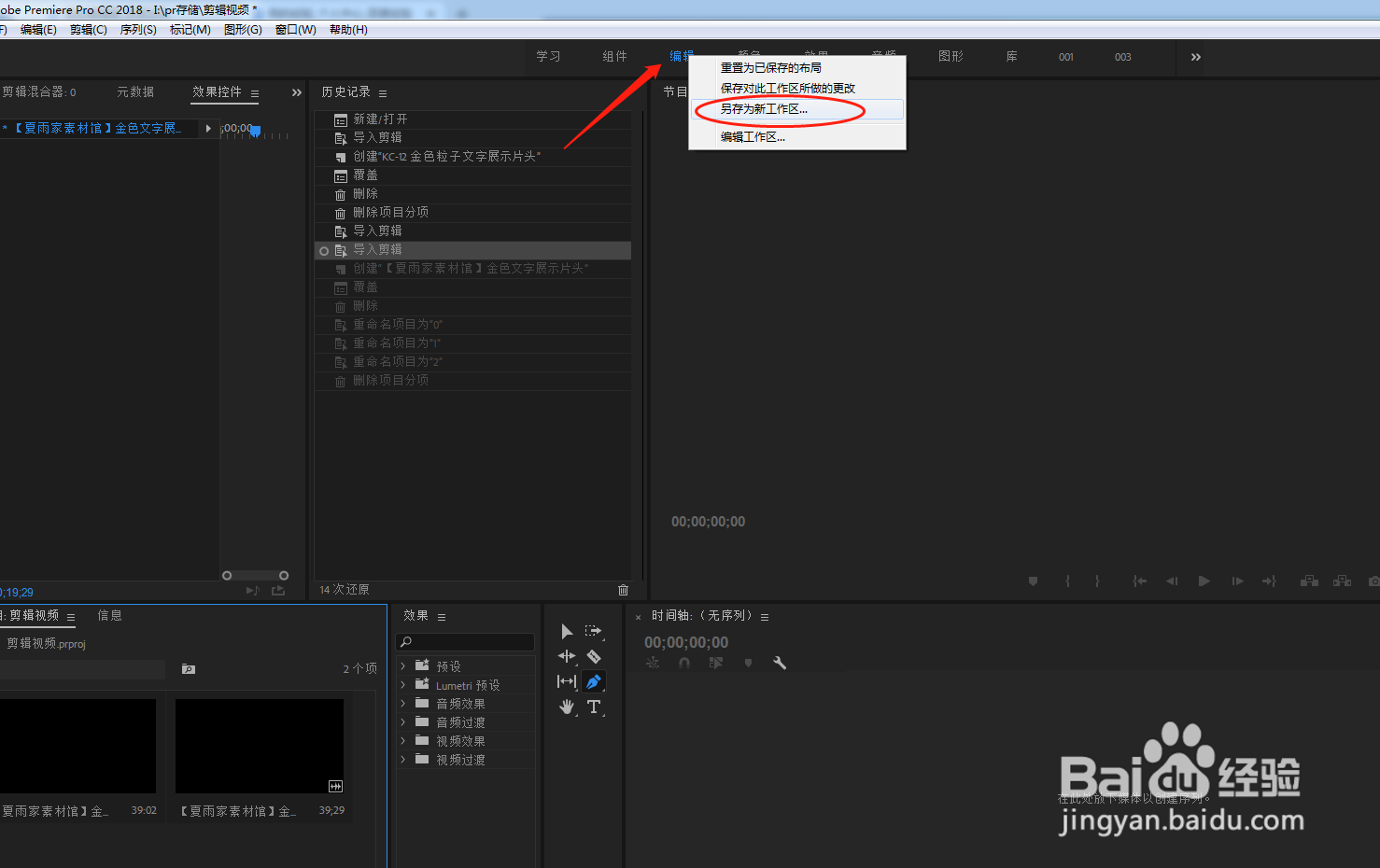
10、如槐爱果我们需要保存调整好的窗口,右键编辑--另存为新的工作区即可
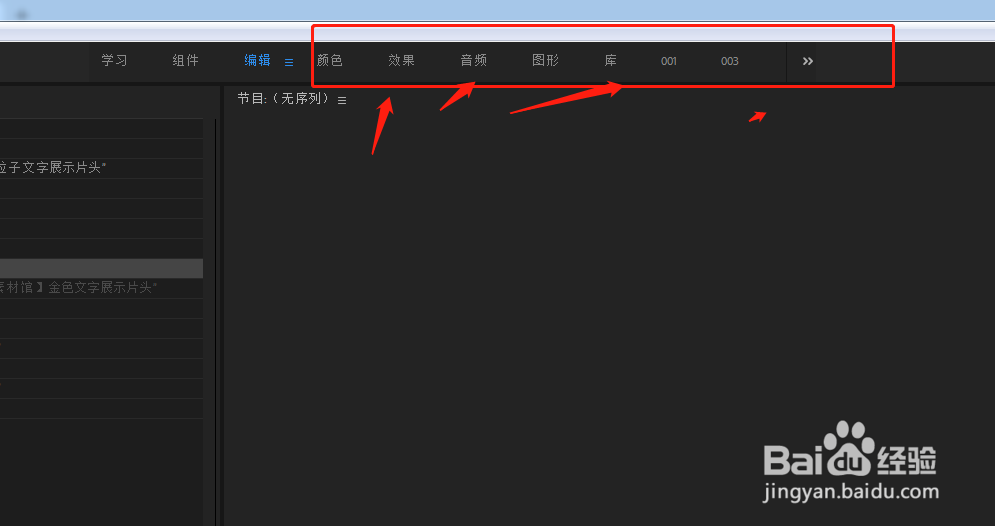
11、如果我们需要打开新类型的窗口,有2种选择方式
如图所示,直接单击某种窗口类型进行切换,或者选中窗口--工作区--切换需要的窗口
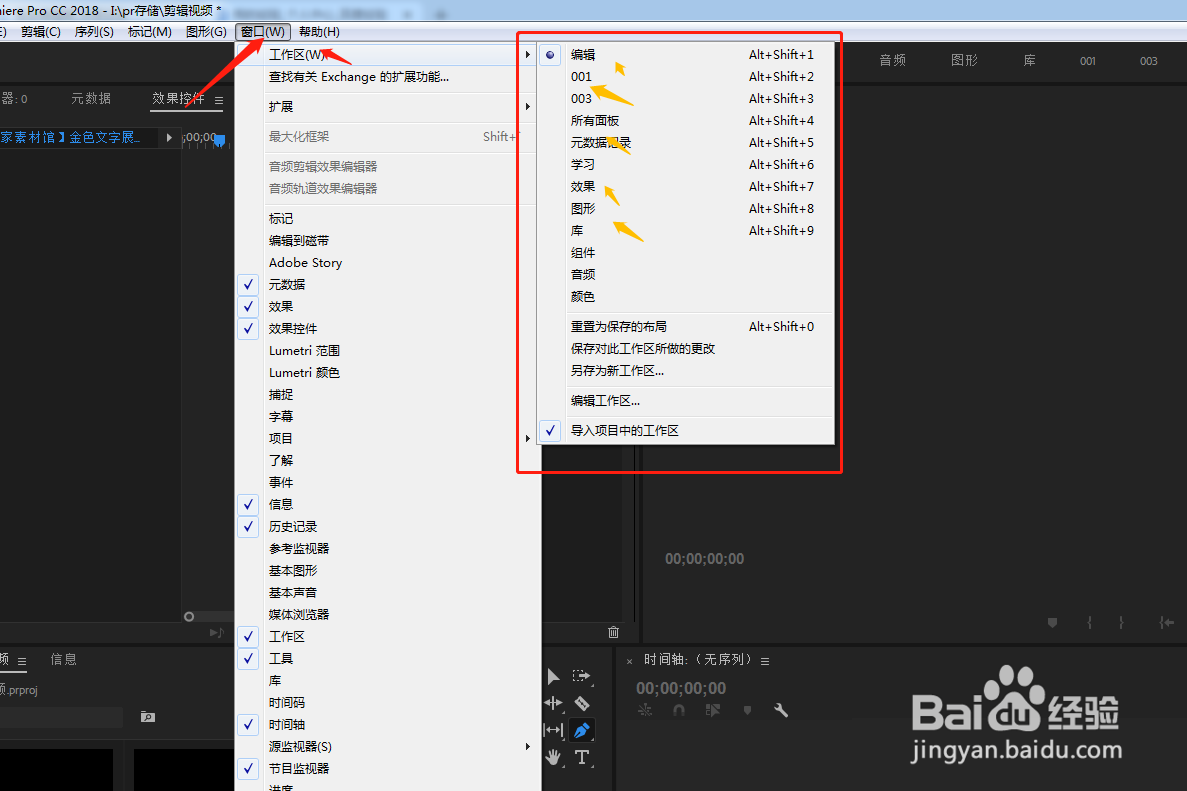
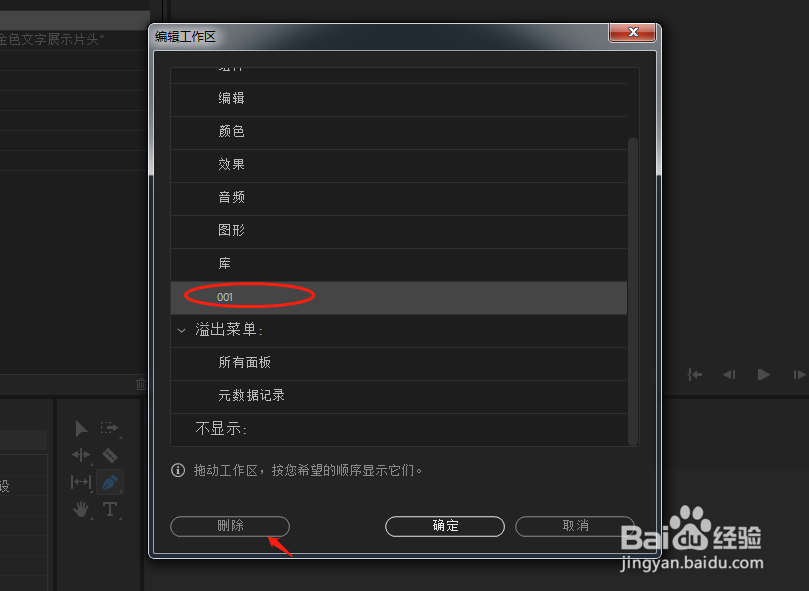
12、若我们想删除不需要的工作区,右键编辑---编辑工作区

13、会出现如下面板,选中删除不需要的工作区就好
14、总结:
1、打开Pro
2、新建项目进入工作区
3、调整窗口大小
4、调整面板组位置
5、独立某面板组
6、重置,添加,切换和删除工作区
声明:本网站引用、摘录或转载内容仅供网站访问者交流或参考,不代表本站立场,如存在版权或非法内容,请联系站长删除,联系邮箱:site.kefu@qq.com。
阅读量:57
阅读量:111
阅读量:30
阅读量:178
阅读量:122