如何利用EXCEL的选择性粘贴进行计算
1、 如下图,我们希望将数据源A列复制粘贴至B列。选择A列,点击鼠标右键-【复制】,A列边缘呈动态虚线。
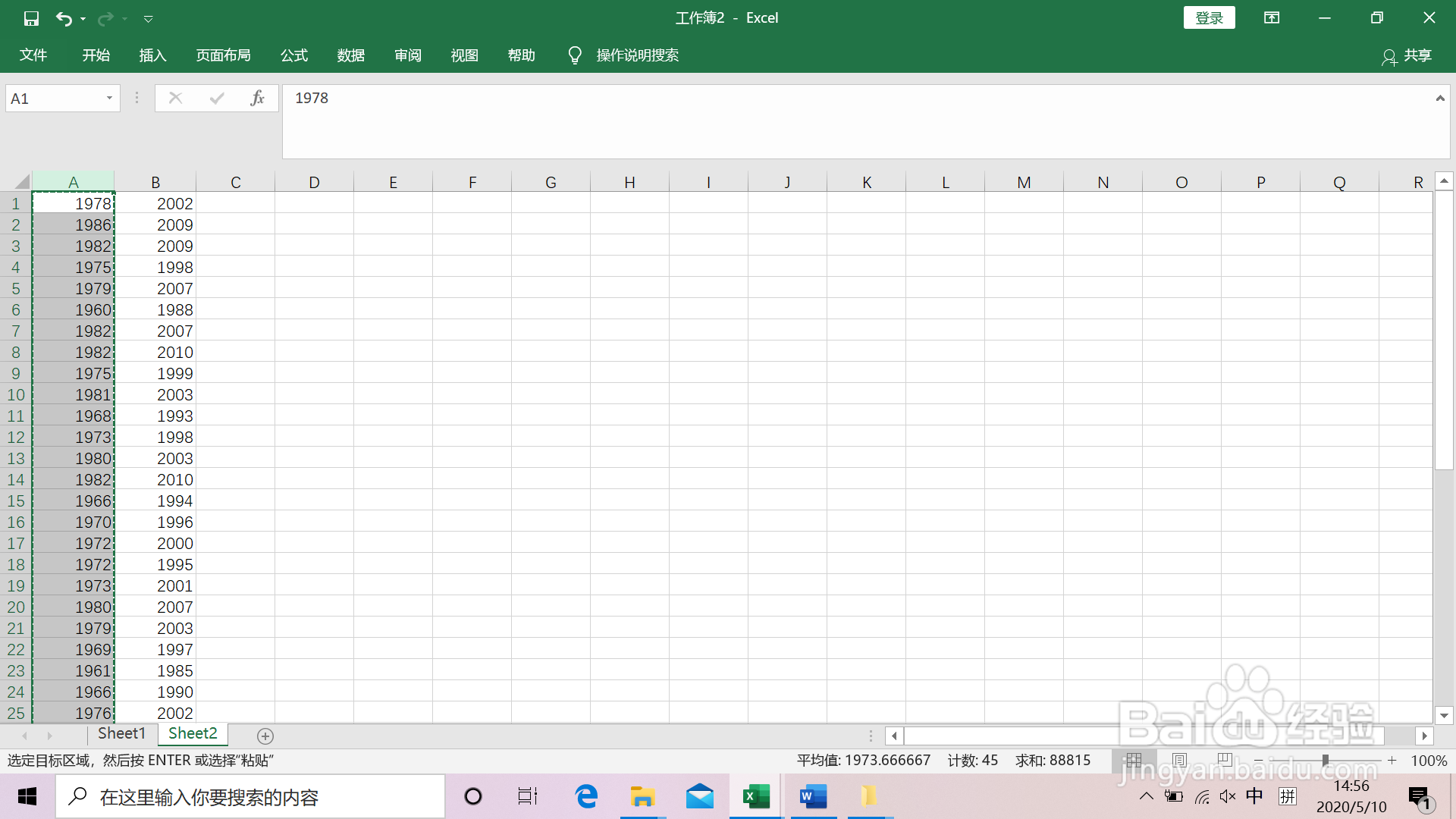
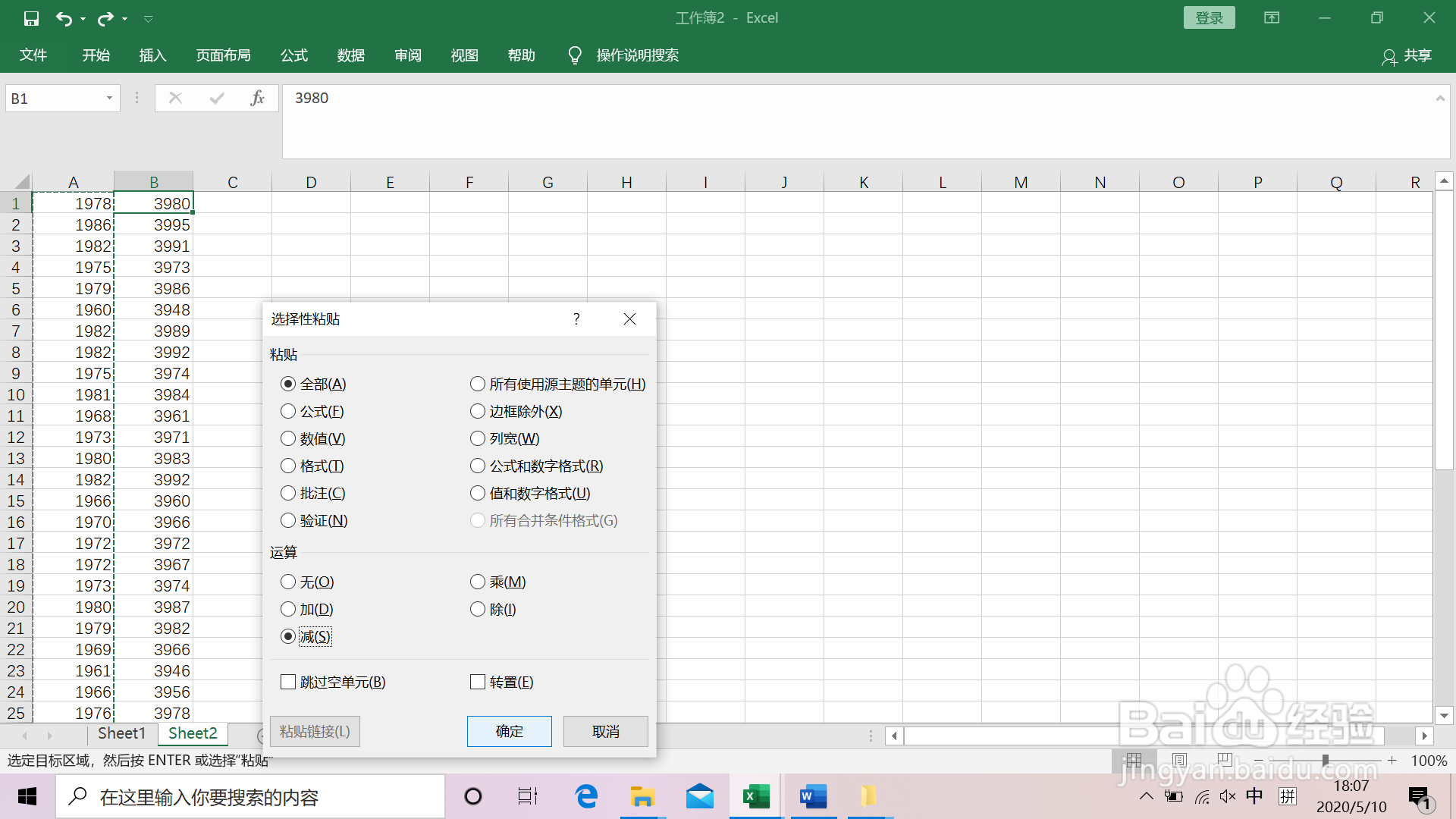
2、将鼠标点中到目标单元格区域,如下图中B1单元格,单击鼠标右键【选择性粘贴】。
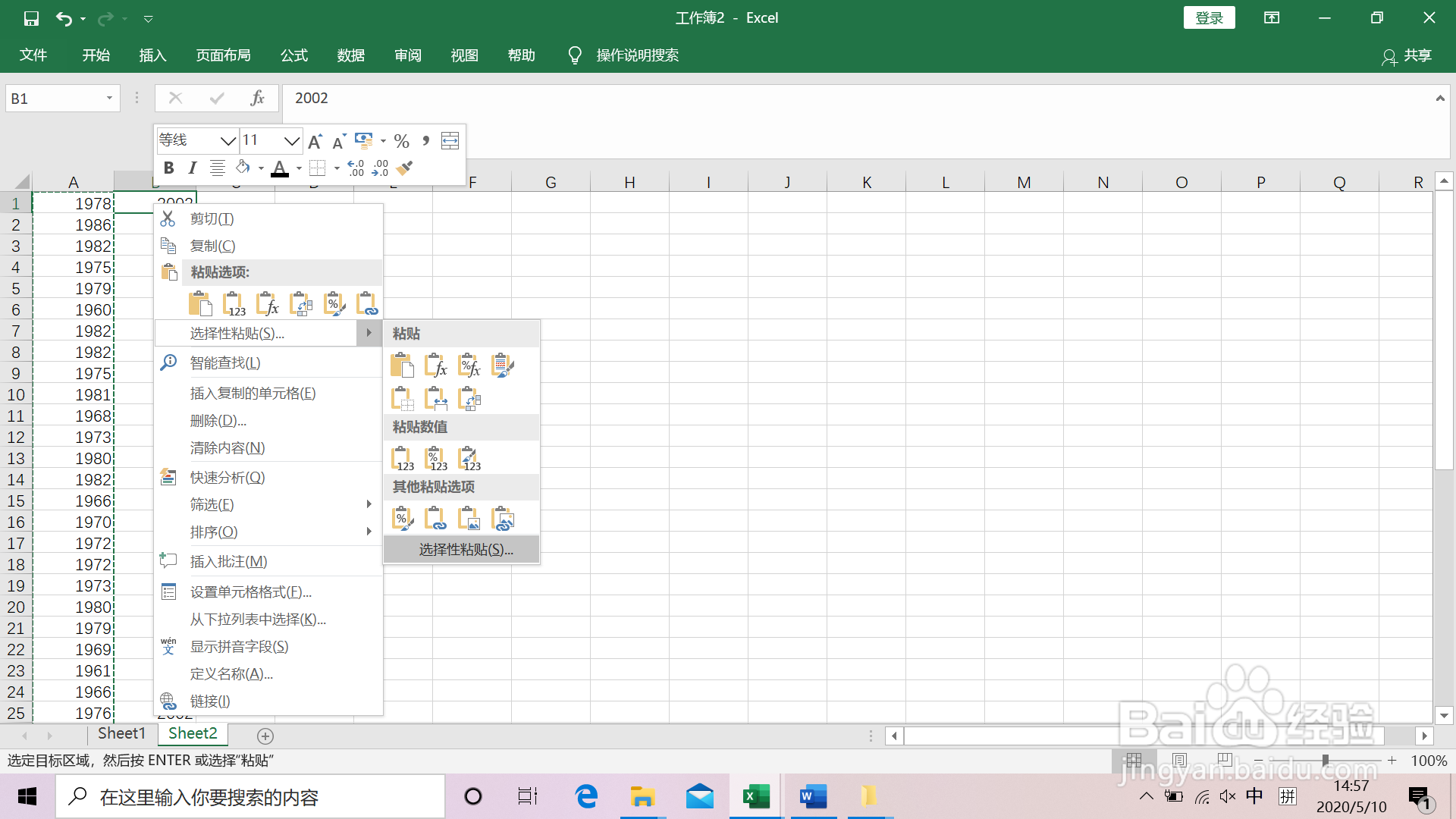
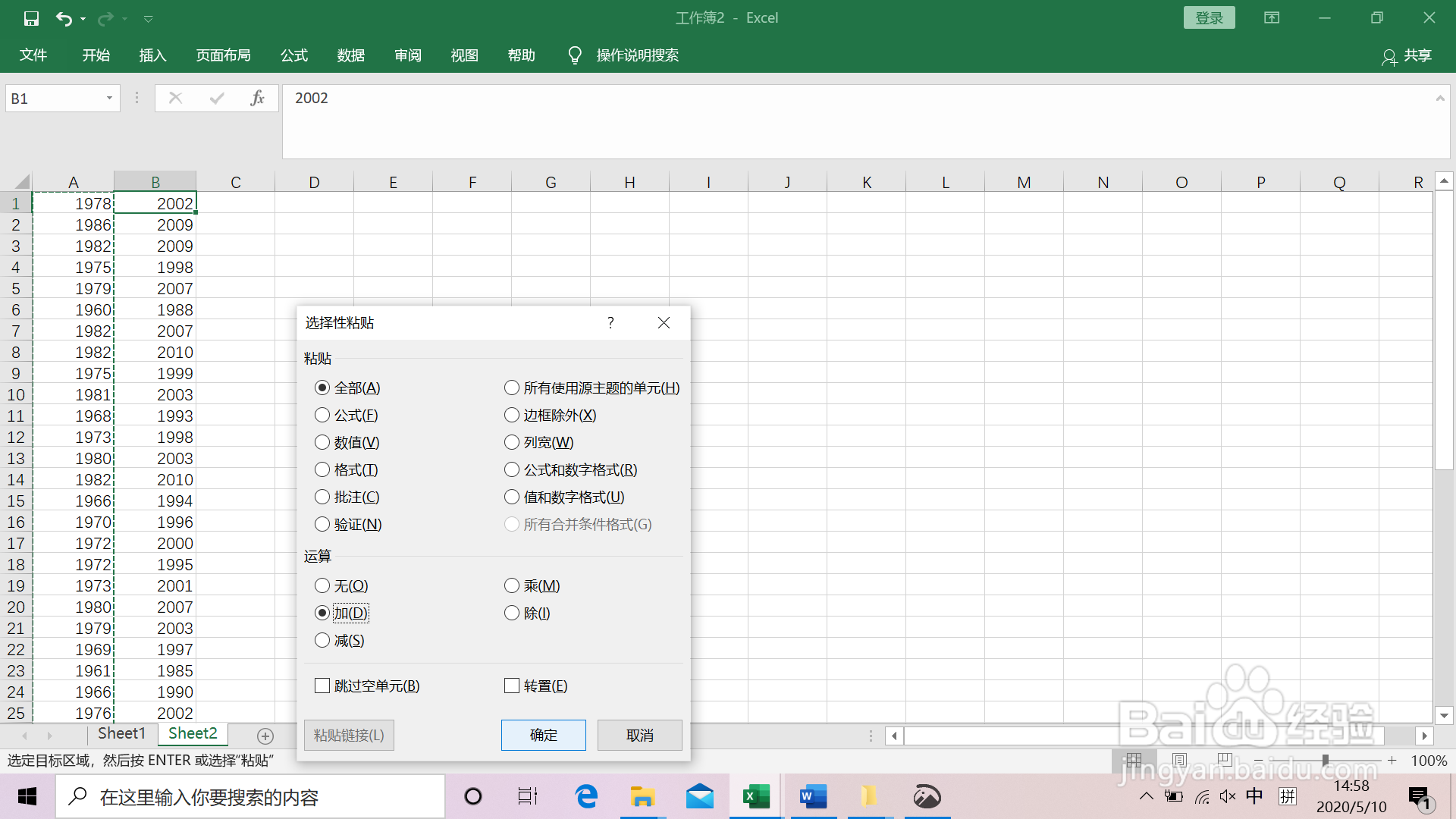
3、在弹出的【选择性粘贴】对话框中,选择【运算】-【加】-【确定】。
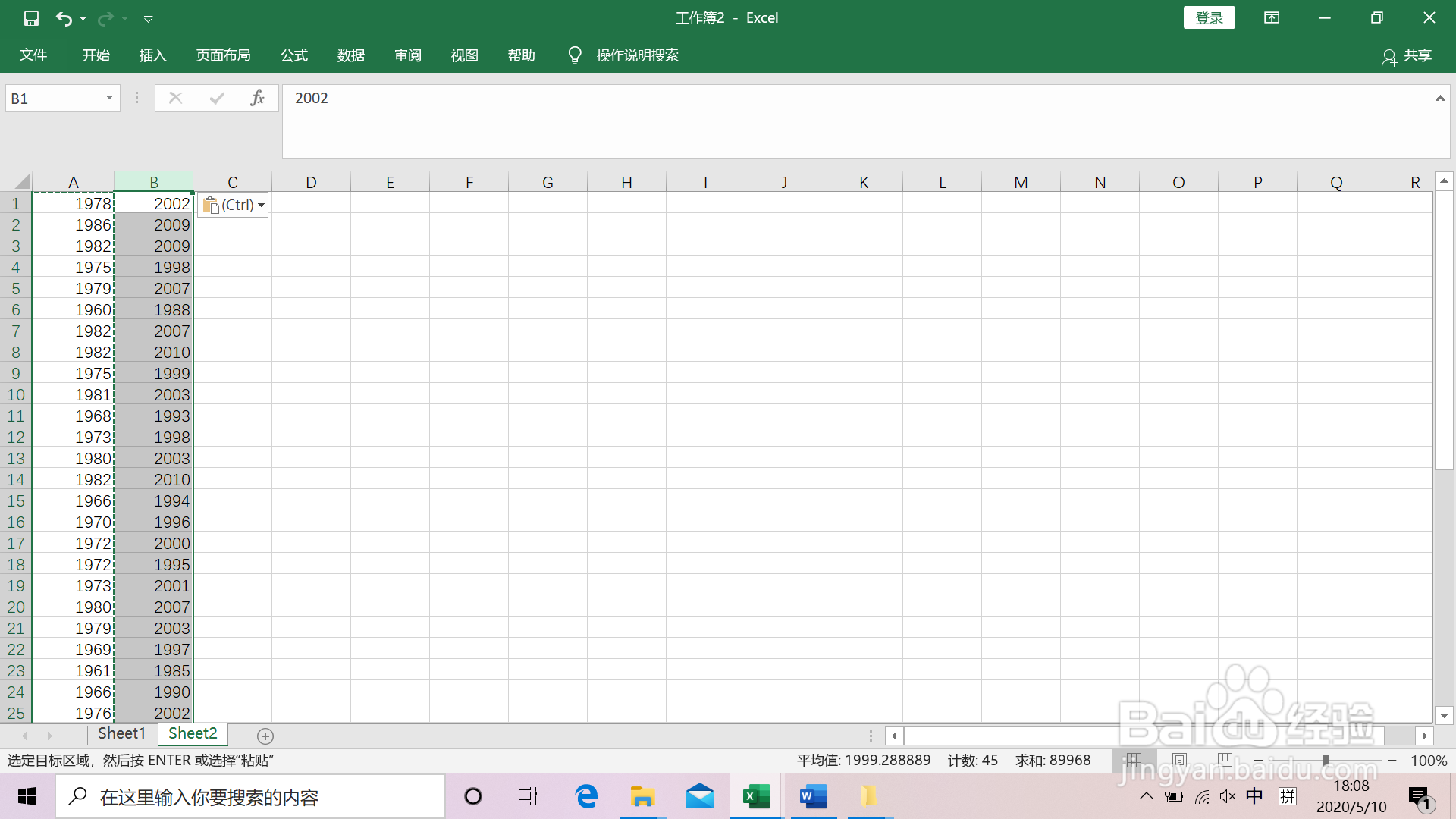
4、就完成了数据源A列和数据源B列的相加计算,同时B列显示相加后的结果。
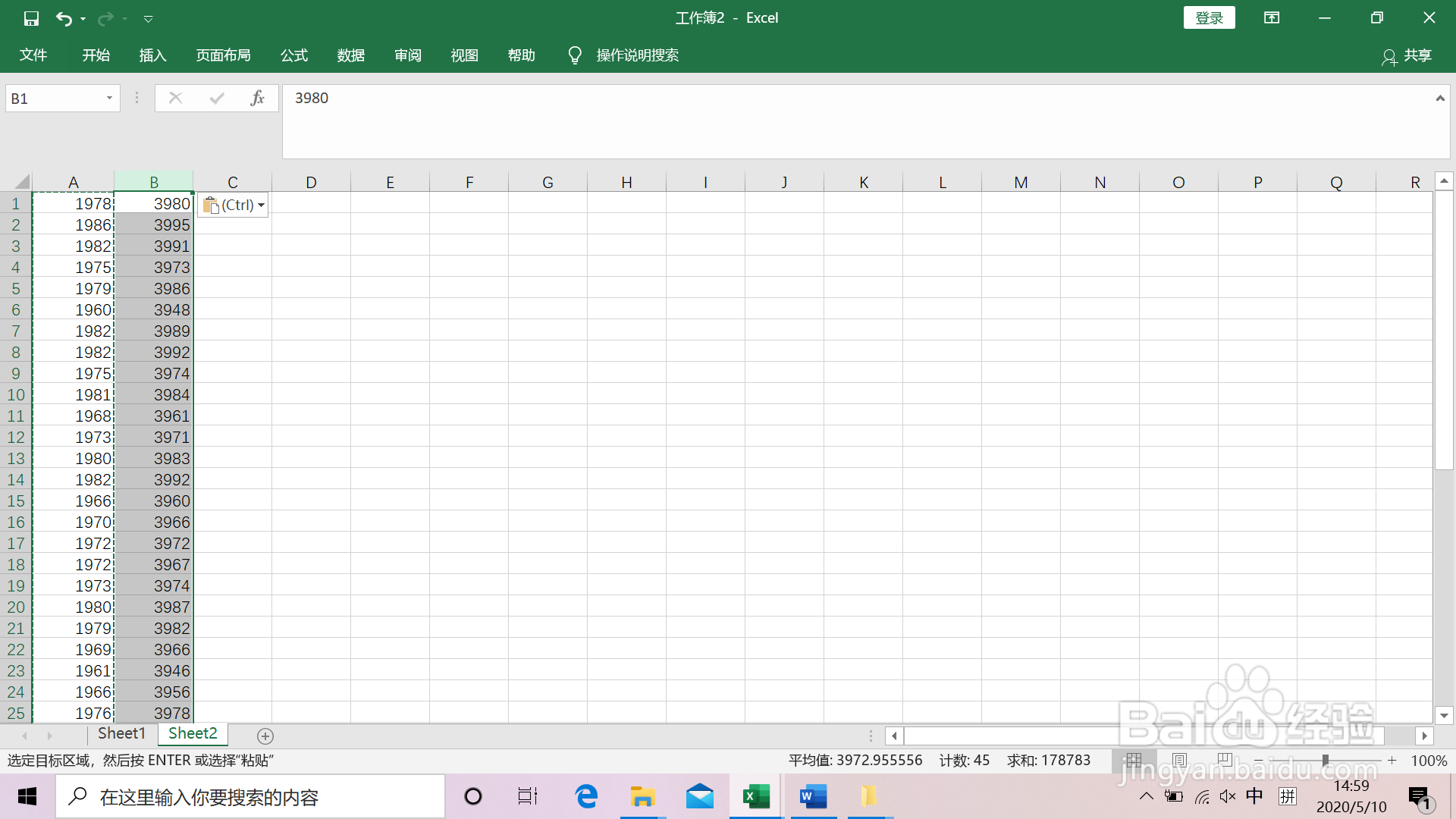
5、同理,可以操作A列和B列的相减及其他计算。
1、选择需要复制粘贴的数据源1,点击鼠标右键-【复制】。
2、将鼠标点中到目标数据源2所在区域,单击鼠标右键【选择性粘贴】,在弹出的【选择性粘贴】对话框中,选择【运算】-【加】-【确定】。完成了数据源1和数据源2的相加计算。
3、同理,可以完成相减及其他计算。
声明:本网站引用、摘录或转载内容仅供网站访问者交流或参考,不代表本站立场,如存在版权或非法内容,请联系站长删除,联系邮箱:site.kefu@qq.com。
阅读量:190
阅读量:64
阅读量:98
阅读量:75
阅读量:121