PhotoScape图片处理软件批量修改图片尺寸方法
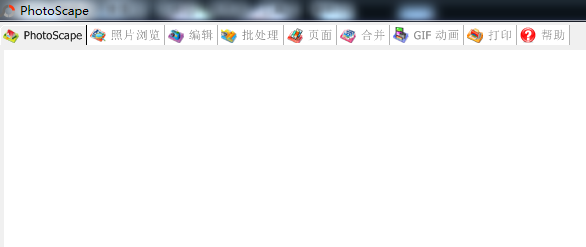
1、打开PhotoScape软件,如下图所示
" alt="PhotoScape图片处理软件批量修改图片尺寸方法" referrerPolicy="no-referrer" />
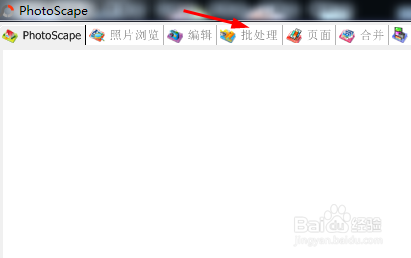
2、点击菜单栏批处理按钮
" alt="PhotoScape图片处理软件批量修改图片尺寸方法" referrerPolicy="no-referrer" />
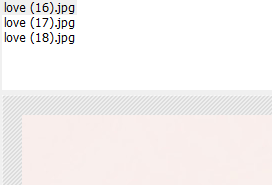
3、在左侧上面选择要修改尺寸的图片文件夹,在左侧下方会列出文件夹里的图片
" alt="PhotoScape图片处理软件批量修改图片尺寸方法" referrerPolicy="no-referrer" />
4、选中左侧下方的图片,拖到中间编辑区
" alt="PhotoScape图片处理软件批量修改图片尺寸方法" referrerPolicy="no-referrer" />
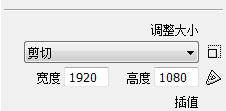
5、在右侧调整大小下拉菜单选择剪切,这也是最常见的调整大小方式,宽度设置为1920px,高度为1080px
" alt="PhotoScape图片处理软件批量修改图片尺寸方法" referrerPolicy="no-referrer" />
6、在中部右下角位置,通过移动白色方框可以调整图片选择剪切的位置,方框宽度
1920px,高度1080px

" alt="PhotoScape图片处理软件批量修改图片尺寸方法" referrerPolicy="no-referrer" />
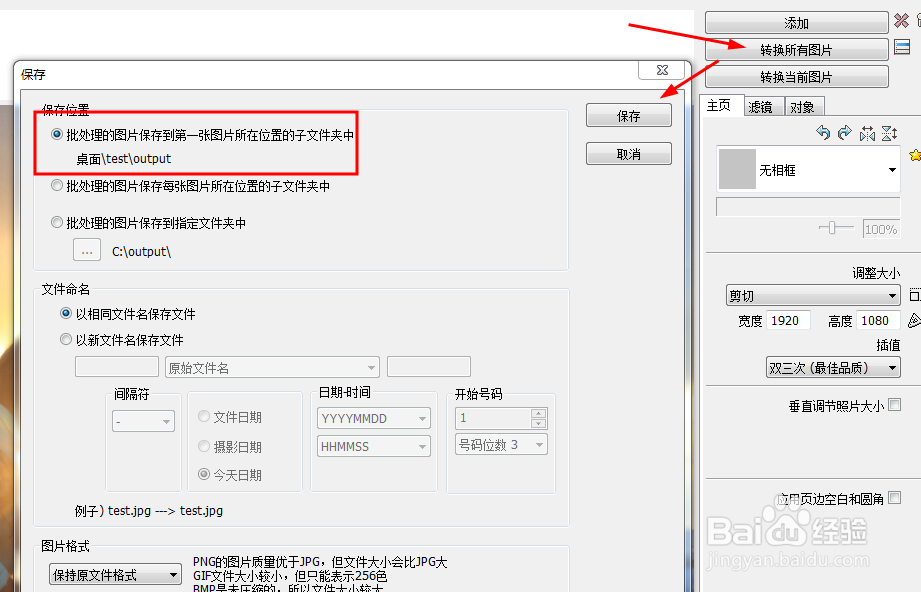
7、重复第6步,修改test文件夹中三张图片的尺寸,完成后点击转换所有图片,在弹出对话框选择保存位置,点击保存即可
" alt="PhotoScape图片处理软件批量修改图片尺寸方法" referrerPolicy="no-referrer" />
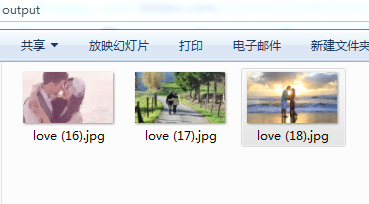
8、在上一步设置的保存文件夹,可以查看转换后的文件
" alt="PhotoScape图片处理软件批量修改图片尺寸方法" referrerPolicy="no-referrer" />