不关闭计算机也能“重启”
1、先把任务管理器打开(ctrl+shift+esc)或(ctrl+alt+del)组合键都可以打开!
2、"在任务管理器"中找到"explorer.exe"选项!
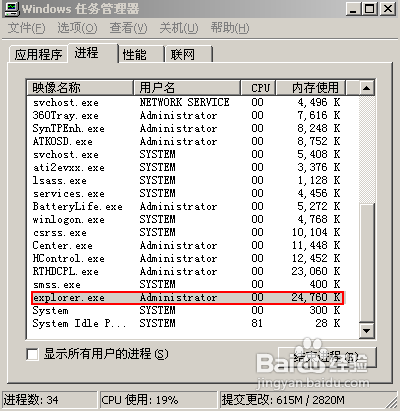
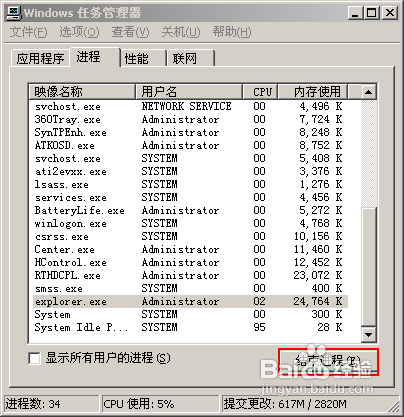
3、将它选中;然后选择右下角的"结束进程"!
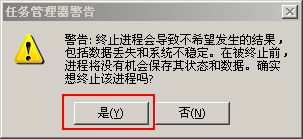
4、系统会弹出警示!"终止进程会导致......"!不用担心,点击"是"!
5、此时桌面上的图标和任务栏都会消失!
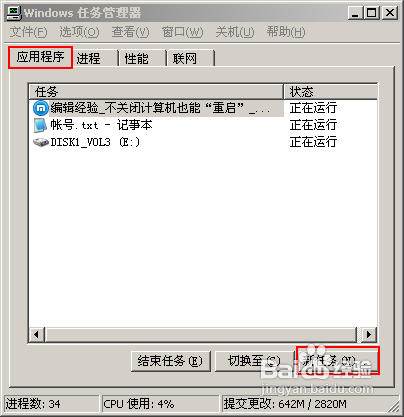
6、然后在任务管理器中切换到"应用程序"选项卡中!选择"新任务"
7、会弹出一个"创建新任务"对话框!在输入框里输入explorer.exe然后确定;
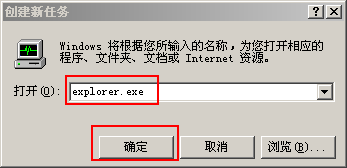
8、桌面上的图标和任务栏又回来了;重启成功!
声明:本网站引用、摘录或转载内容仅供网站访问者交流或参考,不代表本站立场,如存在版权或非法内容,请联系站长删除,联系邮箱:site.kefu@qq.com。
阅读量:49
阅读量:183
阅读量:168
阅读量:148
阅读量:115