Word文档中如何自动插入页码、总页码
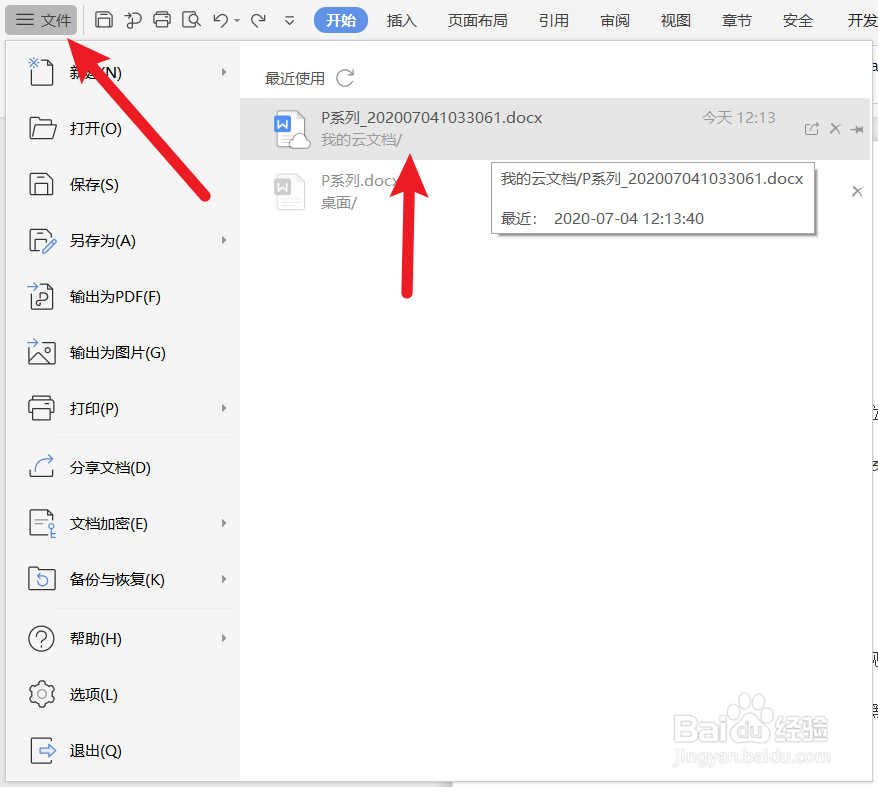
1、首先,点击打开【WPS Office】软件,打开文档【xxx.doc】
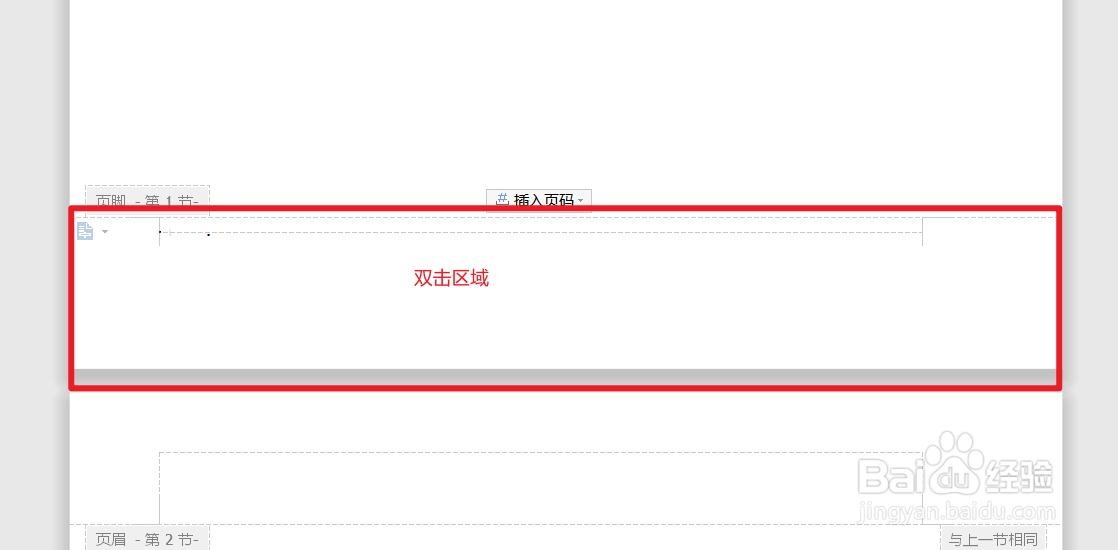
2、接着,浏览到【页脚】处,【双击】
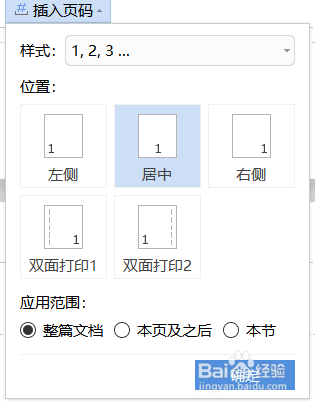
3、下一步,点击【插入页码】
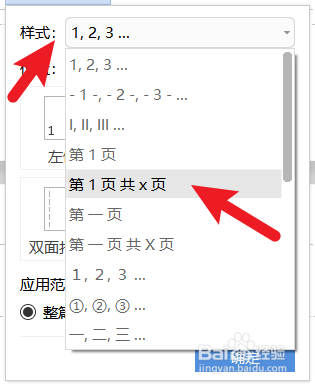
4、下一步,点击【样式】,选择包含【总页码】的样式
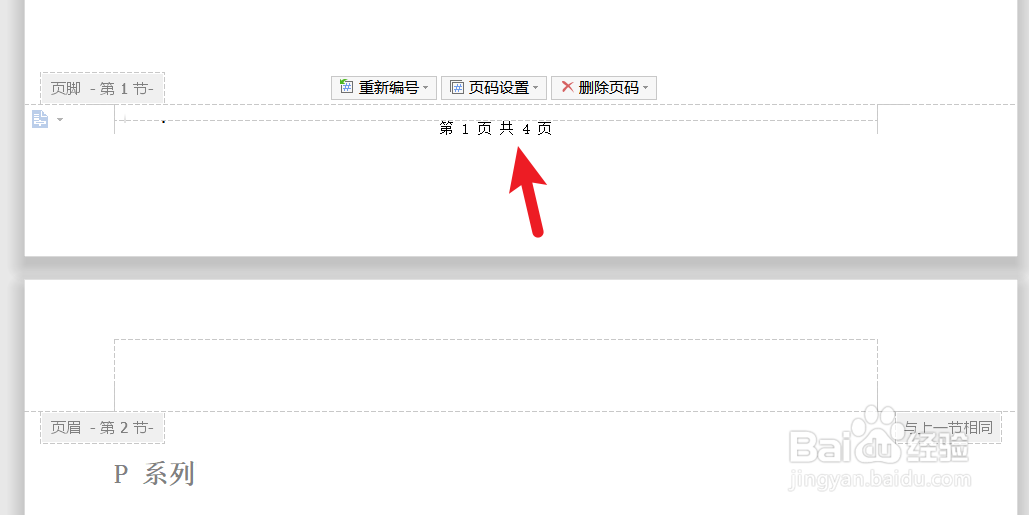
5、最后,插入的效果如图示
1、首先,点击打开【WPS Office】软件,打开文档【xxx.doc】
接着,浏览到【页脚】处,【双击】
下一步,点击【插入页码】
下一步,点击【样式】,选择包含【总页码】的样式
最后,插入的效果如图示
声明:本网站引用、摘录或转载内容仅供网站访问者交流或参考,不代表本站立场,如存在版权或非法内容,请联系站长删除,联系邮箱:site.kefu@qq.com。
阅读量:114
阅读量:32
阅读量:180
阅读量:53
阅读量:21