CAD怎么批量打印图纸 CAD如何一键批量转换PDF
1、首先,在电脑上安装浩辰CAD2018版本以上软件,打开CAD文件。
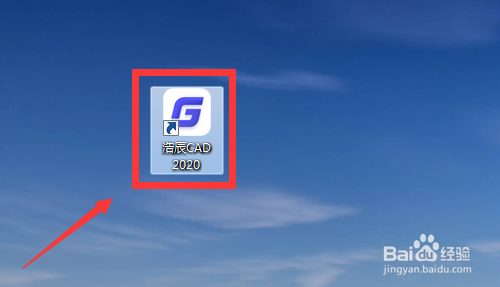
2、进入软件主界面,选中所有图纸外框。
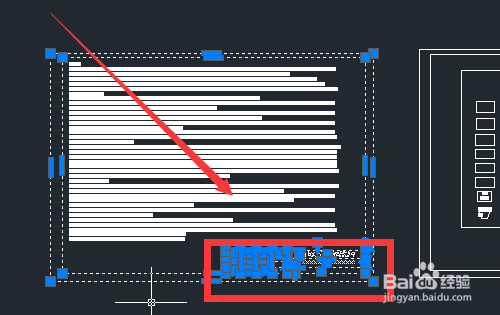
3、浩辰CAD菜单栏,点击“图层”将所有图纸外框统一设置成一个图层。

4、然后,点击上方菜单栏“扩展工具”—“批量打印”。
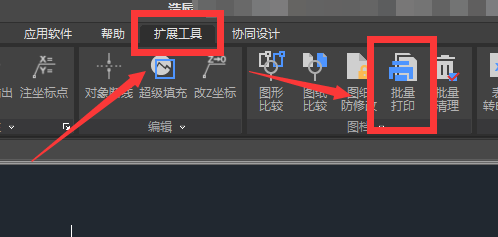
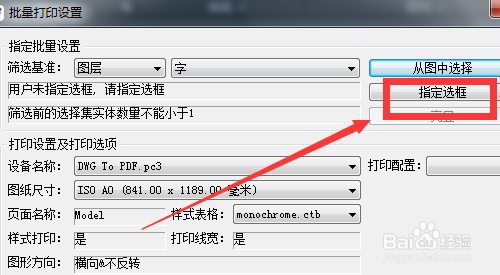
5、批量打印设置界面,点击“从图中选择”选择外框的图层。
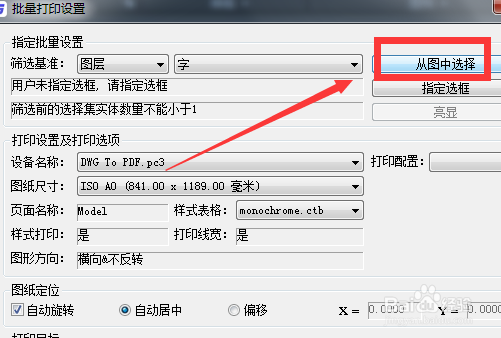
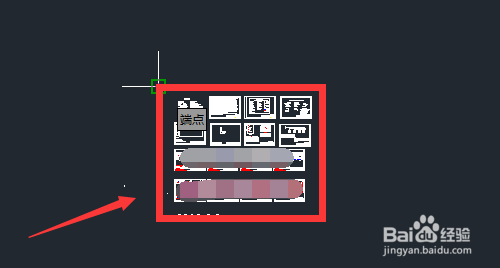
6、返回打印设置界面,再点击“指定选框”选中所有的图纸。
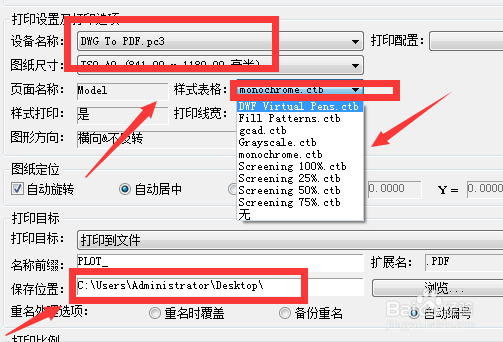
7、设置打印选项,设备选择“DWG To pdf”类型,样式表格和保存位置,点击“确定”。
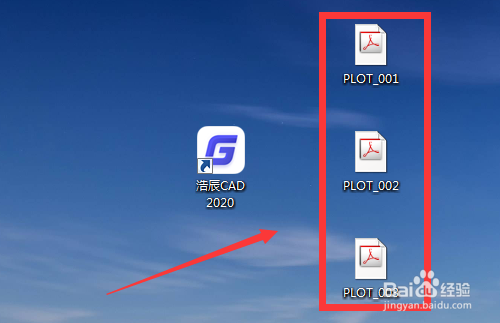
8、打印输出完成,在保存文件位置就可以看到多个PDF文件。
1、在电脑上安装浩辰CAD2018版本以上软件,打开CAD文件。
2、选中所有图纸外框。
3、点击“图层”将所有图纸外框统一设置成一个图层。
4、点击上方菜单栏“扩展工具”—“批量打印”。
5、点击“从图中选择”选择外框的图层。
6、点击“指定选框”选中所有的图纸。
7、设备选择“DWG To pdf”类型,样式表格和保存位置,点击“确定”。
8、在保存文件位置就可以看到多个PDF文件。
声明:本网站引用、摘录或转载内容仅供网站访问者交流或参考,不代表本站立场,如存在版权或非法内容,请联系站长删除,联系邮箱:site.kefu@qq.com。
阅读量:127
阅读量:80
阅读量:66
阅读量:126
阅读量:35