win10屏幕亮度怎么调,
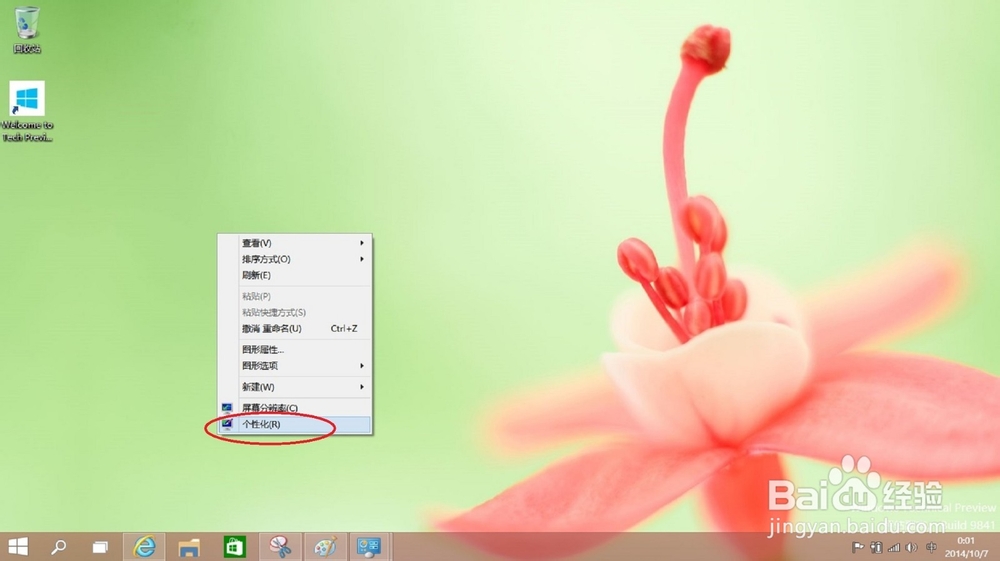
1、首先,在win10系统桌面上右击,点击“个性化”。如下图。
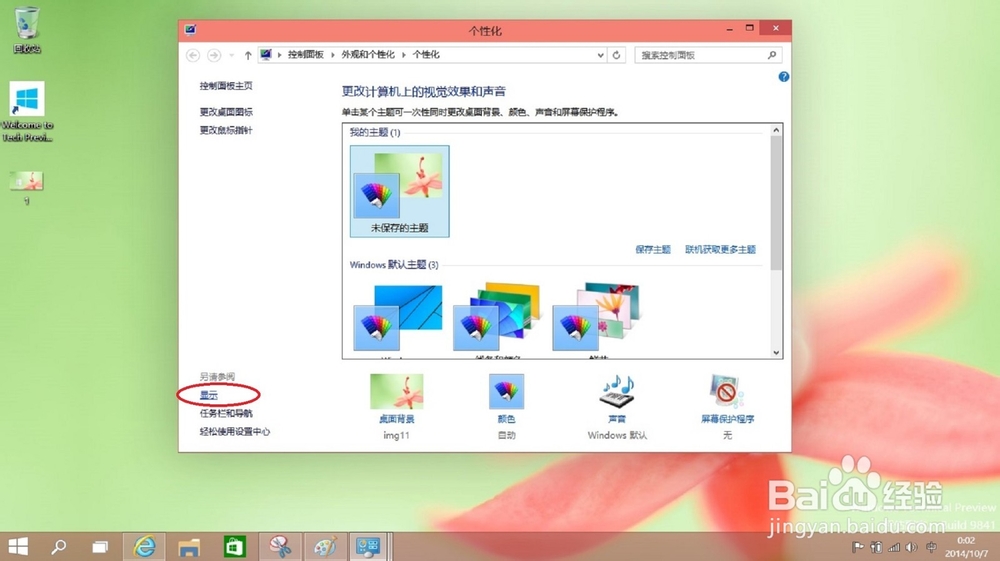
2、在出现的win10系统“个性化”窗口,单击左下角的“显示”。如下图。
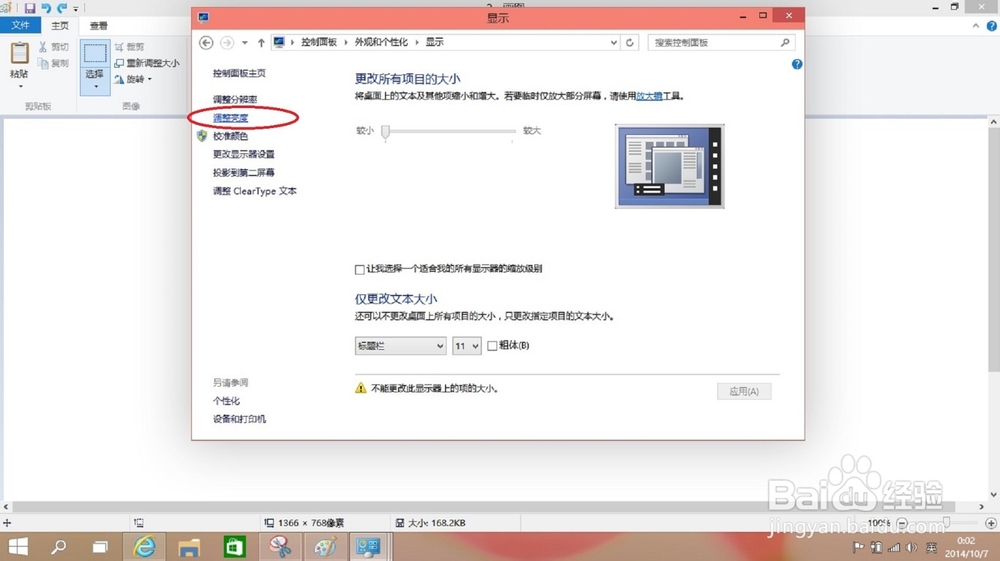
3、在出现的win10系统“显示”窗口,单击左边的“调整亮度”。如下图。
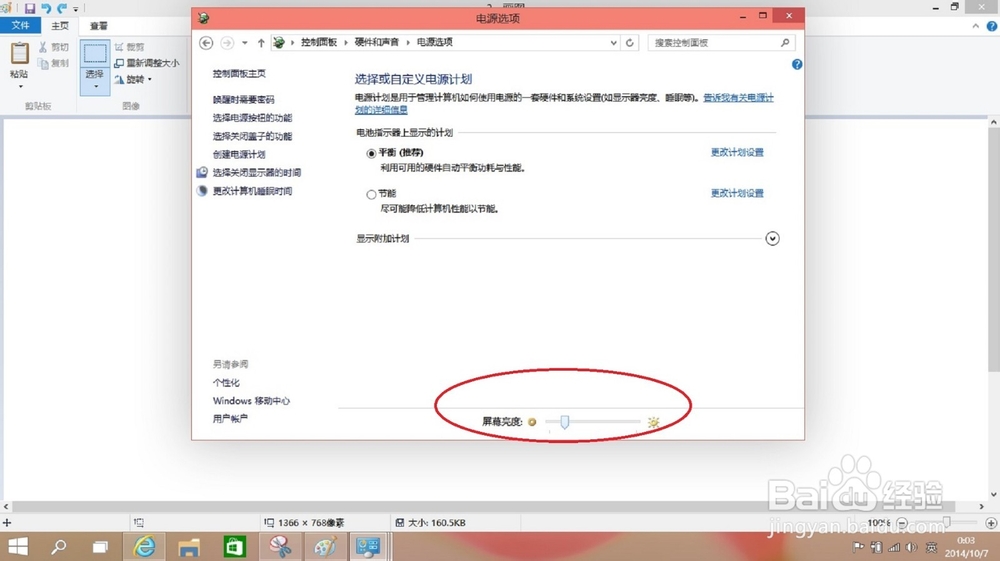
4、在出现的win10系统“电源选项”窗口,拉动下方的“屏幕亮度”调节按钮。任意调节屏幕亮度。如下图。
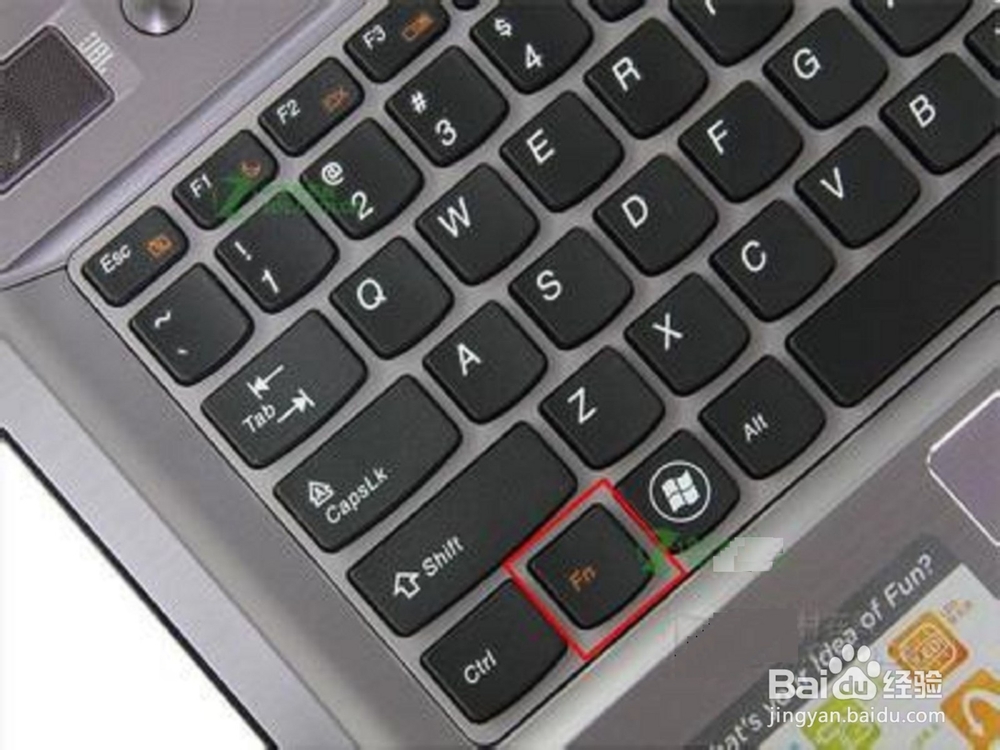
1、笔记本调节屏幕亮度还可以利用自身的键盘调节。多数笔记本是按下Fn键+调节亮度的功能键(在键盘上会有示意,包含调亮和调暗两个键)。比如,我的笔记本是Fn+F5键,是调亮屏幕亮度;Fn+F4键,是调暗屏幕亮度。
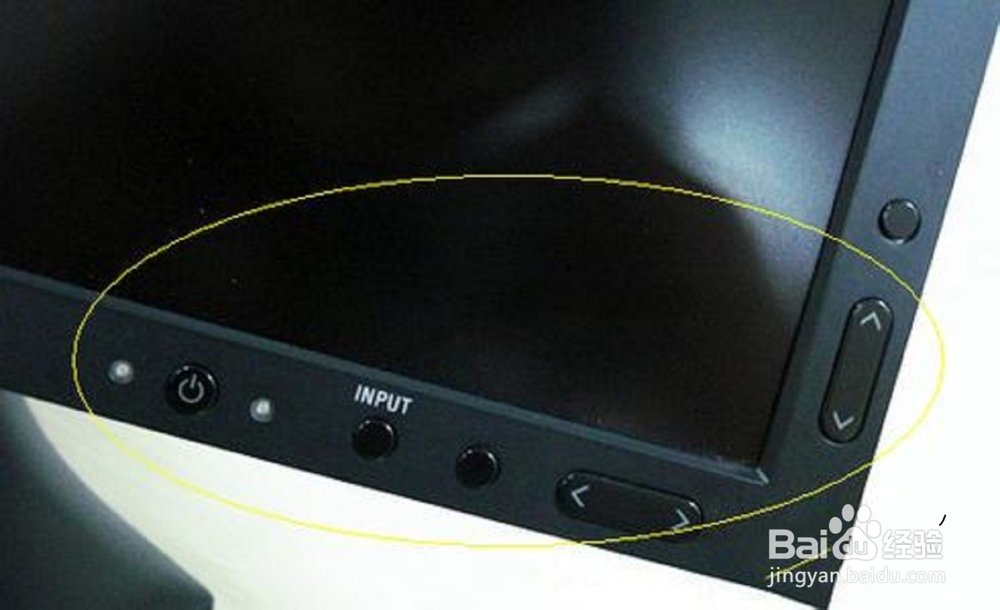
1、台式机显示器都带有亮度调节的按钮和选项。在液晶显示器下方一般有明显的调节方法。而且,这里不仅能调节亮度,对比度,白平衡,也能够调节。
声明:本网站引用、摘录或转载内容仅供网站访问者交流或参考,不代表本站立场,如存在版权或非法内容,请联系站长删除,联系邮箱:site.kefu@qq.com。
阅读量:191
阅读量:180
阅读量:141
阅读量:174
阅读量:84