Ubuntu 17.10 将语言环境从英文切换到中文
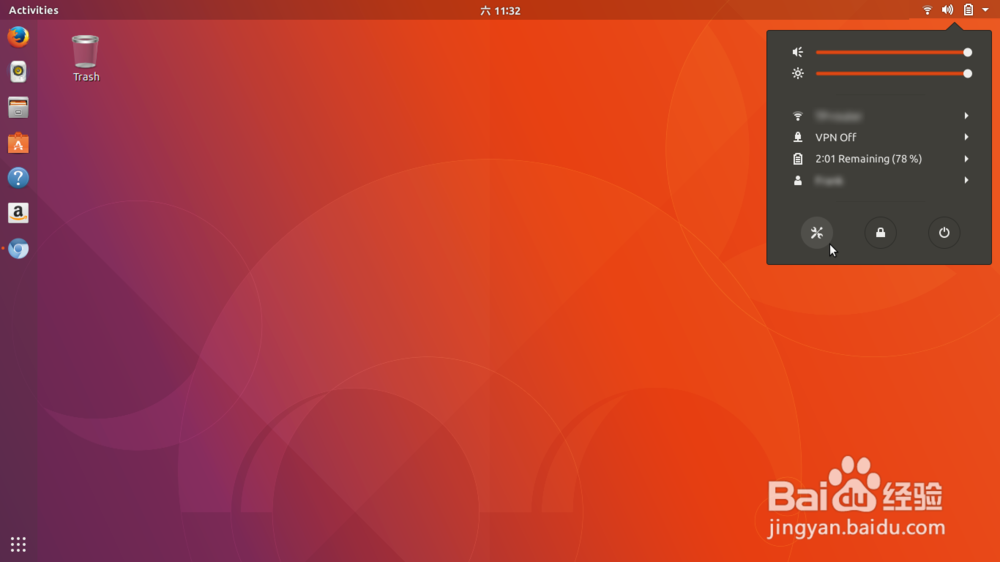
1、进入 Ubuntu 17.10 的桌面,点击桌面右上角的下拉箭头,在弹出的浮动窗口的左下角,点击那个螺丝刀和扳手组成的图标,它代表“设置”的入口。
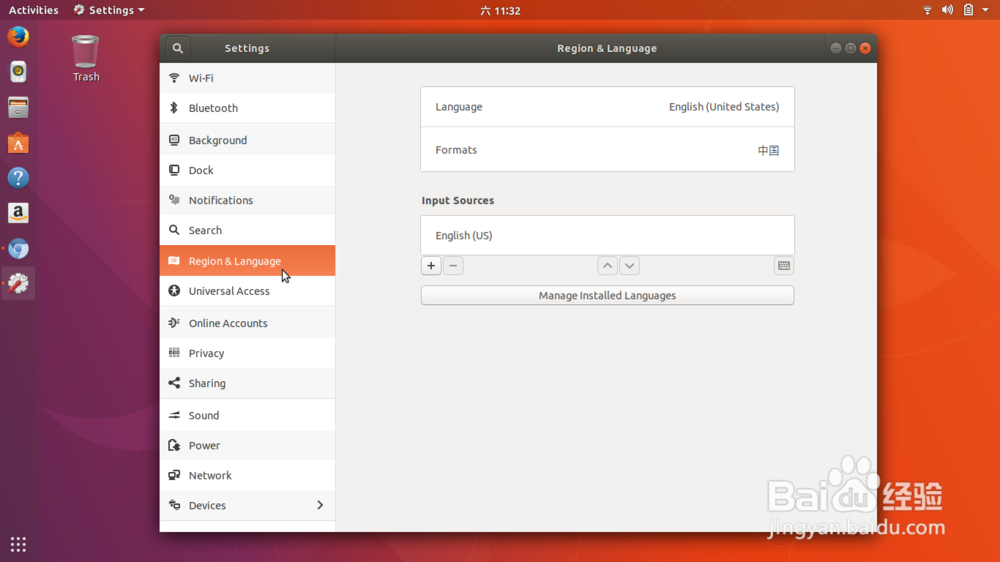
2、在打开的“Settings”(设置)窗口中,在左侧的导航菜单中,点击“Region & Language”,进入区域和语言设置界面。
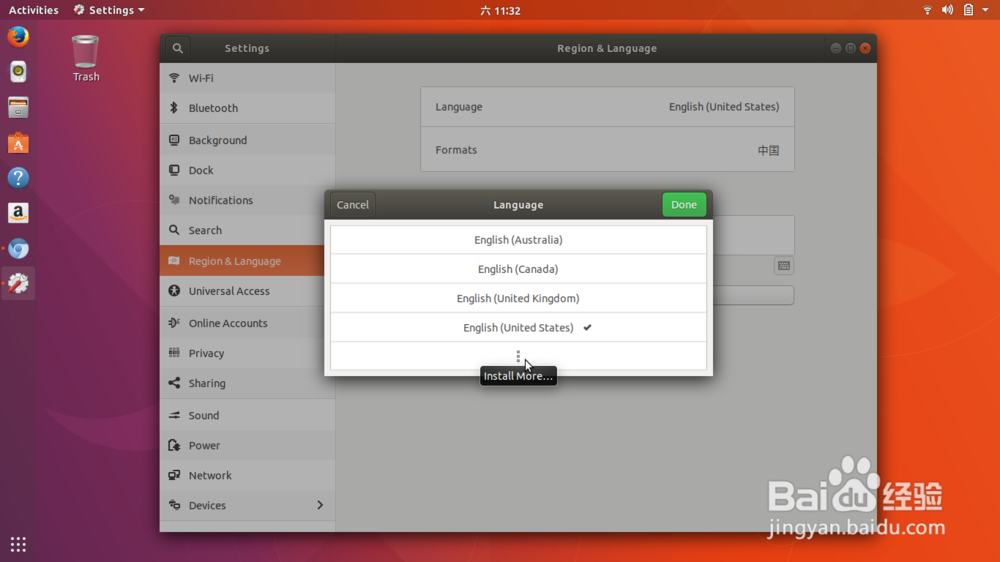
3、在“Region & Language”中,窗口右侧“Language”对应的是“English(United States)”。我们点击该条目,将会弹出“Language”对话框。
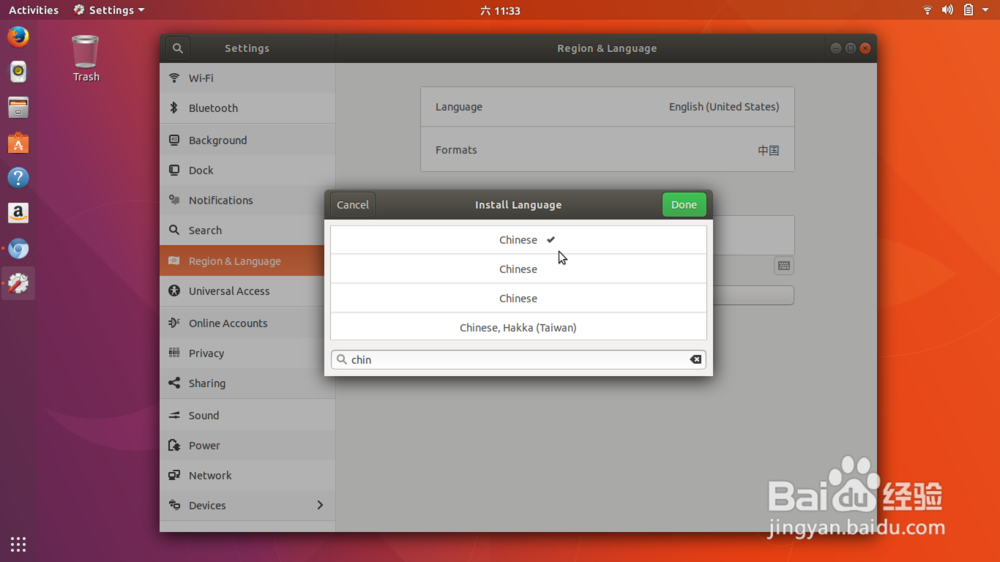
4、在上一步骤的图中,点击“Language”对话框最下方的竖三点按钮(鼠标移动到它上面,会显示“Install More…”),对话框将变成“Install Language”——安装语言界面。找到“Chinese”,然后单击对话框右上角的“Done”。
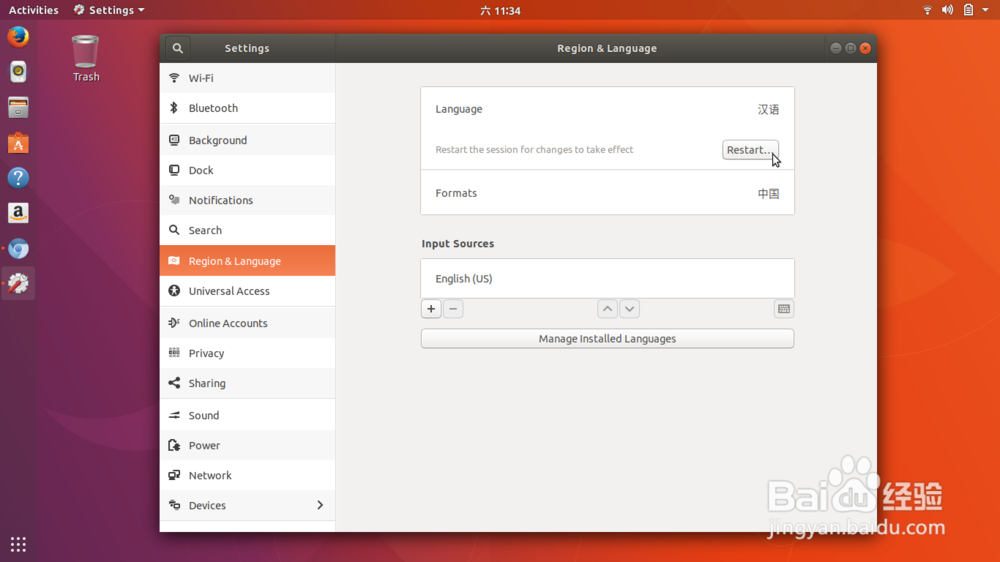
5、返回到区域和语言设置窗口,“Language”后面对应的语言已经变成了“汉语”,但是下方提示,需要注销、重新登录后才能生效。
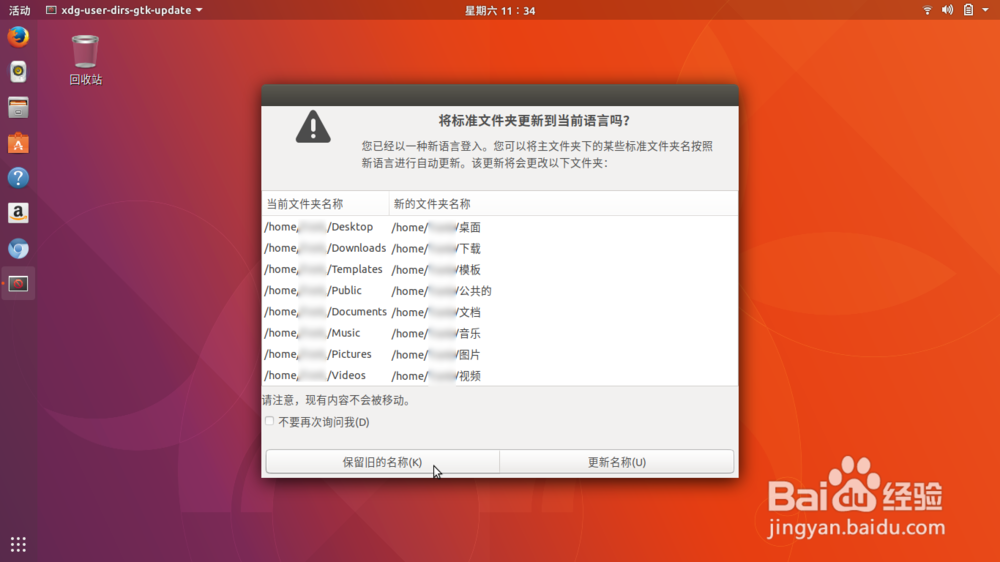
6、注销、重新登录后,会弹出提示框,提示用户将家目录下的文件夹名字由原来的英文改换为中文。这里,根据需要选择保留旧的名称还是更新名称。
家目录下文件夹名称保持英文状态,有一个好处,就是在终端中操作文件夹或文件时,不用输入汉字,省去了切换输入法的麻烦。
好了,桌面环境切换英文到中文的活就干完了。
声明:本网站引用、摘录或转载内容仅供网站访问者交流或参考,不代表本站立场,如存在版权或非法内容,请联系站长删除,联系邮箱:site.kefu@qq.com。
阅读量:88
阅读量:63
阅读量:53
阅读量:93
阅读量:128